リストの管理
List Manager では、文書分類、連絡先管理、プロジェクト設定など、Docwize 全体で使用されるシステムリストにアクセスできます。ユーザーはこの画面で、文書種別、ステータス、プロジェクトタイプなど、システム全体のドロップダウンフィールドに表示される値を追加、編集、削除します。
設定対象ユーザー
New モジュールにアクセスできるユーザーです。List Manager は New > Custom Fields & Configuration > Manage Lists からアクセスできます。
List Manager
List Manager パネルは、システムリストを3つのセクションに整理しています。リストを選択すると、そのリストの現在のエントリーを表示するグリッドビューが開きます。
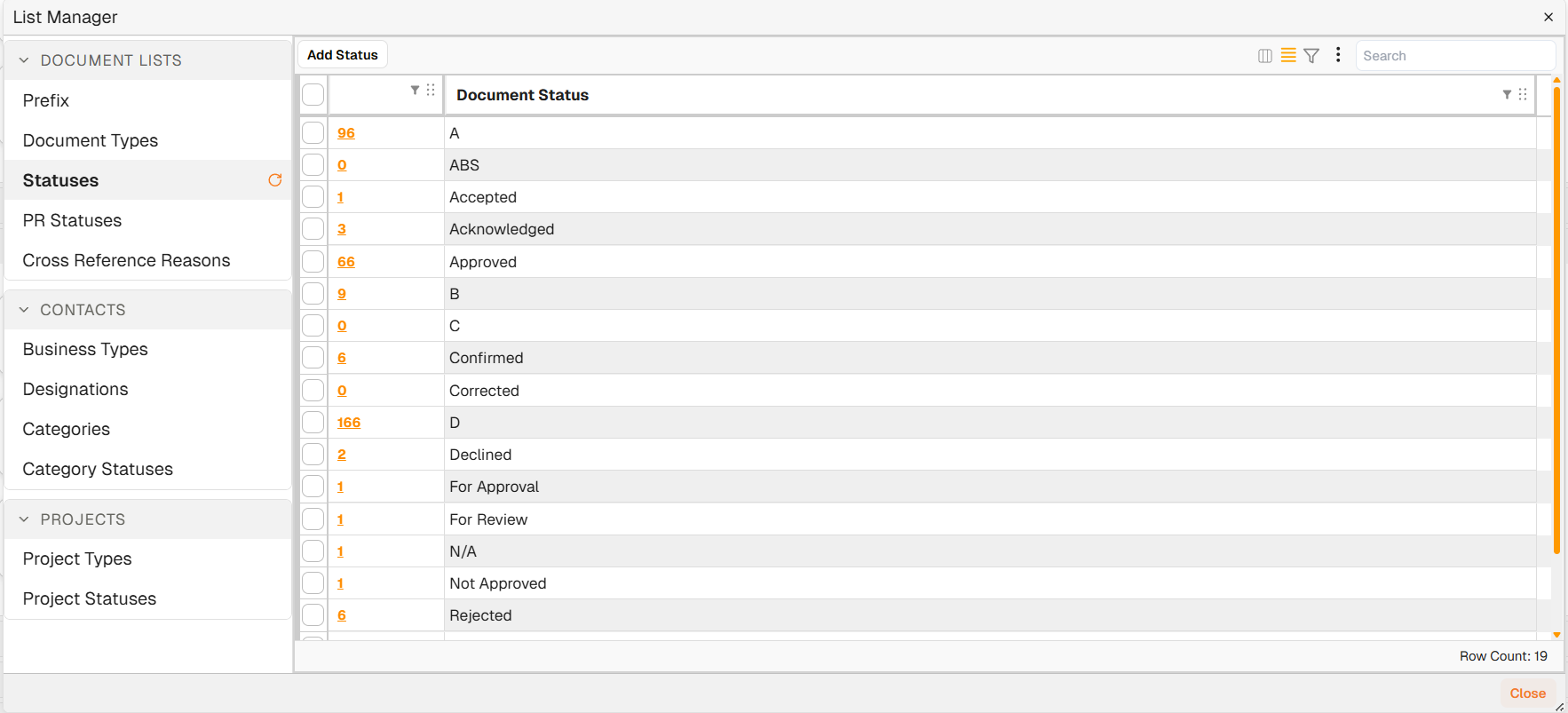
List Manager パネル
文書リスト
| リスト | 説明 |
|---|---|
| プレフィックス | 文書作成時に適用される文書番号のプレフィックス。 |
| 文書種別 | 文書の分類タイプ(例:Invoice、Certificate、Minutes of Meeting)。 |
| ステータス | 文書のステータス(例:Accepted、Approved、Cancelled)。 |
| PR ステータス | 文書レビュー後に適用されるレビュー後ステータス(例:No Comments、Return with Comments)。 |
| 相互参照理由 | 文書を相互参照する際に使用される理由(例:Attachment、Referred To)。 |
連絡先
注意: 連絡先は Docwize から配布された文書(例:送付書経由)を受け取り、ダウンロードできますが、Docwize データベース内で機能を実行することはできません。
| リスト | 説明 |
|---|---|
| 業種 | 連絡先組織の業種分類タイプ。 |
| 役職 | 連絡先の役職(例:CEO、Director)。 |
| カテゴリー | カスタムの連絡先カテゴリー。 |
| カテゴリーステータス | 連絡先カテゴリーのステータス(例:Active、Inactive)。 |
プロジェクト
| リスト | 説明 |
|---|---|
| プロジェクトタイプ | プロジェクトの分類タイプ(例:Construction、General Management)。 |
| プロジェクトステータス | プロジェクトのライフサイクルステータス(例:Active、Cancelled、Completed)。 |
グリッドビューの操作
パネルからリストを選択すると、その現在のエントリーのグリッドビューが開きます。
グリッドビューの例:Document Statuses リスト
| コントロール | 説明 |
|---|---|
| 追加 | 選択したリストに新しいエントリーを追加します。 |
| チェックボックス(行の選択) | 1つ以上の行を選択すると、Edit Selected および Delete Selected ボタンが表示されます。 |
| ハイパーリンク | 行のハイパーリンクをクリックすると、そのエントリーにリンクされているすべての文書の一覧が開きます。 |
注意: 削除対象として選択した行に文書がリンクされている場合、削除を進める前に、それらの文書を別のエントリーに再割り当てする必要があります。
エントリーを追加する方法
| 手順 | 説明 |
|---|---|
| 1 | New > Custom Fields & Configuration > Manage Lists に移動します。 |
| 2 | パネルから該当するリストを選択します。 |
| 3 | Add をクリックし、必要なフィールドを入力して保存します。 |
例:List Manager へのエントリーの追加
エントリーを編集する方法
| 手順 | 説明 |
|---|---|
| 1 | New > Custom Fields & Configuration > Manage Lists に移動します。 |
| 2 | 該当するリストを選択します。 |
| 3 | 編集する行のチェックボックスを選択します。 |
| 4 | Edit Selected をクリックし、必要な変更を行って保存します。 |
例:List Manager 内のエントリーの編集
エントリーを削除する方法
| 手順 | 説明 |
|---|---|
| 1 | New > Custom Fields & Configuration > Manage Lists に移動します。 |
| 2 | 該当するリストを選択します。 |
| 3 | 削除する行のチェックボックスを選択します。 |
| 4 | Delete Selected をクリックします。エントリーに文書がリンクされている場合は、先に別のエントリーに再割り当てしてください。 |
例:List Manager からのエントリーの削除
トラブルシューティング
| リスク | 詳細 |
|---|---|
| エントリーを削除できない | エントリーが既存の文書にリンクされている場合、削除はブロックされます。行のハイパーリンクをクリックしてリンクされた文書を確認し、再割り当てしてから、削除を再試行してください。 |
| ドロップダウンに変更が反映されない | 一部のリスト値はユーザーのセッションにキャッシュされている場合があります。更新された値を表示するには、ブラウザーの更新が必要な場合があります。 |
関連する設定
- カスタムフィールドの概要 — カスタムフィールド設定の流れの紹介
- プロジェクト — Project Types リストおよび Project Statuses リストを使用するプロジェクト設定
- 連絡先 — Business Types、Designations、Categories リストを使用する連絡先管理