レジスターの管理
Grid Link Editor は、Grid Link カスタムフィールドテンプレートに格納されている行レベルのデータを閲覧・管理するためのインターフェースです。各Grid Linkテンプレートは、ここに名前付きのレジスターとして表示されます(例:従業員レジスター、資産レジスター、リスクレジスターなど)。ユーザーはこの画面から、個々のドキュメントを操作することなく、レジスターへの行の追加、編集、削除、インポートを行います。
設定対象ユーザー
New モジュールにアクセスできるユーザーです。レジスターの管理は New > Custom Fields & Configuration > Manage Registers からアクセスできます。
Grid Link Editor
Grid Link Editor パネルには、データベース内のすべてのGrid Linkカスタムフィールドテンプレートが一覧表示されます。
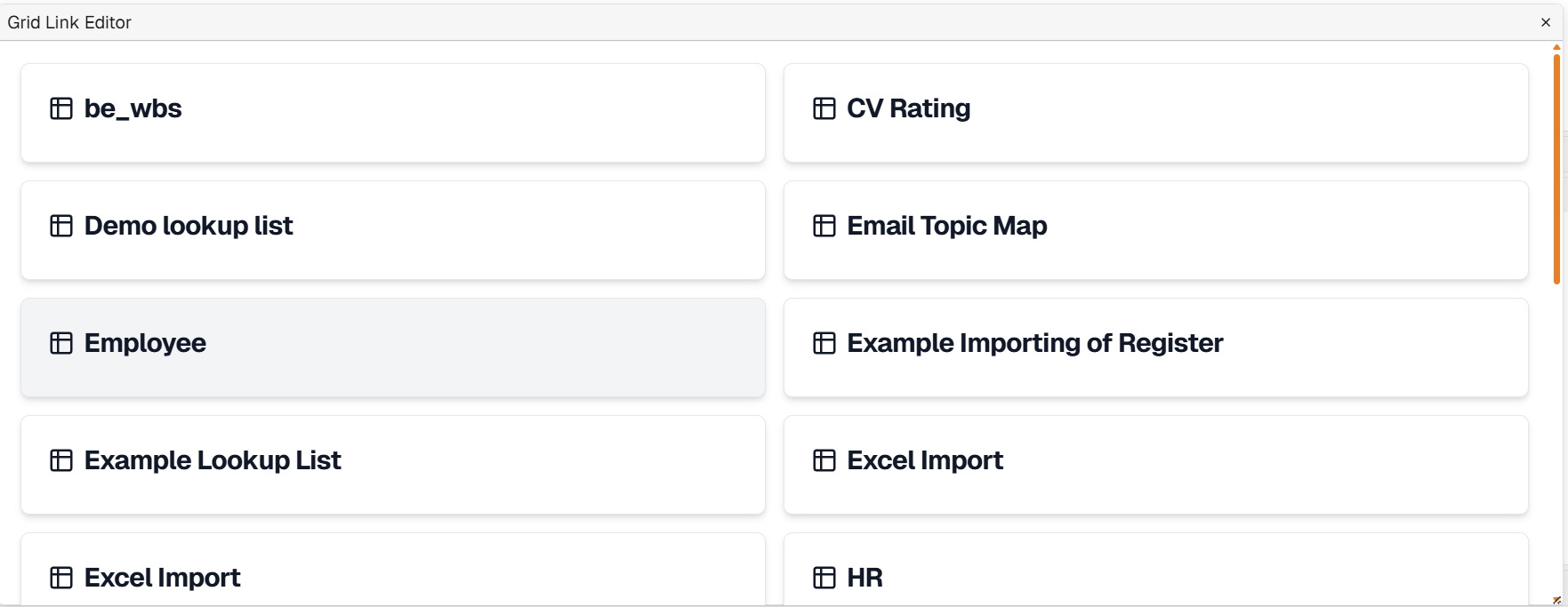
Grid Link Editor パネル
レジスター名をクリックすると、そのレジスターのデータビューが開きます。
レジスターのデータビュー
レジスターを開くと、ビューの上部にレジスター名が表示され、以下のツールバーコントロールが並びます。
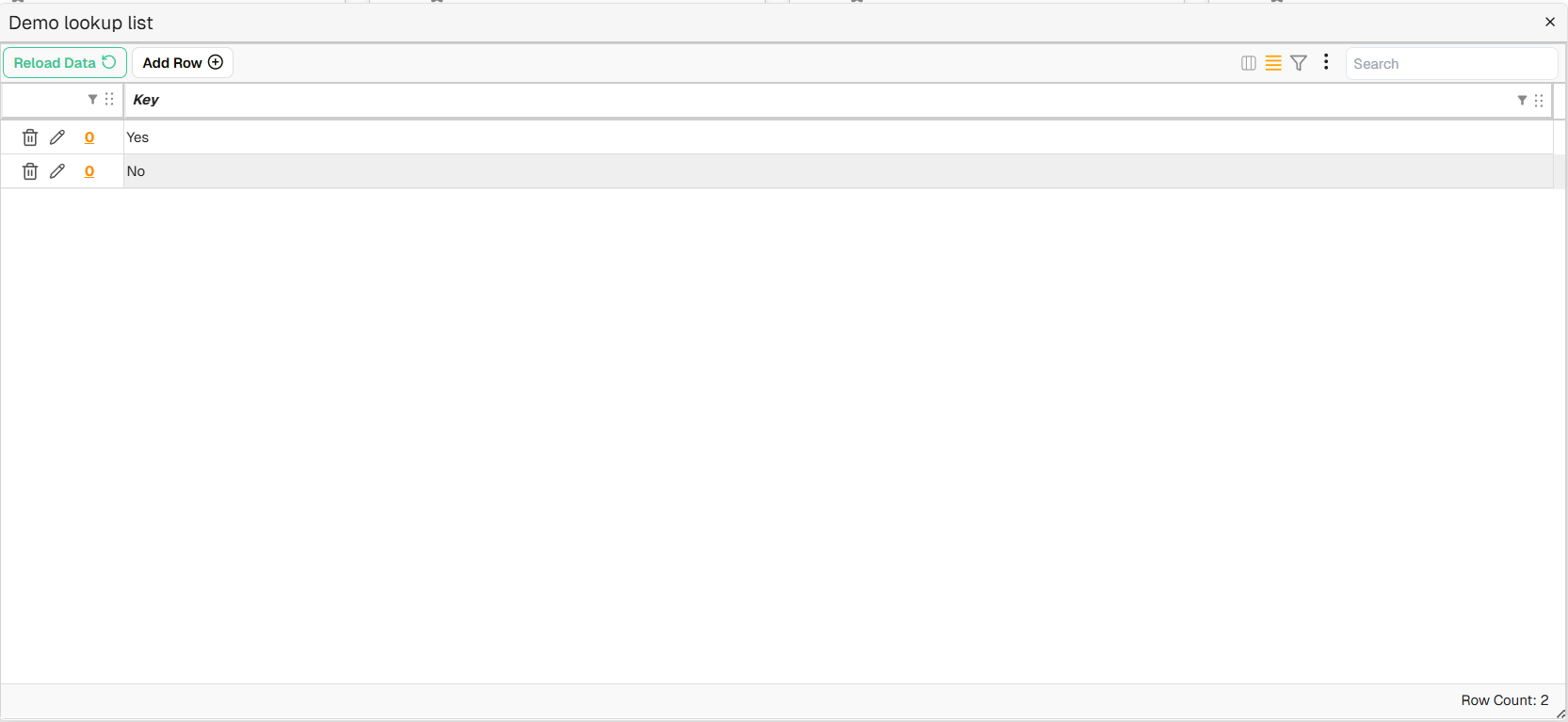
レジスターデータビューの例
| コントロール | 説明 |
|---|---|
| Reload Data | データベースからレジスターデータを再読み込みします。 |
| Add Row | レジスターに新しい行を追加するフォームを開きます。 |
| Toggle Density | 行の高さをコンパクト表示と標準表示の間で切り替えます。 |
| Filter | 列のフィルター入力欄の表示・非表示を切り替えます。 |
| Search | 表示されている行をテキストで絞り込みます。 |
| ⋮(3つの点のメニュー) | Excelファイルから行をインポートする Import Data を含む、その他のオプションを開きます。 |
レジスター内の既存の各行には、以下のコントロールが表示されます。
| コントロール | 説明 |
|---|---|
| Delete(ゴミ箱アイコン) | レジスターから行を削除します。 |
| Edit(鉛筆アイコン) | 行を編集用に開きます。 |
| リンクされたドキュメント数 | この行にリンクされているドキュメントの件数を示すオレンジ色の数字です。クリックするとリンクされたドキュメントの一覧が開きます。 |
ビュー下部の Row Count インジケーターには、レジスター内の行の総数が表示されます。
レジスターの作成方法
レジスターは、Grid Linkカスタムフィールドテンプレートを設定することで作成されます。テンプレートを保存すると、レジスターはGrid Link Editorに自動的に表示されます。
| 手順 | 説明 |
|---|---|
| 1 | New > Custom Fields & Configuration > Custom Fields に移動します。 |
| 2 | Create New Template をクリックします。 |
| 3 | Template Type を Grid Link に設定し、テンプレート名を入力して、残りの設定を行います。 |
| 4 | 必要なフィールドエントリを追加し、Save Template をクリックします。詳細はカスタムフィールドテンプレートを参照してください。テンプレートはGrid Link Editorにレジスターとして表示されるようになります。 |
レジスターに行を追加する方法
| 手順 | 説明 |
|---|---|
| 1 | New > Custom Fields & Configuration > Manage Registers に移動します。 |
| 2 | 該当するレジスターを選択します。 |
| 3 | Add Row をクリックしてフィールドを入力し、保存します。 |
| 4 | 必要な行の数だけ繰り返します。 |
Excelからレジスターをインポートする方法
| 手順 | 説明 |
|---|---|
| 1 | テンプレートエディターでGrid Linkテンプレートを開きます。ツールバーの Auto Import Columns をクリックして、Excelファイルから列定義をインポートします。画面の指示に従って該当するシートとフィールドを選択します。詳細はカスタムフィールドテンプレートを参照してください。 |
| 2 | インポートされたすべての列のフィールドタイプが正しいことを確認します(例:日付列は FreeText ではなく Date タイプにする必要があります)。Save Template をクリックします。 |
| 3 | New > Custom Fields & Configuration > Manage Registers に移動し、レジスターを選択します。 |
| 4 | ⋮ をクリックして Import Data を選択します。 |
| 5 | Excelファイルをインポートダイアログにドラッグ&ドロップします。ダイアログ下部のタブから該当するシートを選択します。 |
| 6 | 左側のチェックボックスを使用してインポートする行を選択します。必要に応じてヘッダー行を固定し、Finish をクリックします。 |
| 7 | 列をテンプレートのフィールドにマッピングします。インポーターが候補を自動入力するので、確認して必要に応じて調整します。 |
| 8 | マッピングを検証します。緑色の行は正常にインポートされます。薄い赤色の行は検証に失敗し、濃い赤色の行にはインラインで編集できるエラーが含まれています。有効な行のみがインポートされます。Proceed をクリックしてインポートを完了します。 |
例:レジスターのインポート
トラブルシューティング
| リスク | 詳細 |
|---|---|
| レジスターがGrid Link Editorに表示されない | この画面にはGrid Linkテンプレートのみが表示されます。GridテンプレートとFilterテンプレートは表示されません。テンプレートの Template Type 設定を確認してください。 |
| インポート行が失敗する(薄い赤色) | 行データがマッピングされた列タイプと一致していません。列のマッピングを確認し、タイプの不一致を修正してください。 |
| インポート行にエラーが表示される(濃い赤色) | 行にデータエラーが含まれています。行をクリックしてインラインで編集してから進めてください。 |
| 行を削除できない | 行がドキュメントにリンクされている場合、行を削除する前に各ドキュメントのカスタムフィールドビューからリンクを解除する必要があります。 |
関連する設定
- カスタムフィールドの概要 — カスタムフィールド設定の流れの紹介
- カスタムフィールドテンプレート — レジスターの基になるGrid Linkテンプレートの作成と設定
- ルックアップリスト — Grid Linkレジスターのデータを参照元とするルックアップリストの設定