「レジスターの管理」インターフェース
Docwize ユーザーは「レジスターの管理」インターフェースから多対多カスタムフィールドを閲覧・編集できます。例えば、従業員レジスターの編集、資産レジスターへのアイテム追加、リスクレジスターの基準の更新などが可能です。
この機能は「新規」モジュールの「カスタムフィールド」セクション内にあります。
「レジスターの管理」アイコン
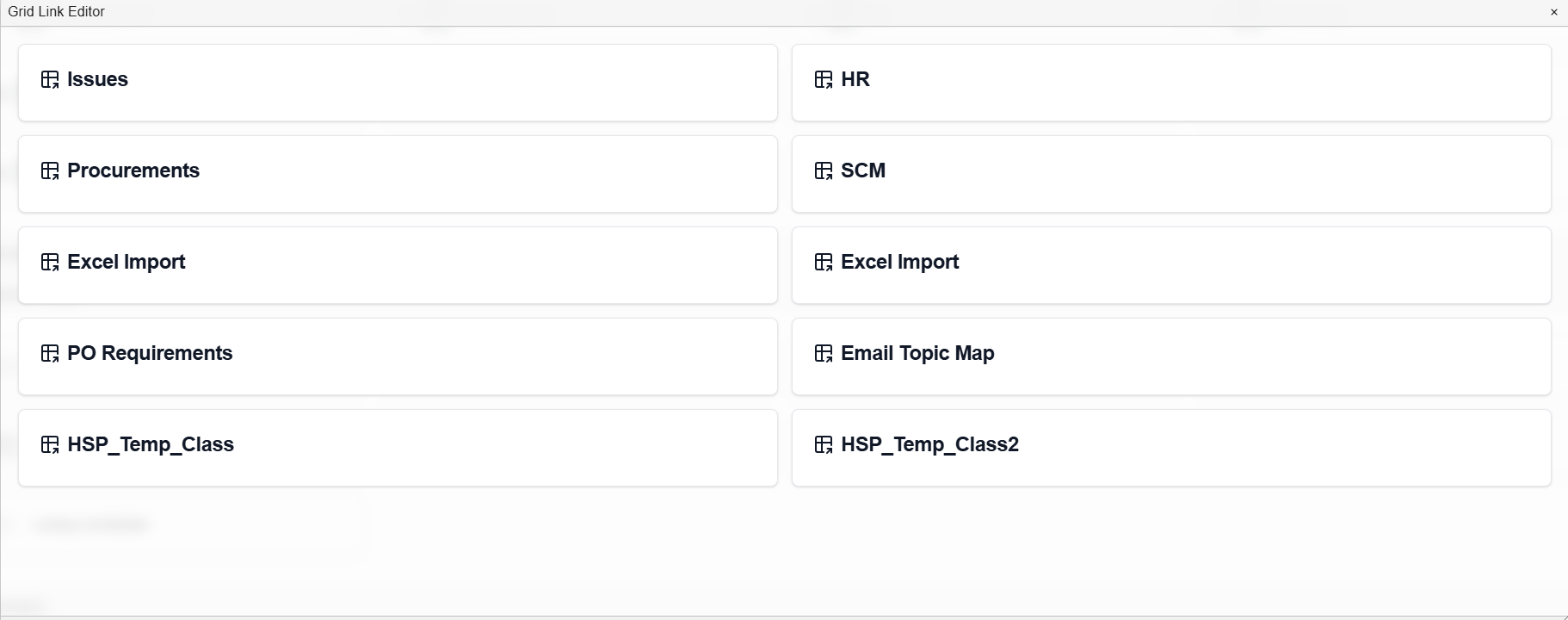
例:「レジスターの管理」インターフェース
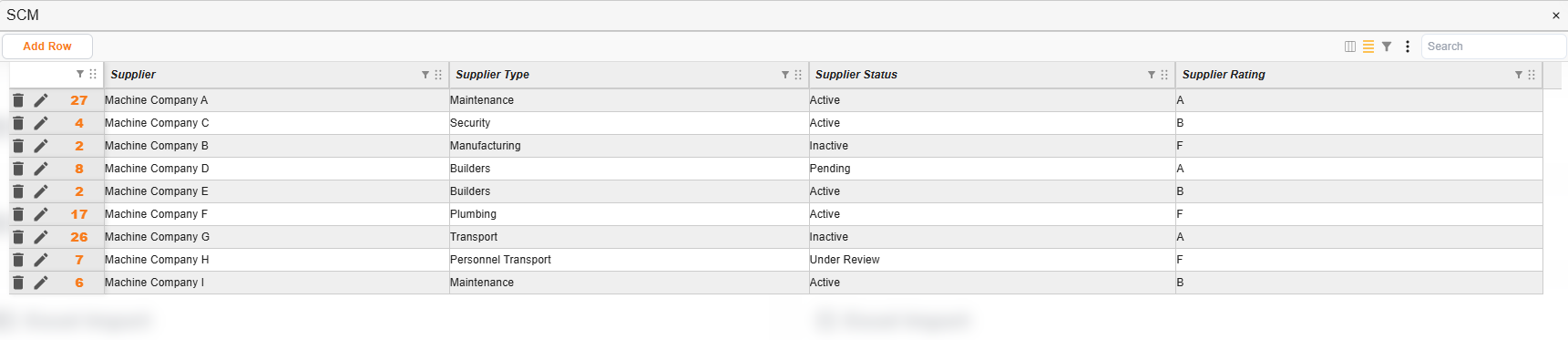
例:レジスター
ユーザーが作成済みのレジスターのいずれかをクリックすると、以下のオプションが記載されたダイアログが表示されます。
| フィールド | 説明 |
|---|---|
| 行を追加 | 該当するレジスターのフィールドが表示されるダイアログに移動し、レジスターに新しい行を追加します。 |
 | レジスターの行を削除できます。 |
 | 行の情報を編集できます。 |
| オレンジ色の数字(数値はさまざま) | 該当する場合、レジスターの行にリンクされているドキュメントにアクセスできます。 |
レジスターの作成方法
| 手順 | 説明 |
|---|---|
| 1 | 「新規」 – 「カスタムフィールド」セクションに移動し、「カスタムフィールド」をクリックします。 |
| 2 | 新しいカスタムフィールドテンプレートを作成します。 |
| 3 | 「テンプレートタイプ」で「Gridlink」を選択します。 |
| 4 | レジスターへの入力に必要なフィールドを追加し、テンプレートを保存します。詳細な手順については 新しいカスタムフィールドテンプレートの作成を参照してください。注意:作成したカスタムフィールドテンプレートは「レジスターの管理」に表示されます。 |
レジスターに行を追加する方法
| 手順 | 説明 |
|---|---|
| 1 | 「レジスターの管理」セクションに移動します。 |
| 2 | 該当するレジスターを選択します。 |
| 3 | 「行を追加」をクリックして関連フィールドを入力し、変更を保存します。 |
| 4 | 必要な数だけ行を追加します。 |
レジスターをインポートする方法
| 手順 | 説明 |
|---|---|
| 1 | 「新規」 – 「カスタムフィールド」 – 「新規テンプレートの作成」に移動します(詳細な手順については 新しいカスタムフィールドテンプレートの作成を参照)。カスタムフィールドに関するメタデータを入力します(例:名前を付け、カスタムフィールドの種類を選択)。注意: テンプレートタイプとして「Gridlink」を選択してください。 |
| 2 | カスタムフィールドテンプレートダイアログの右上にある「列の自動インポート」アイコンをクリックします。 |
| 3 | インポートするExcelシートをドラッグ&ドロップし、ダイアログの指示に従ってインポートするシートとフィールドを選択します。Excelをインポートします。 |
| 4 | インポートされたフィールドがカスタムフィールドテンプレートに表示されます。重要: インポートされたフィールドのフィールドタイプが正確であることを確認してください(例:フィールドが「日付」の場合、選択されたデータタイプが「フリーテキスト」ではなく「日付」になっていることを確認してください)。 |
| 5 | 「保存」をクリックします。 |
| 6 | 「新規」 - 「カスタムフィールド」 - 「レジスターの管理」に移動します。該当するレジスターを選択します。レジスターは作成したカスタムフィールドテンプレートと同じ名前になっています。 |
| 7 | 右上の3つのドットをクリックして「データのインポート」を選択します。 |
| 8 | ダイアログ下部の水平ツールバーから該当するシートを選択します。 |
| 9 | 行の左側のチェックボックスを使用してインポートする行を選択します。 |
| 10 | ヘッダーを固定します。 |
| 11 | 「完了」を選択します。 |
| 12 | 列をマッピングします。インポーターは最も適切なものに自動的に一致させます。確認し、必要に応じて修正してください。 |
| 13 | マッピングを検証して続行します。注意: 行が薄い赤色の場合、インポートが失敗します。濃い赤色の場合はエラーがあることを示します。行は編集可能です。行が緑色の場合はインポートされます。有効な行のみがインポートされます。 |
例:レジスターのインポート