メールビルダー
メールビルダーを使用すると、メール配信のための Jinja テンプレートメールを作成できます。Jinja テンプレートは特定の情報を自動入力し、配信用にカスタマイズされたメールを生成します。テンプレート作成に使用できる Jinja コードは、フローティングツールバーにあります。
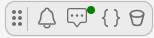
フローティングツールバー
「メールテンプレートビルダー」セクションは、「新規」モジュールの「カスタムフィールド」の下にあります。

「メールテンプレートビルダー」ボタン
メールテンプレートのホームページ
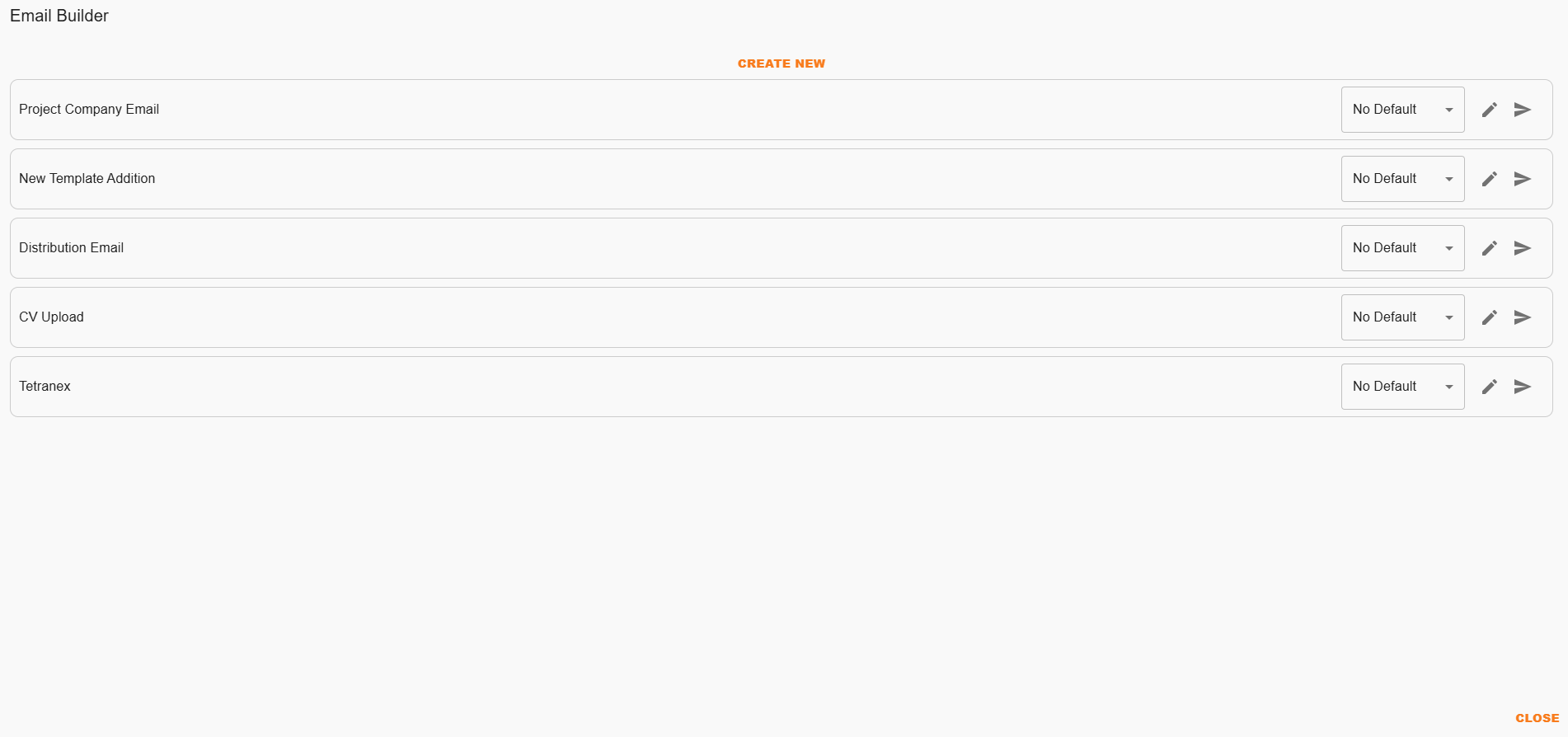
例:メールテンプレートのホームページ
| フィールド | 説明 |
|---|---|
| テンプレートを検索 | テンプレート名で検索できます。 |
| 新規テンプレートの作成 | この機能から新しいテンプレートを作成できます。 |
| メールテンプレート名 | メールテンプレートの名前を示します。 |
| デフォルト設定: | テンプレートが特定のアクションのデフォルトとして設定されている場合、ここに表示されます。 |
| ドロップダウンメニュー | アクションリクエストや配信に対して関連テンプレートを選択できるドロップダウンメニューです。 |
 | テンプレートテスターを起動します。 |
「新規作成」テンプレートインターフェース
「新規作成」ボタンをクリックすると、新しいテンプレートを作成できます。
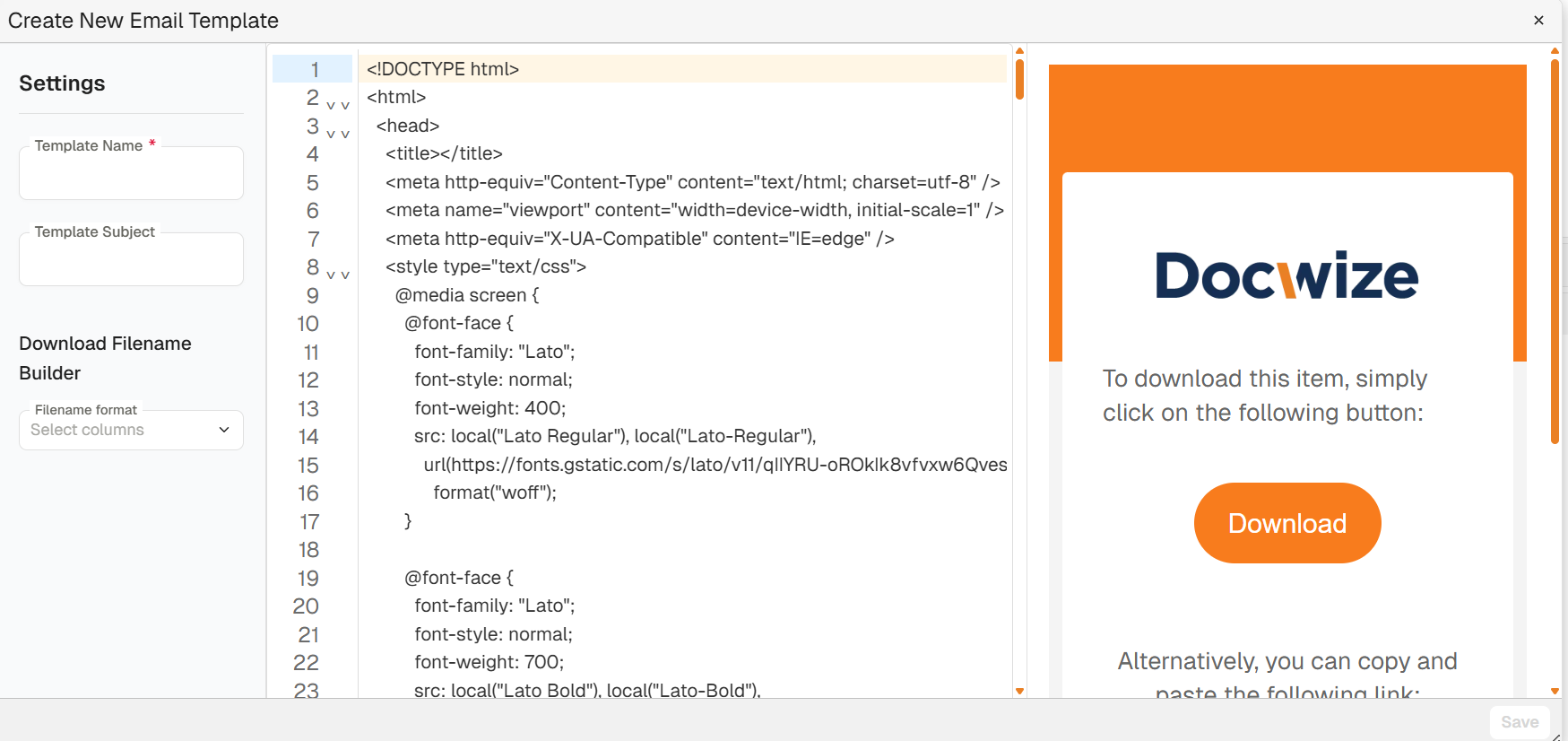
「新規作成」テンプレート
| フィールド | 説明 |
|---|---|
| テンプレート名 | 新しいメールテンプレートを作成するページに移動します。 |
| テンプレート件名 | テンプレートの件名をここに入力できます。受信者がメールを受け取ると、この件名がメールの件名として表示されます。 |
| ダウンロードファイル名ビルダー | 配信されたドキュメントがダウンロードされる際のファイル名のテンプレート構造を設定できます。 |
インターフェースにはテンプレートの HTML 形式と最終結果のプレビューが含まれています。HTML コードを調整し、必要な箇所に Jinja 参照を挿入することで、テンプレートのコンテンツとスタイルをカスタマイズできます。
メールテンプレートの作成手順
| 手順 | 説明 |
|---|---|
| 1 | 「メールテンプレートビルダー」セクションに移動します。 |
| 2 | 「新規作成」を選択し、テンプレートに名前を付けます。 |
| 3 | HTML テンプレートに関連する Jinja コードを入力し、必要に応じて詳細を取得してコンテンツを自動入力するようにします。 |
| 4 | テンプレートを保存します。 |
| 5 | オプション:「テンプレートをテスト」アイコンをクリックし、関連するメールアドレスにドキュメントを送信します。テストメールの受信トレイを確認して、結果が期待どおりであることを確認します。 |