ダイナミックスタンプ
Docwizeは、スタンプ時にユーザーが入力する Jinja フィールドを含む、SVG ベースのスタンプテンプレートである「ダイナミックスタンプ」に対応しています。代表的な使用例は図面のレビューや承認スタンプで、イニシャル・署名・日付などのフィールドをスタンプ時に入力します。
ドキュメントへのスタンプ適用に関するエンドユーザー向けの手順については、Document Review内のスタンプを参照してください。
この機能を設定するユーザー
Newモジュール(付随するカスタムフィールドテンプレートを作成するため)およびDocument Preview Stampsセクション(スタンプテンプレートをアップロードし、スタンプコレクションの権限を設定するため)にアクセスできるユーザー。
ダイナミックスタンプの仕組み
ダイナミックスタンプは、次の2つの要素を組み合わせたものです。
- カスタムフィールドテンプレート — Newモジュールで作成し、Template TypeをFilterに設定します。ここで定義したフィールドが、スタンプ適用時にユーザーが入力するフィールドになります。
- SVG ファイル — カスタムフィールド名と一致する Jinja プレースホルダーを含めるように編集します。スタンプ時に、Docwize が各プレースホルダーをユーザーの入力内容に置き換えます。
スタンプテンプレートの例
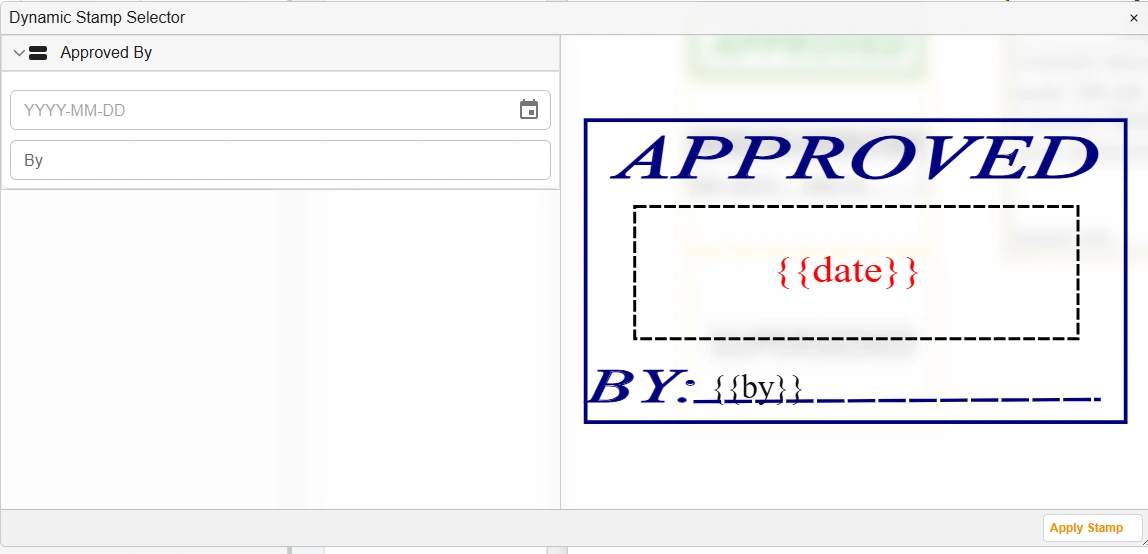
「承認者」入力フィールド
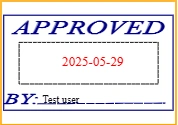
例:「承認者」生成スタンプ
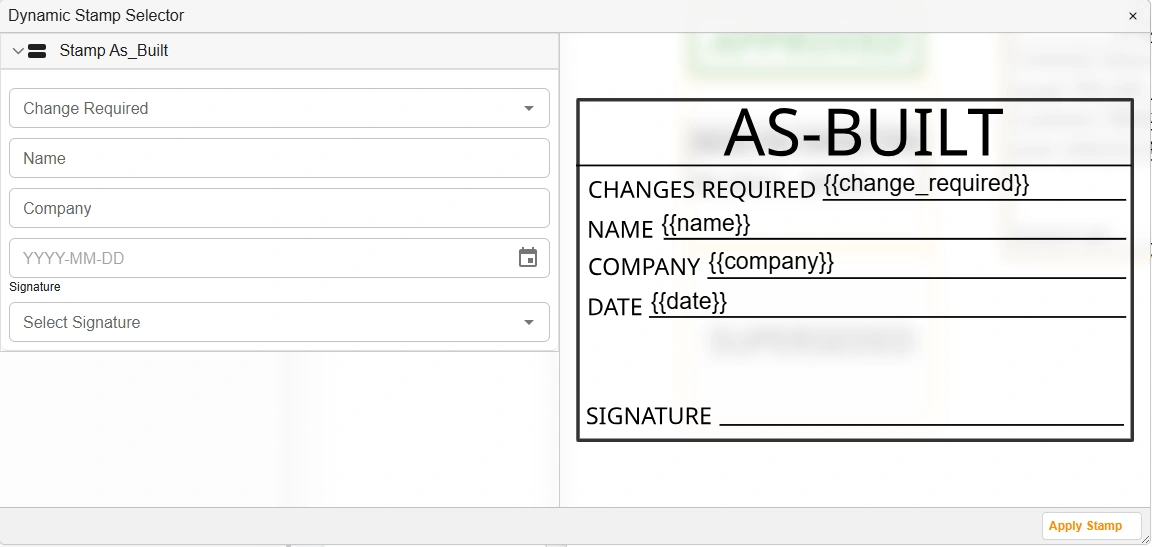
「竣工図」入力フィールド
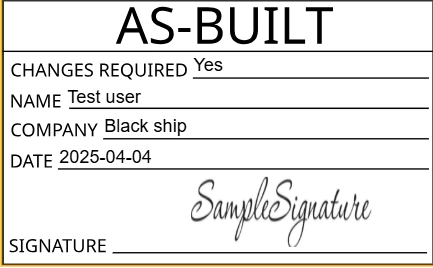
例:「竣工図」生成スタンプ
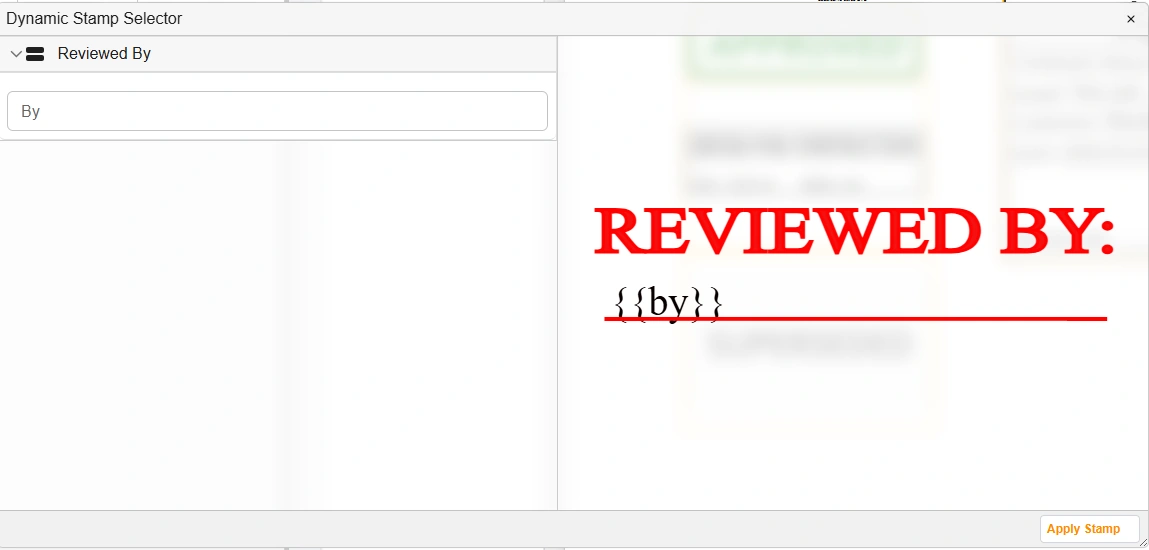
「レビュー者」入力フィールド
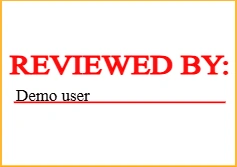
例:「レビュー者」生成スタンプ
ダイナミックスタンプテンプレートの作成とアップロード手順
| 手順 | 説明 |
|---|---|
| 1 | ユーザーがスタンプ適用時に入力するフィールド(イニシャル、日付など)を含むカスタムフィールドテンプレートを作成します。Template TypeでFilterを選択してください。これはスタンプが正しく機能するために必須です。 |
| 2 | スタンプテンプレートとして使用する SVG ファイルを開きます。カスタムフィールドテンプレートのフィールド名と完全に一致する名前を、二重中括弧で囲んで各フィールドの Jinja プレースホルダーとして追加します(例:{{ initials }})。フィールド名は大文字と小文字が区別されるため、小文字を使用してください。 |
| 3 | Document Preview ウィンドウのStampsセクションに移動します。 |
| 4 | Stamp アイコンをクリックして、新しいスタンプコレクションフォルダーを作成します。このスタンプコレクションを使用できるユーザーおよびグループを含め、ダイアログのフィールドに入力します。 |
| 5 | **+**をクリックして、コレクションにスタンプを追加します。SVG ファイルを選択し、この特定のスタンプに対するユーザーおよびグループの権限を含め、ダイアログのフィールドに入力します。 |
トラブルシューティング
| 問題 | 詳細 |
|---|---|
| スタンプのフィールドが入力されない | SVG 内の Jinja フィールド名が、カスタムフィールドテンプレートのフィールド名と完全に一致していることを確認してください。フィールド名は大文字と小文字が区別されるため、小文字を使用してください。 |
| スタンプがユーザーに表示されない | スタンプコレクションと個々のスタンプに設定されているユーザーおよびグループの権限を確認してください。ユーザーはコレクションとスタンプの両方に対する権限を持っている必要があります。 |
| Template Type が Filter に設定されていない | カスタムフィールドテンプレートの Template Type はFilterに設定されている必要があります。他のタイプではスタンプが正しく機能しません。 |
| スタンプが正しく表示されない | SVG ファイルの形式が正しいことを確認してください。SVG が不正な形式の場合、スタンプが正しく描画されないことがあります。 |
関連する設定
- カスタムフィールド — スタンプの入力フィールドを提供するカスタムフィールドテンプレートを作成します
- スタンプ — ドキュメントへのスタンプ適用に関するエンドユーザー向けの手順
- フローティングツールバー — Jinja 構文のリファレンス