メールビルダー
メールビルダーを使用すると、配布用の Jinja ベースの HTML メールテンプレートを作成できます。Docwize からメールが送信される際、テンプレートにはフローティングツールバーから取得した文書のメタデータやその他の動的な値が入力されます。テンプレートは、送付書の配布や対応依頼など、特定のアクションタイプの既定として設定できます。
この機能を設定するユーザー
Newモジュールにアクセスできるユーザー。メールビルダーはNew > Custom Fields & Configuration > Email Template Builderからアクセスできます。
メールテンプレート
メールビルダーに移動すると、既存のテンプレートが一覧表示されるEmail Templates画面が表示されます。

Email Template Builderボタン
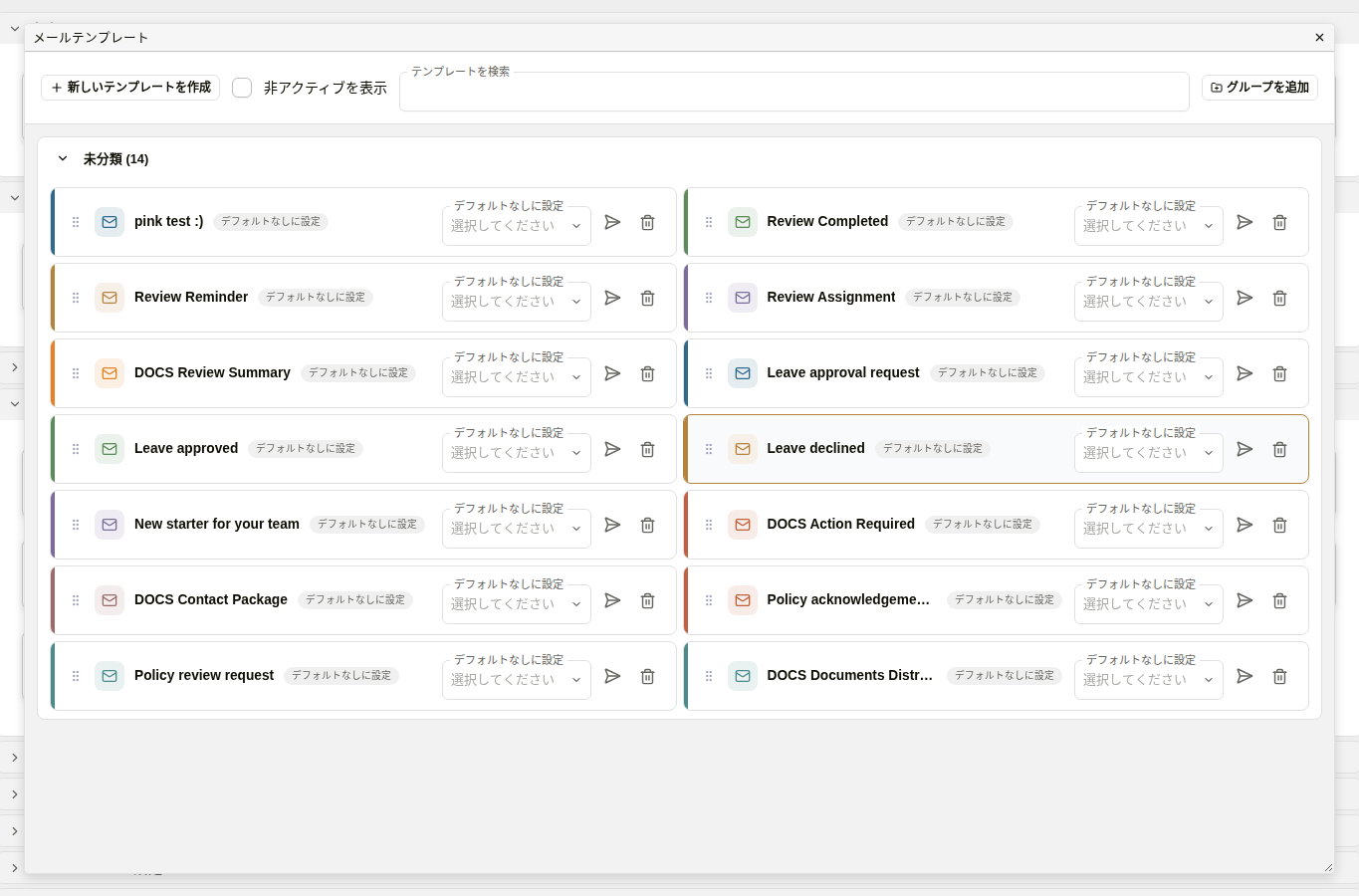
Email Templates画面
| コントロール | 説明 |
|---|---|
| Search templates | テンプレート一覧を名前でフィルタリングします。 |
| グループを追加 | 一覧の最上位にグループを作成します。テンプレートはグループに移動できます。詳しくはテンプレートをグループで整理するを参照してください。 |
| View inactive | 無効化された非アクティブなテンプレートも一覧に表示するトグルスイッチです。 |
| Create New Template | 新しいテンプレートを作成するためのテンプレートエディターを開きます。 |
| Template name | メールテンプレートの名前です。 |
| Default for | このテンプレートがどのアクションタイプの既定に設定されているかを示します。既定に設定されていない場合はNoneと表示されます。 |
| Set No Default(ドロップダウン) | テンプレートをアクションタイプに関連付け、そのアクションで送信される既定メールにします。クリックして関連付けを選択または変更します。 |
| Send(紙飛行機アイコン) | テンプレートテスターを開き、テストメールを送信します。 |
| Disable(ゴミ箱アイコン) | テンプレートを削除するのではなく無効化します。確認ダイアログのタイトルは「Delete Template」で、元に戻せない旨の警告が表示されますが、この表現は誤解を招くものであり、テンプレートが完全に削除されるわけではありません。無効化されると、その行には通常のコントロールの代わりにDisabledバッジとRestoreボタンが表示されます。無効化されたテンプレートを確認するには、上記のView inactiveを使用してください。 |
新しいメールテンプレートの作成
Create New Templateをクリックすると、テンプレートエディターが開きます。エディターには、ライブテンプレートと並んでOliverアシスタントパネルが表示され、フィールドを直接編集できるだけでなく、チャットで変更内容を伝えてテンプレートが更新される様子を確認することもできます。
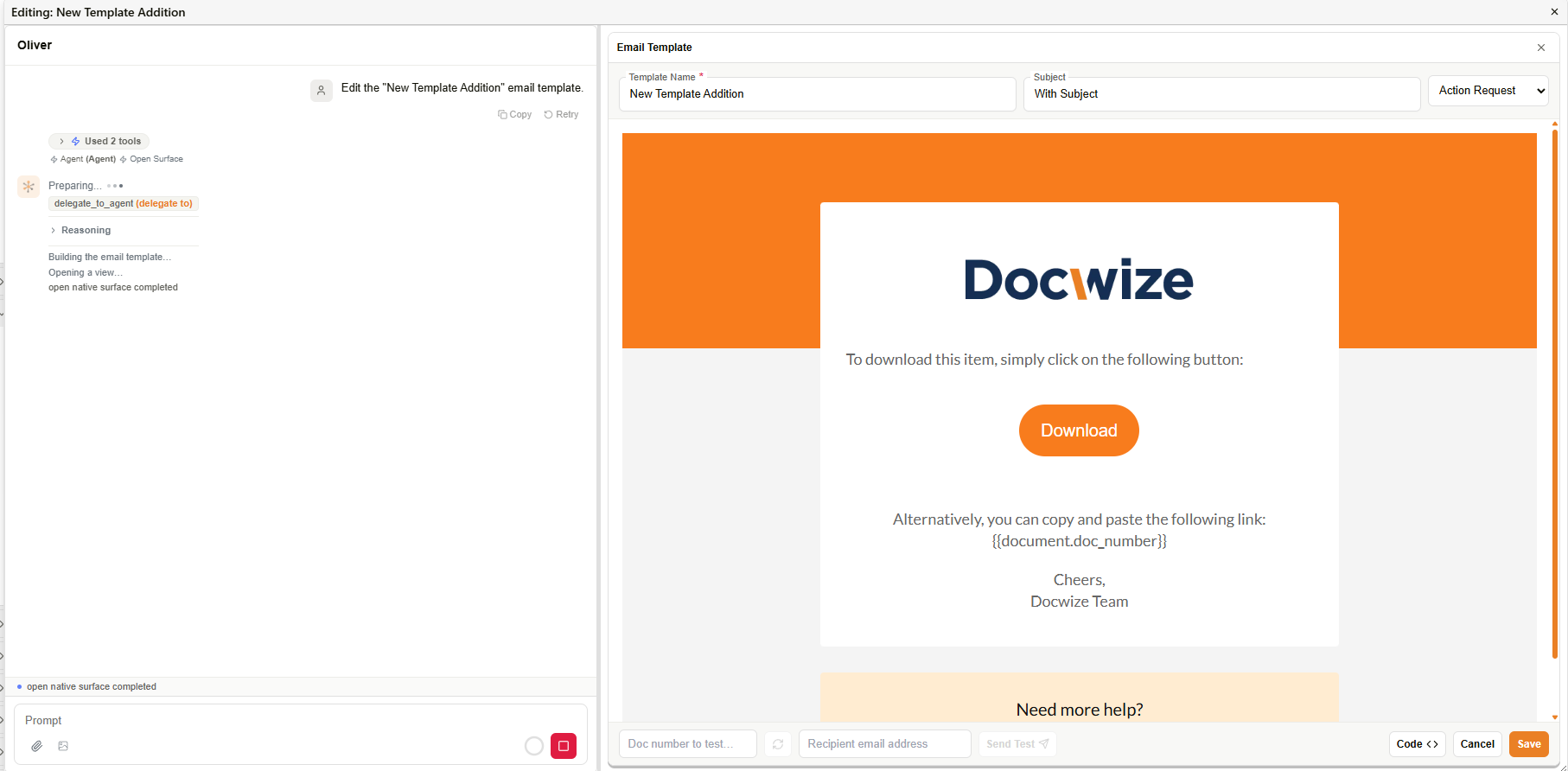
Oliverアシスタントパネルを備えたメールテンプレートエディター
| フィールド | 説明 |
|---|---|
| Oliver panel | テンプレートを編集用に開く AI アシスタントで、チャットで伝えた変更を適用できます。 |
| Template Name | テンプレートの名前です。必須項目です。 |
| Subject | メールの件名です。受信者にはこの内容が件名として表示されます。Jinja 参照を含めることができます。 |
| Action type dropdown | このテンプレートを特定のアクションタイプ(例:Action Request、Distribution)の既定として設定します。 |
| Save | テンプレートを保存します。 |
| Cancel | 保存せずにエディターを閉じます。 |
| Doc number to test / Send Test | 指定した文書のテストメールを、現在ログイン中のユーザーに送信します。最後に保存された内容だけでなく、エディター上の未保存の変更内容も反映されます。テストの送信によってテンプレートが保存されることはありません。別の受信者を指定するフィールドはありません。 |
| Code | テンプレートの表示を、レンダリングされたプレビューと、Jinja 参照を含む元の HTML との間で切り替えます。 |
| Download Filename Builder | このメールからダウンロードされる文書のファイル名構造を設定します。 |
| Filename format | ダウンロード時のファイル名の構築に使用する列を選択します。 |
既存のテンプレートの編集
Create New Templateではなく、Email Templates画面のテンプレート行をクリックすると、そのテンプレート専用のスタンドアロンエディターが開きます。このエディターでは、Oliver アシスタントパネルなしで、テンプレートのフィールドとライブプレビューが直接表示されます。上記で説明した支援付き編集に切り替えるには、Edit with Oliverをクリックします。
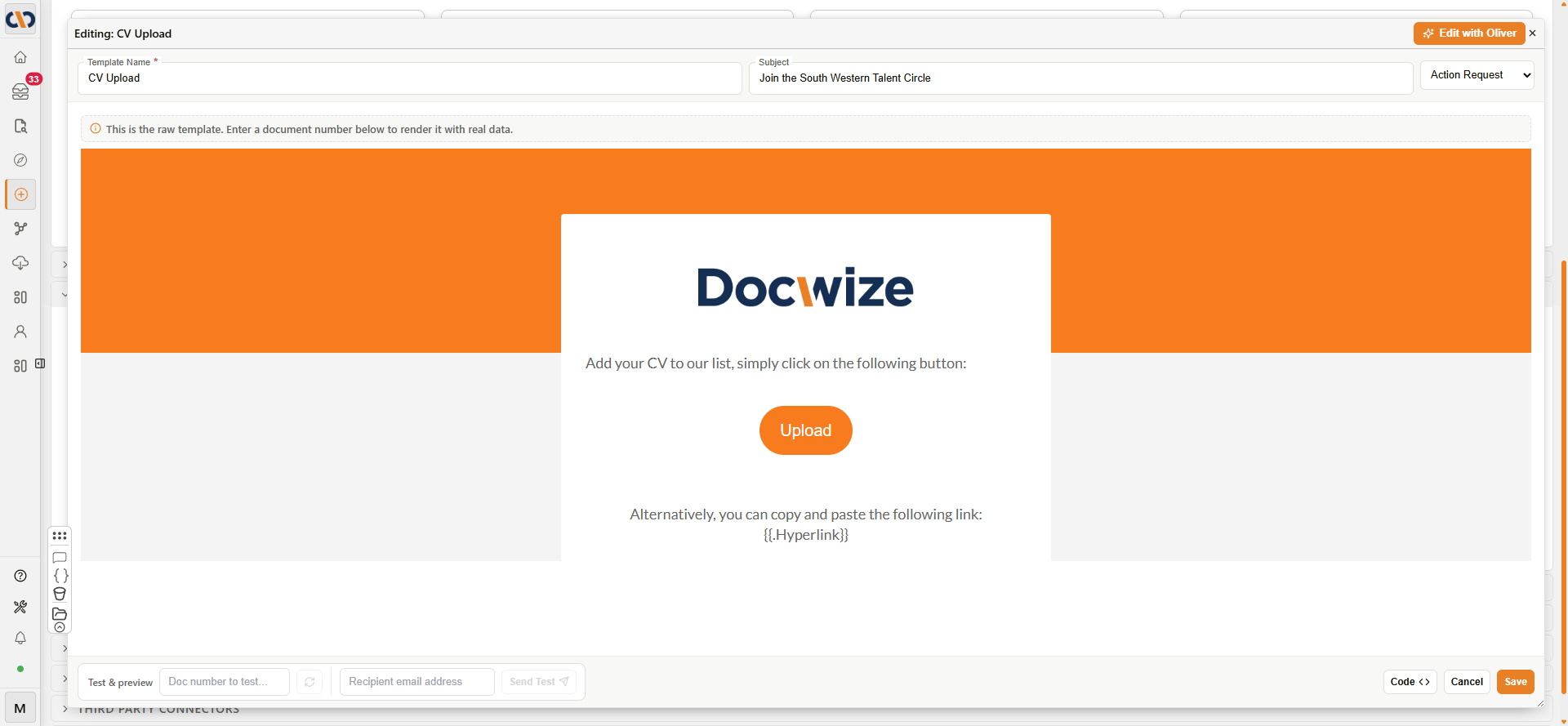
スタンドアロンメールテンプレートエディター
| フィールド | 説明 |
|---|---|
| Edit with Oliver | このテンプレートの Oliver アシスタントパネルに切り替えます。 |
| Template Name | テンプレートの名前です。必須項目です。 |
| Subject | メールの件名です。Jinja 参照を含めることができます。 |
| Action type dropdown | このテンプレートを特定のアクションタイプ(例:Action Request、Distribution、Late Notification、User Invitation)の既定として設定します。 |
| Live preview | テンプレートを描画します。下で文書番号を入力して実データでのプレビューを行うまでは、未加工のテンプレートを表示している旨の通知が表示されます。 |
| Sample data | 自動生成されたサンプル文書データに対してテンプレートを描画し、特定の文書番号を指定しなくても、すべてのマージフィールドがどのように表示されるかを確認できます。 |
| Doc number to test / Send Test | 指定した文書のテストメールを、現在ログイン中のユーザーに送信します。最後に保存された内容だけでなく、エディター上の未保存の変更内容も反映されます。テストの送信によってテンプレートが保存されることはありません。別の受信者を指定するフィールドはありません。 |
| Code | テンプレートの表示を、レンダリングされたプレビューと、Jinja 参照を含む元の HTML との間で切り替えます。 |
| Cancel | 保存せずにエディターを閉じます。 |
| Save | テンプレートを保存します。 |
サンプルデータでのプレビュー
Sample dataをクリックすると、自動生成されたサンプル文書データに対してテンプレートを描画できます。このプレビューでは、特定の文書番号を手動で入力しなくても、すべてのマージフィールドと条件付きロジックが最終的なメールでどのように表示されるかを正確に確認できます。
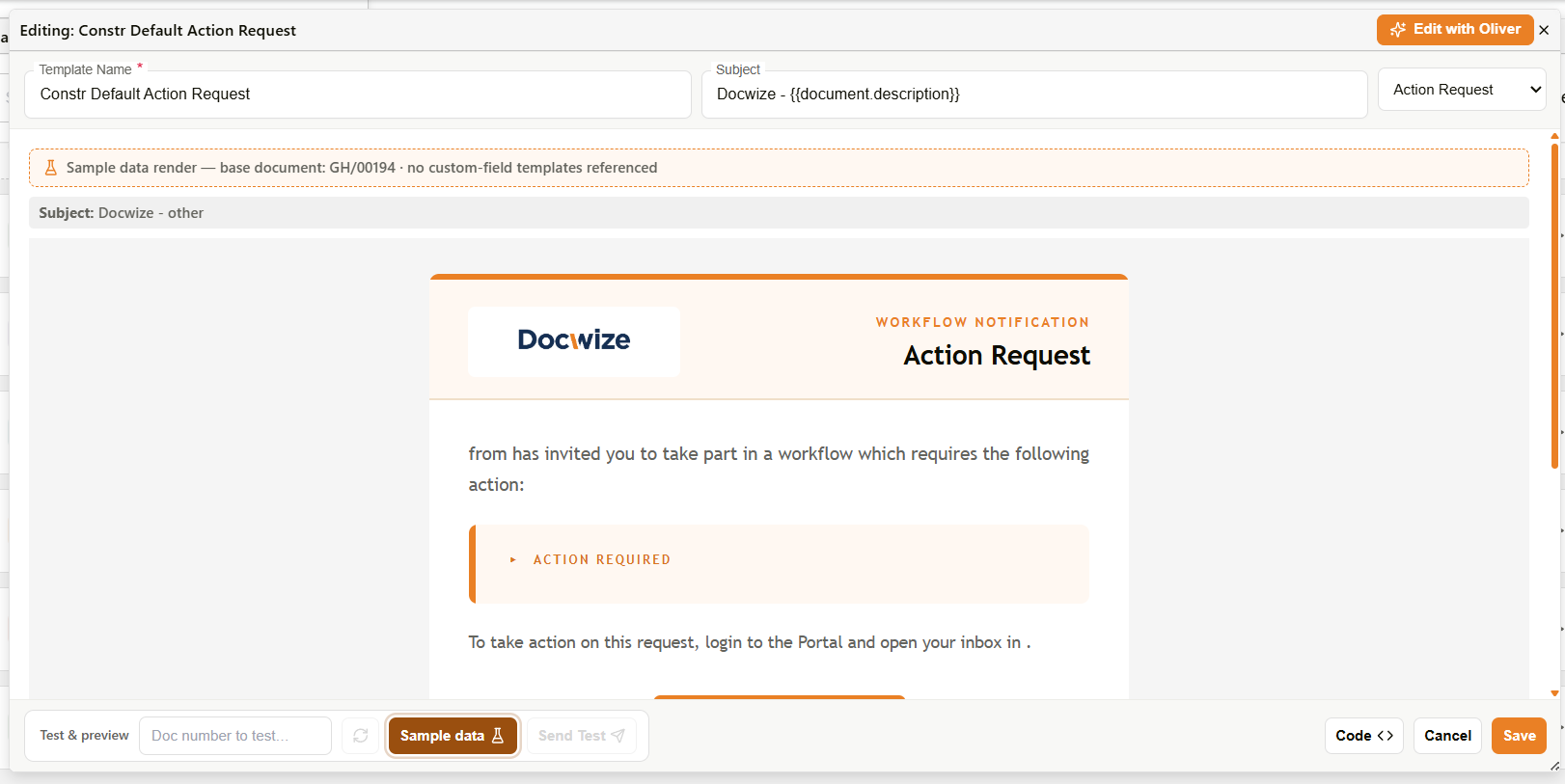
サンプルデータで描画されたテンプレート
プレビューの上部には、サンプル描画に使用されたベース文書を示すメッセージが表示されます(例:「Sample data render — base document: GH/00194」)。テンプレートがサンプル文書に存在しないカスタムフィールドを参照している場合、そのことがメッセージ内に示されます(例:「no custom-field templates referenced」)。標準の文書フィールドは常にプレビューに反映されます。
利用可能な変数と添付ファイルの取り扱い
利用可能な変数は、編集対象の既存テンプレートによって決まり、Action type ドロップダウンには依存しません。このドロップダウンは、明らかに異なる変数セットを使用しているテンプレートに対しても同じ値(「Action Request」)を示していたため、テンプレートが使用できる変数を確実に示すものではありません。
既存のテンプレート全体で、2種類の異なる変数スタイルが確認されています。
ワークフロー/対応依頼の通知では、ドット記法を使わないフラットなトークンが使用されます。例: {{SenderUser}}、{{CompanyName}}、{{CompanyCode}}、{{ActionRequest}}、{{WorkflowID}}、{{WorkflowItemID}}、{{Sections}}、{{HighlightedSectionID}}。
配布/送付書メールでは、文書オブジェクトに対する実際の Jinja 構文が使用されており、これは添付ファイルの取り扱い方法でもあります — 既存の2つのテンプレートで同一の方法であることが確認されています。
| 変数 | 説明 |
|---|---|
action_request | リクエストされたアクション(存在する場合)です。例: {{ action_request if action_request else 'For Information' }}。 |
main_file | 配布されるメイン文書です。例: 件名(Subject)行での {{ main_file.Reference_Number }}。 |
main_file_link | メイン文書の直接ダウンロードリンクです(「Download ZIP」形式のボタンに使用されます)。 |
file_list | 配布されるすべての文書です。{% for file in file_list %} ... {% endfor %} で反復処理し、文書一覧の表を作成します。 |
file.Doc_Number、file.Date、file.Description、file.Doc_Type、file.Reference_Number、file.Rev_Number、file["Image Size"]、file.URL | file_list ループ内で利用できるファイルごとのフィールドです。file.Rev_Number は {% if file.Rev_Number %} の内側でのみ使用されており、file["Image Size"] はスペースを含むフィールド名に必要なブラケット記法の構文を示しています。 |
メールテンプレートの作成手順
| 手順 | 説明 |
|---|---|
| 1 | New > Custom Fields & Configuration > Email Template Builderに移動します。 |
| 2 | Create New Templateをクリックし、Template NameとSubjectを入力します。 |
| 3 | HTML エディターで、メールの HTML を記述または貼り付けます。動的な値を表示したい箇所に、フローティングツールバーから Jinja 参照を挿入します。 |
| 4 | 必要に応じてaction typeドロップダウンを設定し、特定のアクションの既定テンプレートにします。 |
| 5 | ダウンロードされる添付ファイルに特定のファイル名構造が必要な場合は、Download Filename Builderを設定します。 |
| 6 | Saveをクリックします。 |
| 7 | 任意:テンプレート一覧のSend(紙飛行機アイコン)をクリックしてテストメールを送信し、出力が期待通りであることを確認します。 |
トラブルシューティング
| 問題 | 詳細 |
|---|---|
| Jinja フィールドが入力されない | テンプレート内のフィールド参照が利用可能な変数と一致していることを確認してください。参照は手入力せず、フローティングツールバーから挿入してください。 |
| テンプレートがアクションの既定として表示されない | テンプレートのSet No Defaultドロップダウンを確認し、正しいアクションタイプに設定されていることを確認してください。アクションタイプごとに既定にできるテンプレートは1つだけです。 |
| 受信者が誤ったテンプレートを受け取っている | 同じアクションタイプの既定として別のテンプレートが設定されていないか確認してください。 |
| プレビューが送信されたメールと一致しない | メールクライアントによって HTML の表示が異なる場合があります。プレビューはあくまで目安です。Sendアイコンでテストメールを送信して確認してください。 |
関連する設定
- フローティングツールバー — テンプレートに動的な値を挿入するための Jinja 構文リファレンス
- Jinja テンプレート言語 — メールテンプレートで使用される Jinja 構文の概要