Word テンプレート
ユーザーは、送付状や請求書など、Jinja コードを含む Word ベースのドキュメントテンプレートを作成できます。ユーザーがこれらのテンプレートからドキュメントを生成すると、Docwize が Jinja フィールドにドキュメントのメタデータを入力し、完成した PDF を生成します。テンプレート作成に使用できる Jinja 構文は、フローティングツールバーから確認できます。
この機能を設定するユーザー
Newモジュールにアクセスできるユーザー。Word テンプレートはNew > Manage Document Templatesから管理します。
Manage Document Templates
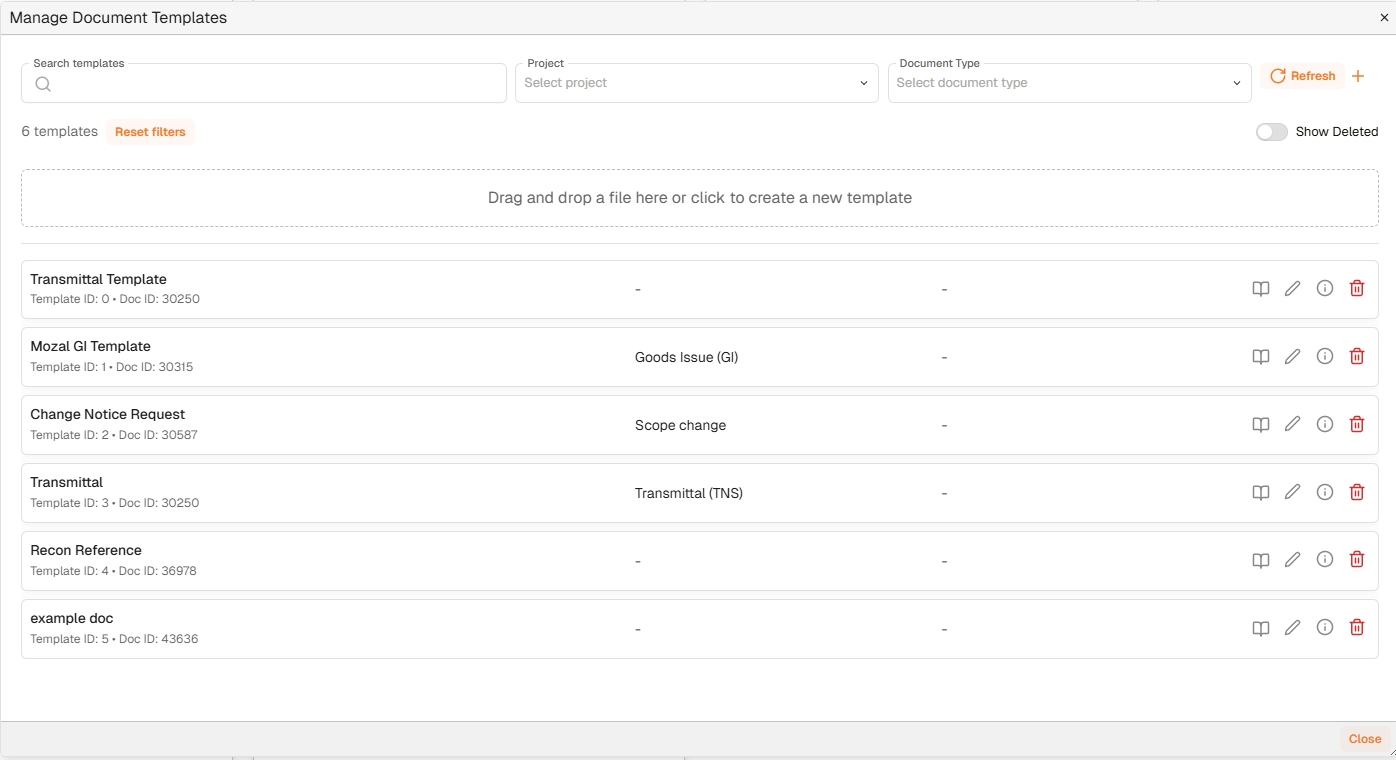
Manage Document Templatesダイアログ
| コントロール | 説明 |
|---|---|
| Search templates | テンプレート一覧を名前でフィルタリングします。 |
| Project | テンプレート一覧をプロジェクトでフィルタリングします。 |
| Document Type | テンプレート一覧をドキュメントタイプでフィルタリングします。 |
| Reset filters | 適用中のフィルターをすべて解除します。1つ以上のフィルターが適用されている場合に表示されます。 |
| Show Deleted | トグルスイッチです。有効にすると、削除済みのテンプレートも一覧に表示されます。 |
| Refresh | テンプレート一覧を更新します。 |
| + | Generate New Document Templateウィザードを開きます。 |
| Drag and drop zone | Word ファイルをここにドラッグ&ドロップするか、クリックして選択すると、直接新しいテンプレートを作成できます。 |
| Template name | テンプレートの名前です。名前の下に Template ID と Doc ID が表示されます。 |
| Document type | テンプレートに割り当てられたドキュメントタイプです。 |
| Project | テンプレートに割り当てられたプロジェクトです。 |
| Preview(ブックアイコン) | テンプレートのプレビューを開きます。 |
| Edit(鉛筆アイコン) | Office Online でテンプレートを編集用に開きます。 |
| Document details(インフォメーションアイコン) | テンプレートの Document Details を開きます。 |
| Delete(ゴミ箱アイコン) | テンプレートを削除します。 |
| Close | ダイアログを閉じます。 |
Generate New Document Templateウィザード
+をクリックすると、3つのステップからなるGenerate New Document Templateウィザードが開きます。
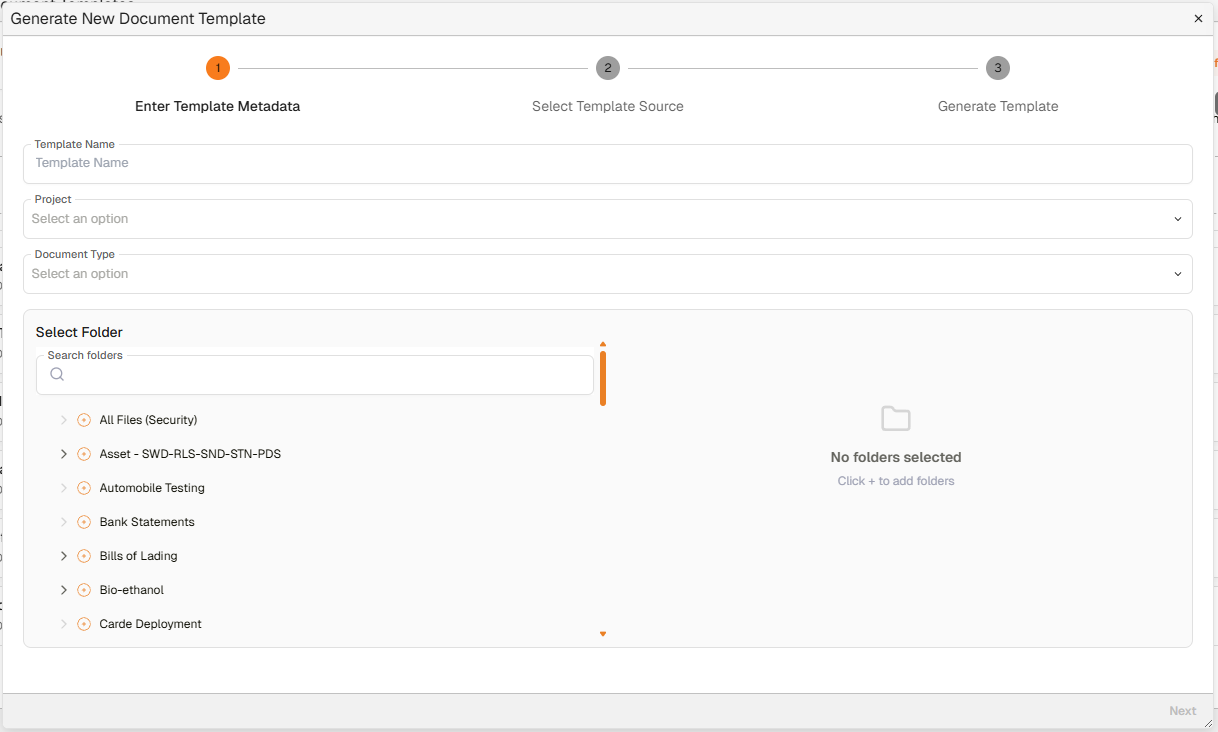
Generate New Document Templateウィザード — ステップ1
ステップ1 — テンプレートメタデータの入力
| フィールド | 説明 |
|---|---|
| Template Name | テンプレートの名前です。 |
| Project | テンプレートをプロジェクトに関連付けます。 |
| Document Type | テンプレートをドキュメントタイプに関連付けます。 |
| Select Folder | テンプレートを適用する Docwize 内のフォルダーを選択します。Search foldersでフォルダーツリーをフィルタリングできます。フォルダーの横にある**+**をクリックすると、選択に追加されます。 |
| Next | ステップ2に進みます。必須フィールドが入力されると有効になります。 |
ステップ2〜3 — Select Template SourceとGenerate Template
ステップ2(Select Template Source)では、テンプレートとして使用する Word ファイルを指定します。ステップ3(Generate Template)でプロセスが完了します。
Word テンプレートのアップロード手順
| 手順 | 説明 |
|---|---|
| 1 | 関連する内容を含む Word ドキュメントを作成し、動的な値を表示したい箇所にフローティングツールバーから Jinja コードフィールドを挿入します。 |
| 2 | New > Manage Document Templatesに移動し、**+**をクリックします。 |
| 3 | Generate New Document TemplateウィザードでTemplate Nameを入力し、必要に応じてProject、Document Type、フォルダーを設定します。Nextをクリックします。 |
| 4 | 残りの手順に従って Word ファイルを選択し、テンプレートを生成します。 |
Word テンプレートから PDF を生成する手順
| 手順 | 説明 |
|---|---|
| 1 | PDF を生成するドキュメントの Document Details に移動します。 |
| 2 | ツールバーのGenerate from Templateをクリックします。 |
| 3 | 該当する Word テンプレートを選択します。 |
| 4 | Generate from Templateをクリックします。Docwize がドキュメントのメタデータを反映した PDF を生成します。 |
トラブルシューティング
| 問題 | 詳細 |
|---|---|
| Jinja フィールドが入力されない | Word テンプレート内のフィールド参照が、利用可能な Jinja 変数と完全に一致していることを確認してください。参照は手入力せず、フローティングツールバーから挿入してください。 |
| テンプレートが Generate from Template の一覧に表示されない | テンプレートが正しくアップロードされ、削除されていないことを確認してください。Show Deletedトグルで削除されていないか確認できます。 |
| Edit が利用できない | テンプレートは対応する形式(Word)である必要があります。環境から Office Online にアクセスできることを確認してください。 |
| テンプレートが誤ったプロジェクトまたはドキュメントタイプに関連付けられている | テンプレートのEdit(鉛筆アイコン)を使用して、メタデータを更新してください。 |
関連する設定
- フローティングツールバー — テンプレートフィールドを作成するための Jinja 構文リファレンス
- カスタムフィールド — テンプレート内で Jinja 変数として利用できるカスタムフィールドデータ