システム設定
システム設定は、組織全体に対して管理者が一度設定する項目をまとめた画面です。次の 2 つがあります。
- メールの既定の言語 では、言語を選んでいない受信者に Docwize が送るシステムメールの言語を設定します。
- グリッドのデフォルト列 では、すべての文書グリッドが最初に使う列、その順序、並び替えを設定します。ユーザーは、自分のグリッドの列を自分用に変更することもできます。ここでの設定は、ユーザーが変更するまでグリッドが表示する内容です。
この設定を行うユーザー
システム設定の管理権限を持つユーザー。この権限は Administrators グループが持っています。システム設定は、これらのユーザーの管理コンソールのナビゲーションにだけ表示されます。権限を参照してください。
システム設定でできること
- 言語を選んでいない受信者に送るシステムメールの言語を選ぶ
- 文書グリッドが既定で表示する列と、その順序を選ぶ
- 最大 3 つの列で、デフォルトの並び替えを設定する
- 特定のグリッドに専用の列を設定し、すべてのグリッドの既定を無視させる
- グリッド専用の並び替えがないとき、継承している並び替えを確認する
- 1 つのグリッド、またはすべてのグリッドを組み込みの列に戻す
メールの既定の言語
Docwize は、各システムメールを、受信者が設定で選んだ表示言語で作成します。システム設定の一番上にある メールの既定の言語 では、言語を選んでいない受信者(外部ユーザー、連絡先、一度もログインしていないユーザーなど)向けの言語を設定します。
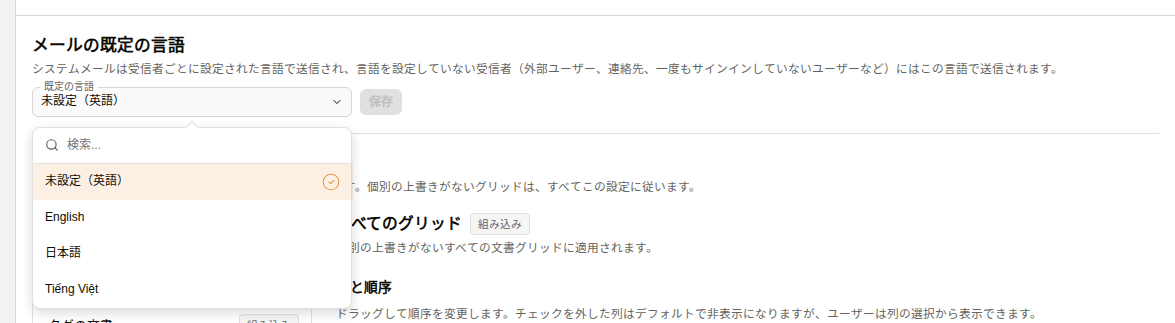
メールの既定の言語
| コントロール | 機能 |
|---|---|
| 既定の言語 | これらのメールの言語です。未設定(英語)、English(英語)、日本語、Tiếng Việt(ベトナム語)から選びます。各言語はその言語自身の表記で表示されます。未設定(英語) の場合、メールは英語で送られます。 |
| 保存 | 言語を保存します。選択を変更するまで使用できません。既定の言語を保存しました というメッセージで確認できます。 |
グリッドが列を選ぶしくみ
各グリッドは、次のうち最初に当てはまるものを使います。
- グリッド専用の上書き: そのグリッドに保存した設定。
- すべてのグリッドの既定: すべてのグリッドで保存した設定。
- 組み込みの列: 何も保存していない間に使われる、グリッド本来の列。
上書きのあるグリッドは、すべてのグリッドの既定を無視します。上書きのないグリッドは、その既定に従います。
各グリッドの横に表示されるステータスで、どれが使われているかがわかります。
| ステータス | 意味 |
|---|---|
| 組み込み | そのグリッドには何も保存されていません。組み込みの列と順序を使います。 |
| デフォルトを使用 | そのグリッドは、すべてのグリッドの既定に従います。 |
| カスタマイズ済み | そのグリッドは専用の列を持っています。すべてのグリッドでは、既定が保存されていることを表します。 |
グリッドのデフォルト列の画面
管理コンソールのナビゲーションでシステム設定を選びます。グリッドのデフォルト列はメールの既定の言語の下にあります。
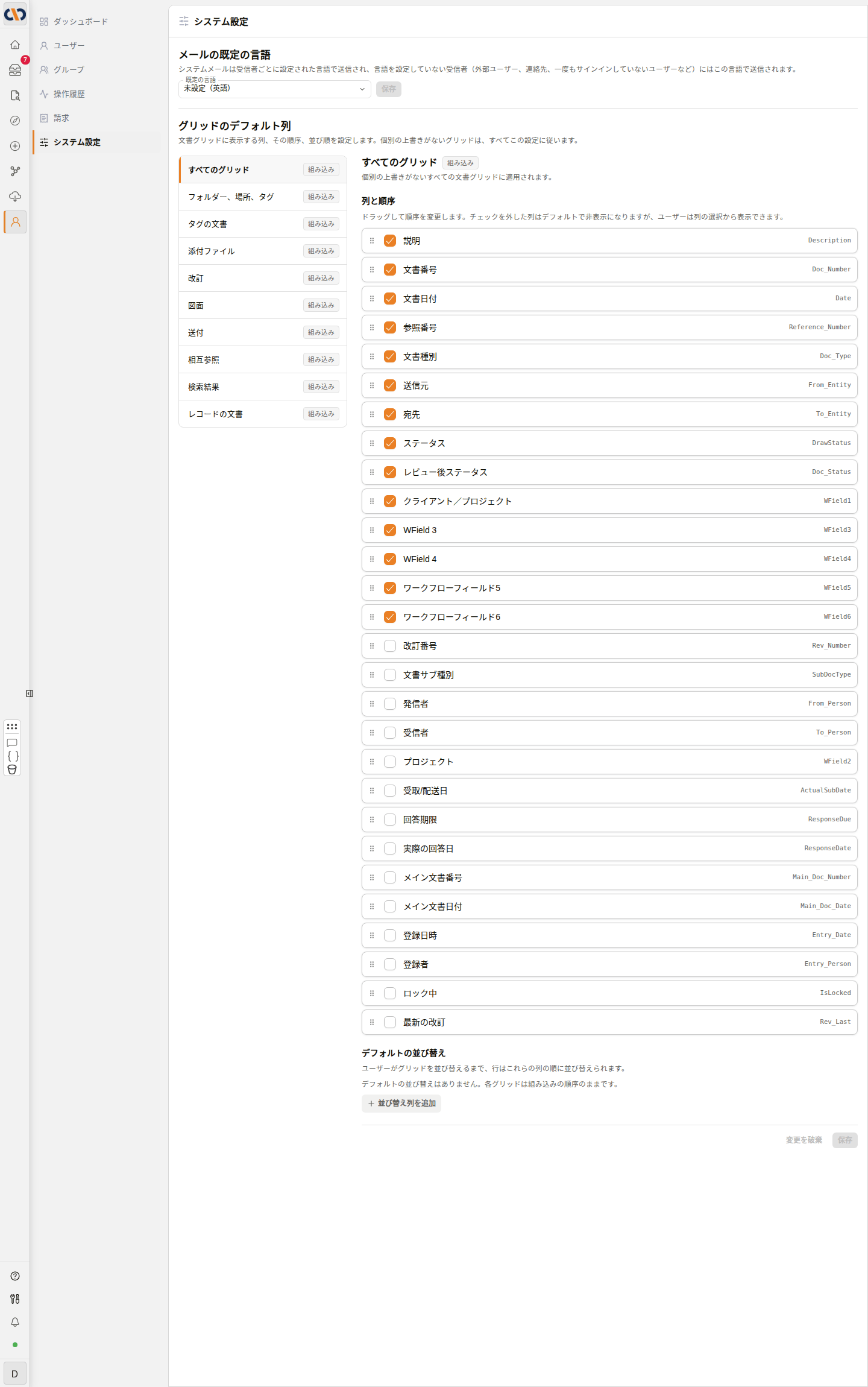
システム設定: グリッドの一覧と、すべてのグリッドの列
グリッドのデフォルト列 は 2 つの部分でできています。左側がグリッドの一覧です。右側は、選択したグリッドのエディターで、列、デフォルトの並び替え、保存やリセットのボタンがあります。
グリッド
画面を開くと、すべてのグリッドが選択されています。これは、専用の上書きを持たないすべてのグリッドの既定を設定します。ほかのグリッドには、それぞれ専用の列を設定できます。
| グリッド | 表示される場所 |
|---|---|
| すべてのグリッド | 専用の上書きを持たない、以下のすべてのグリッド |
| フォルダー、場所、タグ | Explorer の「フォルダー」「場所」「タグ」タブの文書一覧 |
| タグの文書 | タグのダイアログにある文書の一覧 |
| 添付ファイル | 文書の添付ファイル |
| 改訂 | 文書の改訂 |
| 図面 | 文書の図面 |
| 送付 | 文書の送付書 |
| 相互参照 | 文書の相互参照 |
| 検索結果 | 検索結果 |
| レコードの文書 | レコードの文書 |
列と順序
エディターには、選択したグリッドが表示できるすべての列が、グリッドが使う順序で並んでいます。各行には次のものがあります。
| 操作 | 内容 |
|---|---|
| チェックボックス | チェックした列は既定で表示されます。チェックを外した列は既定で非表示になりますが、ユーザーはグリッドの列の選択から表示できます。 |
| ドラッグハンドル(6 つの点) | 行をドラッグして列を移動します。グリッドはこの順序で列を表示します。 |
行の右側にある灰色の文字は、その列の内部名です。
すべてのグリッドには、すべての文書の列が並びます。何も保存していない状態で Explorer のフォルダーのグリッドに表示される列はチェックされ、それ以外はチェックが外れています。列の名前は、すべてのグリッドとこのエディターで同じです。組織独自の項目名を持つ列は、その名前で表示されます。
デフォルトの並び替え
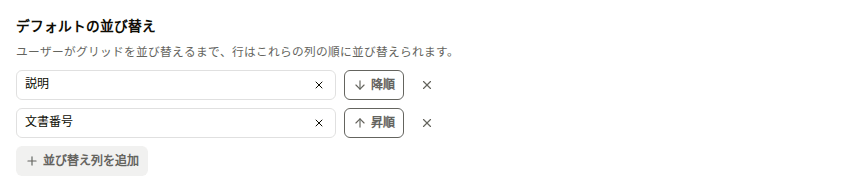
デフォルトの並び替え
ユーザーがグリッドを並び替えるまで、行は並び替え列の順に、先頭の列から順に並び替えられます。各並び替え列には次の操作があります。
| 操作 | 内容 |
|---|---|
| 列を選択のリスト | 列を選びます。ほかの並び替え行ですでに使っている列は表示されません。 |
| 昇順 / 降順ボタン | 選択すると、並び替えの向きが切り替わります。 |
| 並び替え列を削除(×) | その並び替え列を削除します。 |
並び替え列を追加で並び替え列を追加します。3 つになると選択できなくなります。
並び替え列がないときは、デフォルトの並び替えはありません。各グリッドは組み込みの順序のままです。 と表示されます。
上書きがあっても専用の並び替えがないグリッドは、継承している並び替えに従います。それは、すべてのグリッドの既定、またはグリッド組み込みの並び替えです。この並び替えは、見出しここでは設定されていません。このグリッドは継承した並び替えに従います: の下に、読み取り専用のチップとして表示されます。グリッドの列の変更を保存しても、継承した並び替えが上書きにコピーされることはありません。
保存、破棄、リセット
エディターの下部のボタンは、選択したグリッドに対して働きます。
| ボタン | 内容 |
|---|---|
| 保存 | 列と並び替えを保存します。変更があるまで選択できません。グリッドの列を保存しましたというメッセージで保存を確認できます。 |
| 変更を破棄 | エディターを保存済みの内容に戻します。変更があるまで選択できません。 |
| 組み込みにリセット | 既定が保存されると、すべてのグリッドに表示されます。確認のあと、既定を削除します。 |
| デフォルトにリセット | 上書きのあるグリッドに表示されます。確認のあと、上書きを削除します。 |
チェックされた列が 1 つもない間は、少なくとも1つの列を表示してください。 と表示され、保存は選択できません。
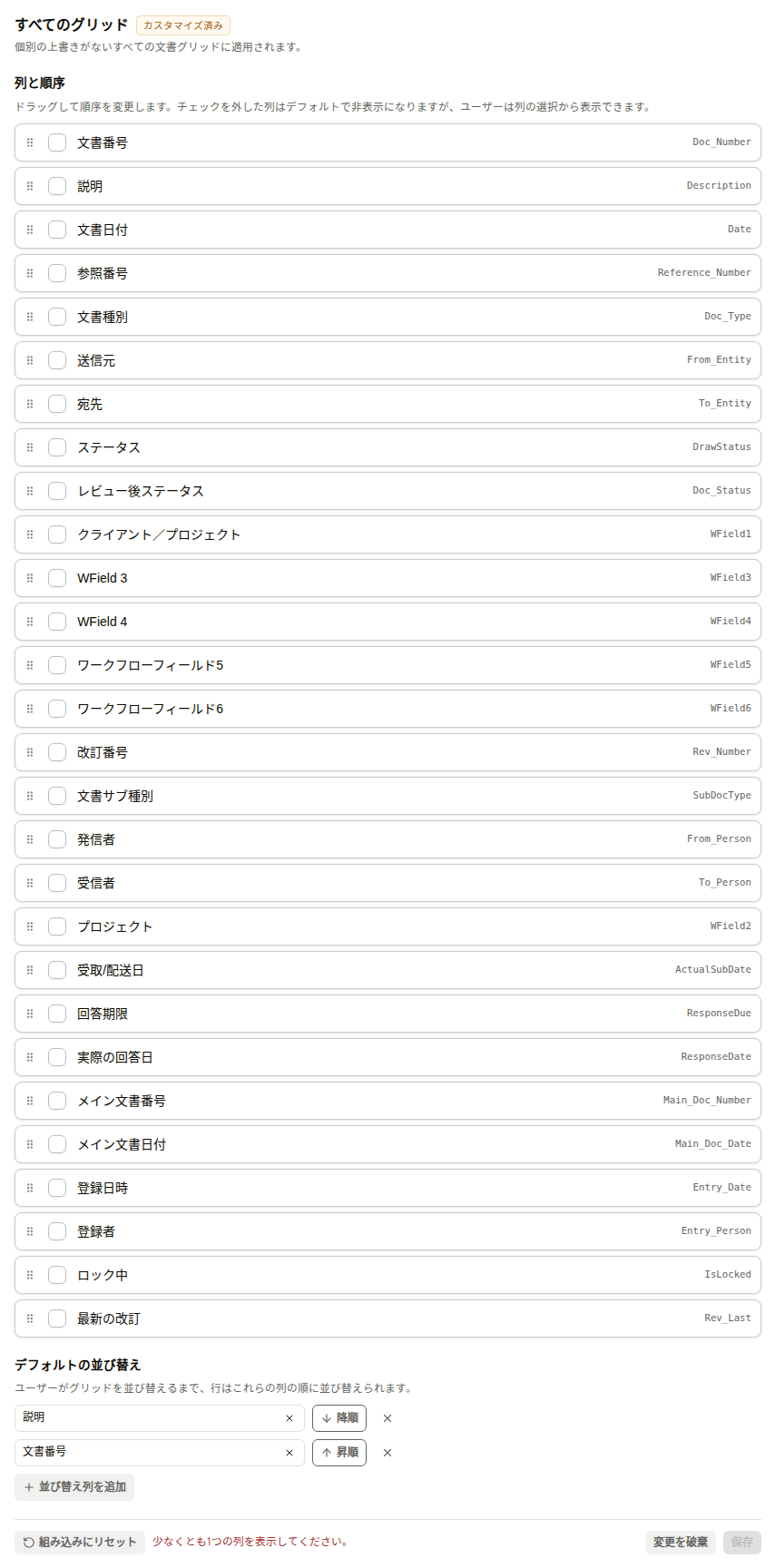
どの列もチェックされていない状態
未保存の変更があるエディターで別のグリッドを選ぶと、未保存の変更を破棄しますか? と表示されます。編集を続けるを選ぶとエディターに戻ります。変更を破棄を選ぶと、別のグリッドが開き、変更は破棄されます。
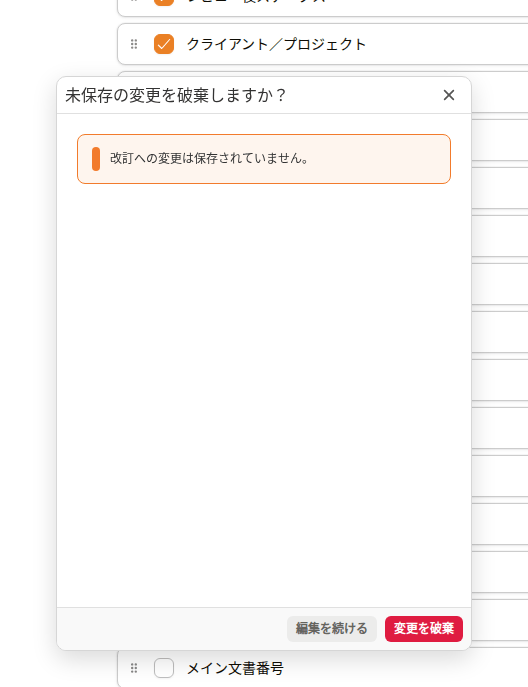
未保存の変更を破棄しますか?
グリッドが設定に従うしくみ
一覧のすべてのグリッドは、保存された設定から列と並び替えを取得します。次のグリッドは、Quality Documents の Explorer の文書一覧です。送信元と宛先のチェックを外し、文書番号を説明の前に移動し、並び替えを説明の降順、続いて文書番号の昇順に設定したあとの状態です。
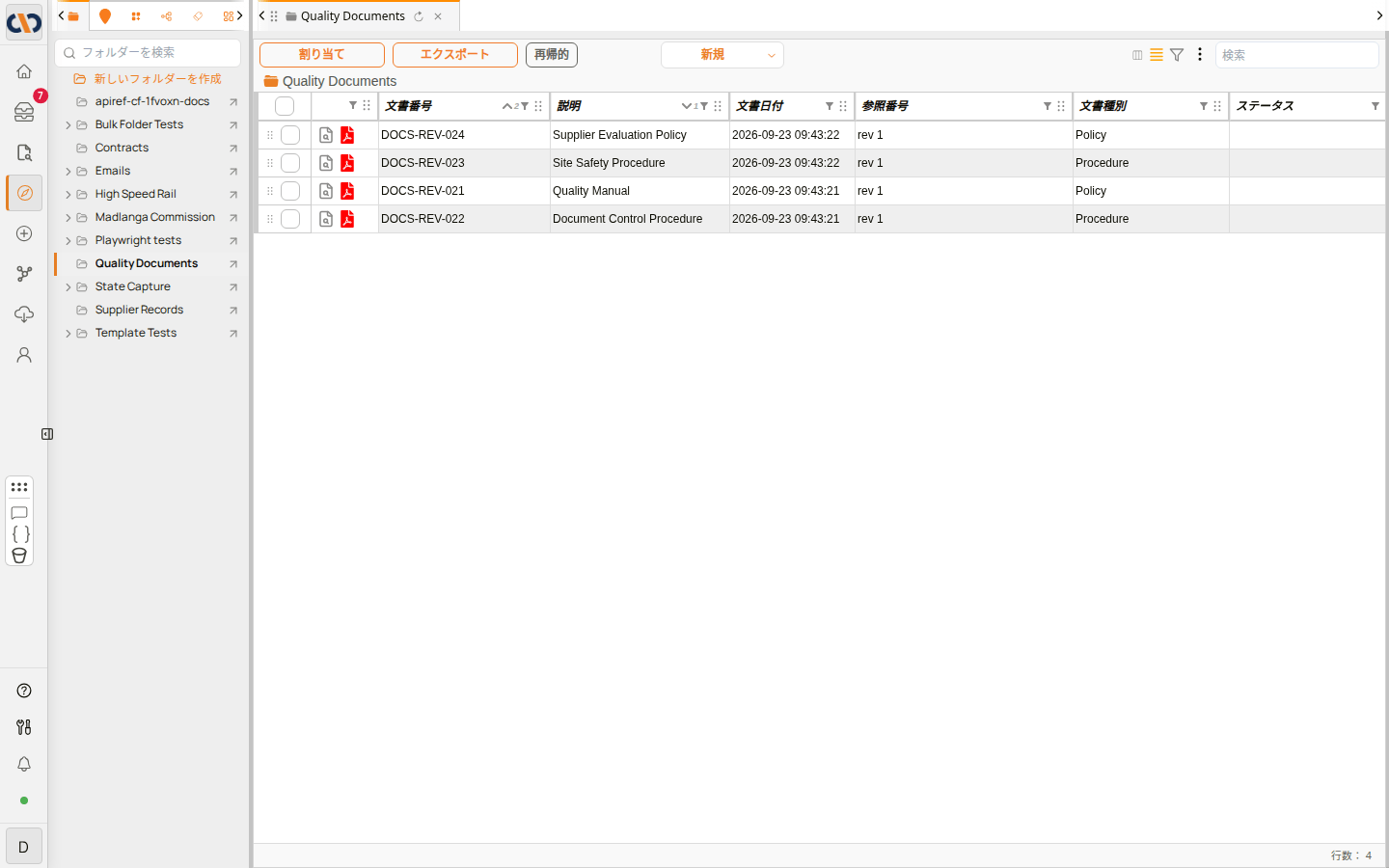
保存した既定に従う Explorer のグリッド
グリッドは、保存された順序で列を表示し、チェックを外した列は表示しません。行は既定の並び替えに従います。各見出しの並び替えの矢印の横には、並び替え列の順番が表示されます。
ユーザーは、自分の表示を変更することもできます。グリッドのツールバーの列のアイコン(列の選択)から、非表示の列を表示したり、列を非表示にしたり、列を移動したりできます。ユーザーが選んだ列はそのブラウザーに保存され、そのユーザーについては既定の代わりに使われます。列の選択の下部にある列をデフォルトにリセットを選ぶと、ユーザーの選択が破棄され、グリッドはここで保存した設定に戻ります。
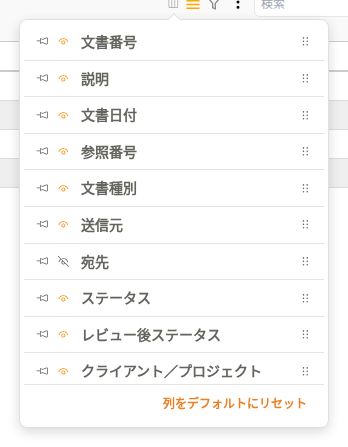
列の選択
メールの既定の言語を設定する方法
動画では、既定の言語 の一覧を開き、日本語 を選んで保存します。
例:メールの既定の言語を設定する
| ステップ | 説明 |
|---|---|
| 1 | 管理コンソールのナビゲーションで システム設定 を選びます。 |
| 2 | メールの既定の言語 で 既定の言語 の一覧を開き、言語を選びます。 |
| 3 | 保存 を選びます。既定の言語を保存しました と表示されます。 |
以降、言語を選んでいない受信者へのシステムメールは、保存した言語で送られます。
既定の列を非表示にする、または移動する方法
動画では、送信元と宛先を非表示にし、文書番号を説明の前に移動し、デフォルトの並び替えを追加して、その結果を Explorer の文書一覧で確認します。
例: グリッドのデフォルト列を設定する
| 手順 | 説明 |
|---|---|
| 1 | 管理コンソールのナビゲーションでシステム設定を選びます。すべてのグリッドが選択されています。 |
| 2 | 既定で非表示にしたい列(たとえば送信元と宛先)のチェックを外します。 |
| 3 | 行のハンドルをドラッグして、列を移動します。 |
| 4 | 保存を選びます。グリッドの列を保存しましたと表示され、すべてのグリッドの横のステータスがカスタマイズ済みになります。 |
上書きを持たないすべてのグリッドが、保存した列を表示するようになります。それらのステータスはデフォルトを使用になります。
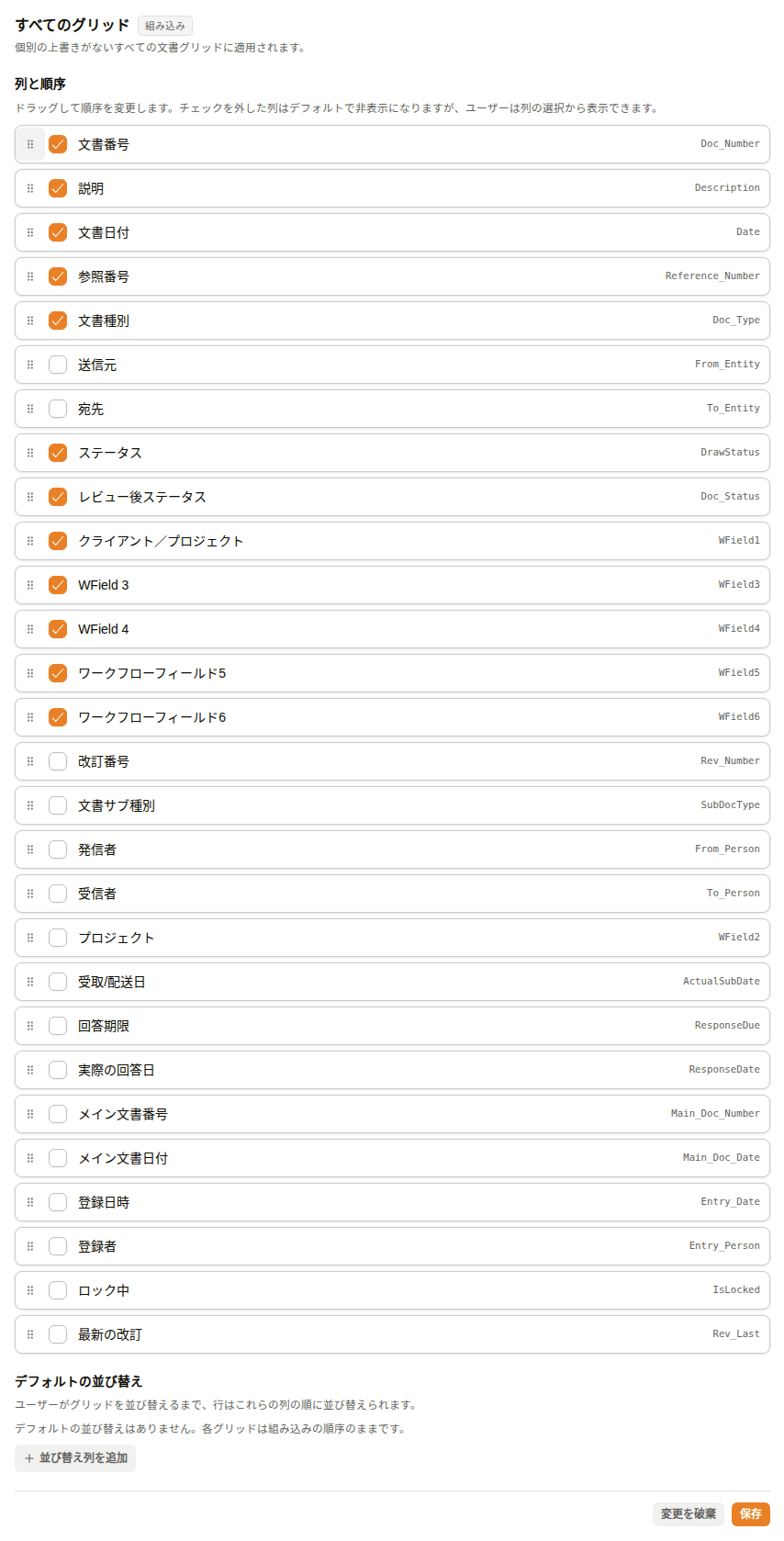
保存前の、変更した列
デフォルトの並び替えを設定する方法
| 手順 | 説明 |
|---|---|
| 1 | 管理コンソールのナビゲーションでシステム設定を選びます。グリッド、またはすべてのグリッドを選びます。 |
| 2 | デフォルトの並び替えで、並び替え列を追加を選びます。 |
| 3 | リストから列を選びます。 |
| 4 | 必要に応じて、昇順ボタンを選んで降順に切り替えます。 |
| 5 | 同じ方法で、並び替え列をあと 2 つまで追加します。先頭の列が最も優先されます。 |
| 6 | 保存を選びます。 |
並び替え列を削除するには、その横の並び替え列を削除(×)を選び、保存を選びます。
特定のグリッドに専用の列を設定する方法
| 手順 | 説明 |
|---|---|
| 1 | 管理コンソールのナビゲーションでシステム設定を選びます。 |
| 2 | 一覧でグリッド(たとえば添付ファイル)を選びます。ステータスはデフォルトを使用です。 |
| 3 | 列のチェックを付け外ししたり、ドラッグしたりします。並び替えのセクションには、そのグリッドが継承している並び替えが表示されます。 |
| 4 | 保存を選びます。ステータスがカスタマイズ済みになり、そのグリッドはすべてのグリッドの既定を無視するようになります。 |
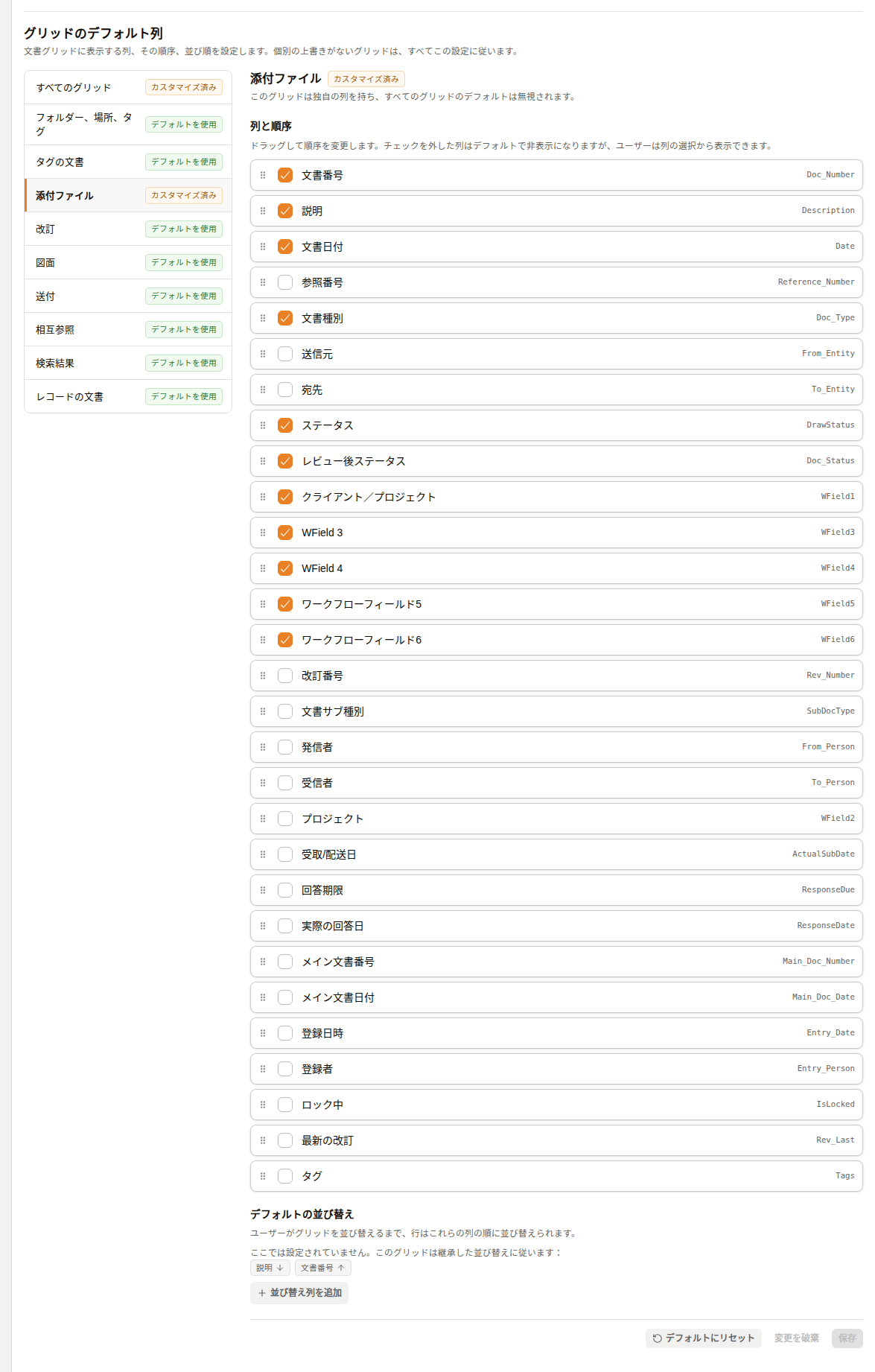
専用の列と、継承した並び替えを持つグリッド
グリッドを既定に戻す方法
| 手順 | 説明 |
|---|---|
| 1 | 上書きのあるグリッドを選びます。ステータスはカスタマイズ済みです。 |
| 2 | デフォルトにリセットを選びます。 |
| 3 | この上書きを削除しますか? で、デフォルトにリセットを選びます。上書きを残すには、キャンセルを選びます。 |
グリッドの列をリセットしましたと表示されます。グリッドは、再びすべてのグリッドの既定に従います。既定が保存されていない場合は、組み込みの列に戻ります。
すべてのグリッドを組み込みの列に戻す方法
| 手順 | 説明 |
|---|---|
| 1 | すべてのグリッドを選びます。 |
| 2 | 組み込みにリセットを選びます。 |
| 3 | 組み込みの列にリセットしますか? で、組み込みにリセットを選びます。 |
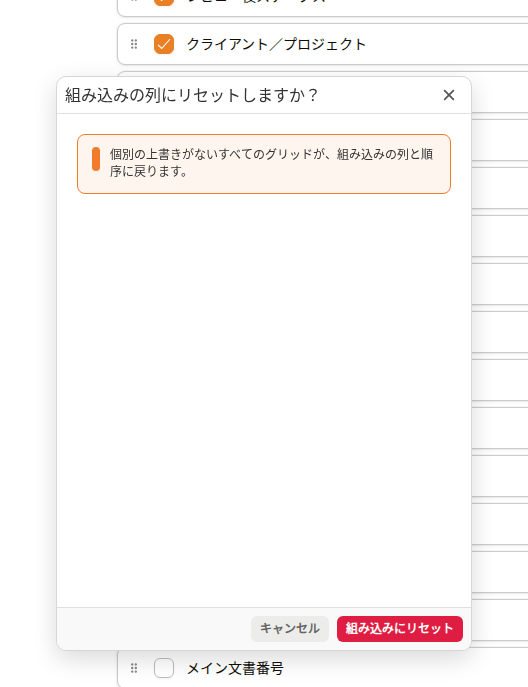
組み込みの列にリセットしますか?
専用の上書きを持たないすべてのグリッドが、組み込みの列と順序に戻ります。上書きのあるグリッドは、そのグリッド自身をリセットするまで上書きを保ちます。
関連する設定
- 権限 — システム設定の管理権限
- Explorer のフォルダー — この設定に従う文書一覧
- 文書グリッド — グリッドと列の選択
- ユーザー設定 — 各ユーザーが選ぶ表示言語。メールもこの言語に従います