フォルダー
ユーザーは、フォルダーセクションで新しいフォルダーの作成、個別の文書のアップロード、プレースホルダー文書の作成、および文書の表示を行えます。フォルダーのアクセスと表示権限は 管理コンソールで管理されます。
フォルダーでできること
- フォルダーの作成と管理
- グリッドビューでフォルダーを開く
- 文書をフォルダーにアップロードまたは割り当てる
- フォルダー操作の右クリックオプションを使用する
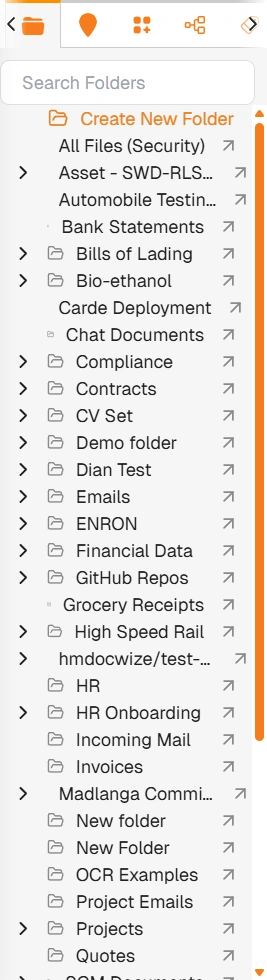
Explorer モジュール:フォルダービュー
フォルダーインターフェースの機能
| フィールド | 説明 |
|---|---|
| 検索 | 特定のフォルダー名を検索できるようにします。 |
| 新しいフォルダーを作成 | 新しいフォルダーを作成できるようにします。 |
 | サブフォルダーのドロップダウンメニューを展開します。 |
 | 選択したフォルダーをグリッドビューの新しいタブで開きます。 |
Doc Grid の機能はフォルダーでも利用できます。
右クリックオプション
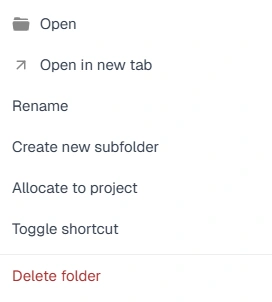
「右クリック」メニューオプション
フォルダー名を「右クリック」すると、オプションのメニューが表示されます。ユーザーはフォルダーを開く、新しいタブで開く、フォルダーの名前を変更する、サブフォルダーを作成する、プロジェクトに割り当てる、または「ショートカットの切り替え」を選択することができます。「ショートカットの切り替え」を選択すると、Floating Toolbar にピン留めされて簡単にアクセスできるようになります。ユーザーはフォルダーを削除することもできます。
アップロードオプション
文書とフォルダーのアップロード、およびフォルダーセクションからのプレースホルダー文書の作成方法については、アップロードを参照してください。
フォルダーの権限
フォルダーレベルのセキュリティは、Docwize で提供されるセキュリティ方法の 1 つです。ユーザーアクセスとセキュリティ対策の一般的な情報については、管理コンソールを参照してください。フォルダーレベルのセキュリティの詳細については、コントロールを参照してください。
新しいフォルダーの作成方法
| 手順 | 説明 |
|---|---|
| 1 | 「新しいフォルダーを作成」をクリックします。 |
| 2 | 新しいフォルダーの名前とフォルダーコード(該当する場合)を入力します。 |
| 3 | 関連するフォルダーセキュリティオプションを選択します。 |
| 4 | 「フォルダーを追加」をクリックします。 |
例:新しいフォルダーの作成
文書をフォルダーに割り当てる方法
| 手順 | 説明 |
|---|---|
| 1 | チェックボックスを使用して関連する文書を選択します。 |
| 2 | 「割り当て」をクリックし、必要に応じて「すべて割り当て」または「選択したものを割り当て」を選択します。 |
| 3 | ポップアップダイアログの「フォルダー」タブに移動します。 |
| 4 | 文書を割り当てる関連フォルダーの「プラス」記号をクリックします。選択したものはポップアップダイアログの右側のセクションに表示されます。 |
| 5 | 「保存」をクリックします。 |
フォルダーへの文書の割り当て例:
例:フォルダーへの文書の一括割り当て