場所
場所とは、文書を物理的な場所や WBS(作業分解構造)などに関連付けて割り当てたりアクセスしたりするための手段の 1 つです。場所は任意の深さでネストできるため、国を地域や都市に分割したり、プロジェクトコードを WBS のフェーズやサブフェーズに分割したりといった構造をモデル化できます。ユーザーは必要に応じて場所を追加、削除、編集して管理できます。
場所でできること
- サブロケーションを含め、場所を作成・管理する
- 場所を開いて割り当てられた文書を表示する、またはネストされたすべてのサブロケーションから文書を一度にロールアップする
- 場所の操作に右クリックオプションを使用する
- 文書を場所に割り当てる
場所インターフェースの機能
| フィールド | 説明 |
|---|---|
| 検索 | 特定の場所を検索できるようにします。 |
| 新しい場所を作成 | 新しい場所を作成できるようにします。 |
| 展開(シェブロンアイコン) | 場所を展開してサブロケーションを表示します。 |
| 新しいタブで開く | 選択した場所をグリッドビューの新しいタブで開きます。 |
ネストされた場所と WBS 構造
どの場所にもそれぞれサブロケーションを持たせることができ、そのサブロケーションにもさらにサブロケーションを持たせることができ、深さに固定の上限はありません。これにより、場所ツリーで実際の作業分解構造をモデル化できます。たとえば、プロジェクトコードを番号付きのフェーズに分割し、それらのフェーズをさらにサブフェーズに分割する、といった構造です。
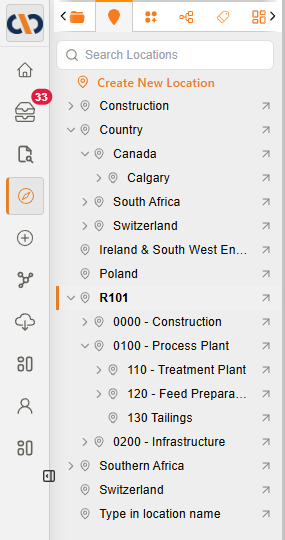
地理的階層とプロジェクトの WBS 構造を組み合わせた、複数レベルの場所ツリー
場所を開くと、その場所に直接割り当てられているものの一覧が表示されます。直下のサブロケーションと、その場所そのものに割り当てられた文書です。サブロケーションと文書は同じリストにまとめて表示されます。各行のアイコンにより、サブロケーションにはロケーションピン、文書にはファイル種類のアイコンが表示され、一目でどちらかを区別できます。また、Doc Type 列でもテキストで確認できます(Location、Document、Drawing など)。
サブロケーションからの文書のロールアップ
デフォルトでは、場所の一覧にはその場所に直接割り当てられた文書のみが表示され、ツリーのさらに下に割り当てられた文書は表示されません。その場所とネストされたすべてのサブロケーションのすべての文書を 1 つのフラットなリストで表示するには、Include Sub Folders をクリックします。
右クリックオプション
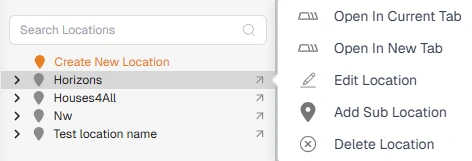
「右クリック」メニューオプション
場所を右クリックすると、オプションのメニューが表示されます:Open In Current Tab、Open In New Tab、Edit Location、Add Sub Location、Delete Location。
場所の追加方法
| 手順 | 説明 |
|---|---|
| 1 | Explorer モジュールに移動し、「場所」タブを選択します。 |
| 2 | 「新しい場所を作成」をクリックします。 |
| 3 | 場所の関連する名前とコードを入力します。 |
| 4 | 「保存」をクリックします。 |
例:新しい場所の作成
文書を場所に割り当てる方法
| 手順 | 説明 |
|---|---|
| 1 | チェックボックスを使用して関連する文書を選択します。 |
| 2 | 「Assign」をクリックし、「All」(現在のビューに表示されているすべての文書)または「Selected」(チェックした文書のみ)を選択します。 |
| 3 | ポップアップダイアログの「場所」タブに移動します。 |
| 4 | 文書を割り当てる関連場所の「プラス」記号をクリックします。選択したものはポップアップダイアログの右側のセクションに表示されます。 |
| 5 | 「保存」をクリックします。 |
場所への文書の割り当て例:
例:場所への文書の一括割り当て