データビュー
データビューは、Docwizeデータベースまたは外部ソースからのデータを表示する設定可能なレポートです。データビューには、エクスプローラーのサイドバーのDataviews and Interfacesタブからアクセスします。各データビューは、メインコンテンツ領域にタブとして開きます。
データビューは、編集可能な列を表示したり、色のルールを適用したり、ドリルダウンによって関連するドキュメントにリンクしたりするように設定できます。カスタムデータビューは、クエリビルダーを使用して作成されます。
できること
- Docwizeデータベースまたは外部ソースの表形式データを表示・フィルタリングする
- 1つ以上の列で並べ替える
- 表示されている列全体を検索する
- データをExcelにエクスポートする
- 関連するドキュメントにドリルダウンする
データビューを開く
エクスプローラーで、Dataviews and Interfacesタブに切り替えます。データビューは名前付きのグループの下に一覧表示されます。データビュー名の横にある矢印アイコン(↗)をクリックすると、タブとして開きます。
データビューツールバー
データビューが開いているとき、以下のコントロールが表示されます。
| コントロール | 説明 |
|---|---|
| Export | データビューのデータをエクスポートします。 |
| Inspect Workflows | ワークフローに関与するドキュメントを基にしたデータビューでは、データビューの行に紐づくすべてのワークフロータスクのレジスターを開きます。レジスターには、ワークフローおよびテンプレートのID、件名、作成者、登録日、タスクの種類、ステータス、エラー(あれば)が含まれます。対象範囲としてAllまたはSelectedの行を選択できます。失敗したワークフロータスクを一括で再実行するためのBulk Retryボタンも含まれます。レジスターを表示しても、基になるドキュメントやそのワークフローの状態が変更されることはありません。 |
| Detach Previews | ドキュメントのプレビューを、ドッキングされたプレビューパネルの代わりに別ウィンドウで開きます。分離ウィンドウでできることについては、Detach Previewsを参照してください。 |
| グリッドビューアイコン | データビューをコンパクトなグリッドレイアウトに切り替えます。 |
| リストビューアイコン | データビューをリストレイアウトに切り替えます。 |
| フィルターアイコン | データビューのフィルターパネルを開きます。 |
| ⋮(その他のオプション) | 追加オプションのメニューを開きます。現在はExport to Excelが含まれています。 |
| Search | 表示されている列全体でキーワードによって行をフィルタリングします。 |
事前フィルタリングされたデータビュー
データビューの基になるクエリには、設定者によって組み込まれた条件を含めることができます。例えば、特定のプロジェクトのドキュメントや特定のステータスのドキュメントのみを常に表示するデータビューなどです。これらの組み込み条件は、データビューを開くたびに自動的に適用され、閲覧するユーザーが削除することはできません。
これは、上記で説明したインタラクティブなFilter iconや列フィルターとは異なります。これらはユーザーが操作するものであり、いつでも変更または解除できます。データビューは両方を組み合わせることができます。設定によって固定された組み込みのスコープを、その上にユーザーがフィルターをかけてさらに絞り込むという形です。これらの組み込み条件の設定方法については、クエリビルダーのConditionsタブを参照してください。
列ヘッダー
各列ヘッダーには、列名と2つのコントロールが表示されます。
| コントロール | 説明 |
|---|---|
| ▼(フィルターアイコン) | その列のフィルターを開きます。 |
| ::(並べ替えアイコン) | その列でデータビューを並べ替えます。1回クリックすると昇順、もう一度クリックすると降順になります。Shiftキーを押しながら2つ目の列ヘッダーをクリックすると、複数の列で同時に並べ替えることができます。 |
行
データビューの各行には、以下が表示されます。
| 要素 | 説明 |
|---|---|
| ::(ドラッグハンドル) | 各行の左側に表示されます。 |
| チェックボックス | 行を選択します。複数選択操作には行のチェックボックスを使用します。 |
| ドキュメントタイプアイコン | リンクされたドキュメントのファイルタイプ(例:PDFやWord)を示します。 |
| データセル | 設定された各列の値です。 |
| オレンジ色のリンク(ドリルダウン) | 設定されている場合、オレンジ色の数字やリンクをクリックすると、その行に関連するドキュメントのフィルタリングされたビューが開きます。 |
Row count(行数)は、データビューの右下に表示され、返された行の総数を示します。
ドリルダウン
データビューは、ユーザーが関連するドキュメントにドリルダウンできるように設定できます。列にオレンジ色のリンク(通常は数字)が含まれている場合、それをクリックすると、その値に関連するドキュメントのフィルタリングされたビューが開きます。
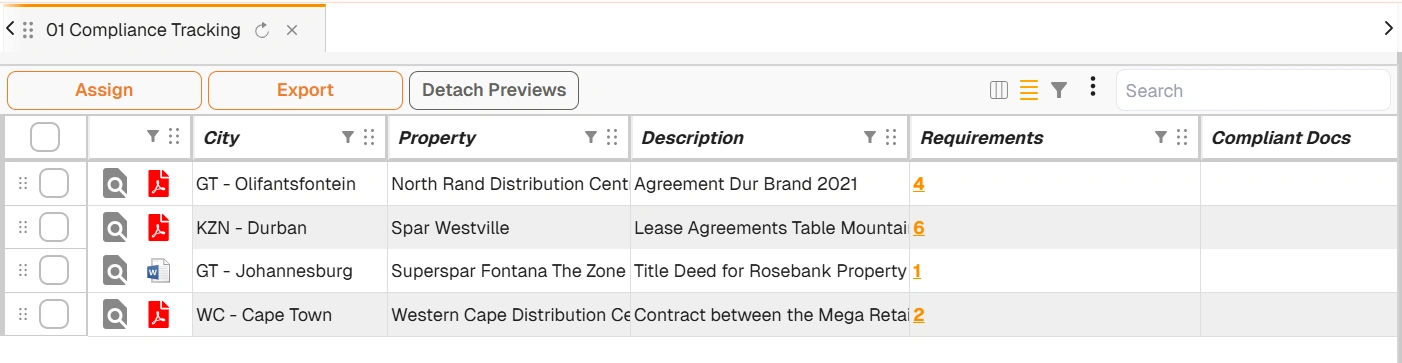
例:ドリルダウンリンクを含むデータビュー
データビュー設定
適切な権限を持つユーザーは、エクスプローラーのサイドバーでデータビュー名の横にあるギアアイコン(⚙)から、またはデータビュー自体の中から、データビュー設定にアクセスできます。
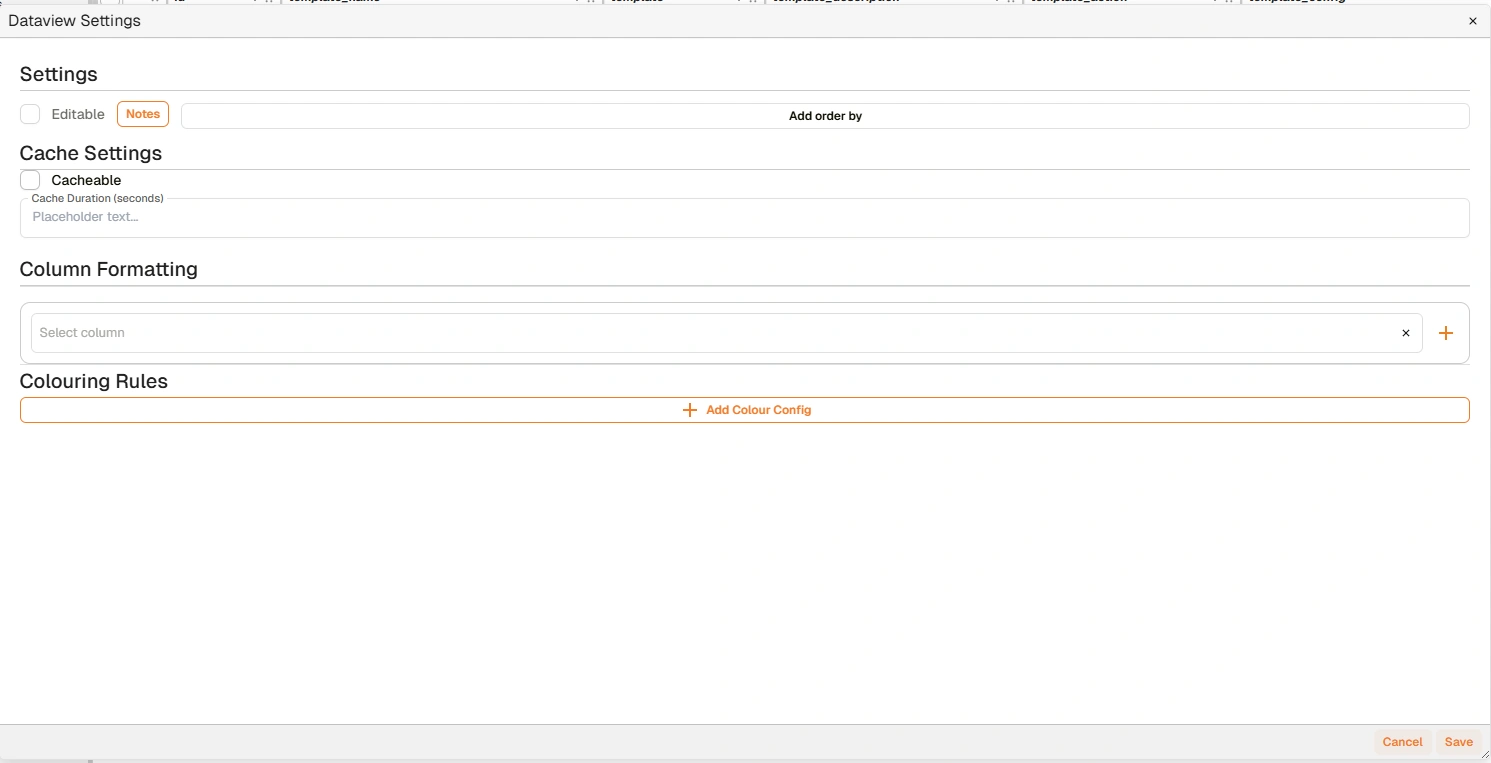
Dataview Settingsダイアログ
| カテゴリ | 設定 | 説明 |
|---|---|---|
| Settings | Notes | データビューに関する説明(例:目的や作成日時)を追加します。 |
| Add Order By | デフォルトの並べ替え順序を設定します(指定したフィールドの昇順または降順)。 | |
| Cache Settings | データビューをキャッシュ可能にするかどうかと、キャッシュの保持期間(秒単位)を設定します。 | |
| Column Formatting | 列の表示をカスタマイズします。**+**をクリックして書式ルールを追加します。 | |
| Coloring Rules | 条件に基づいて色分けを適用します(例:Status = Completeの場合は緑で表示)。Add Color Configをクリックしてルールを作成します。 |
データビューをホームページにピン留めする
Dataview Settingsダイアログの右上にあるピンアイコンをクリックすると、別のPin to homepageパネルが開き、ユーザーは自分のホームページにデータビューへのショートカットを追加できます。これは、管理者がホームページの管理を使用してデータビューグリッドを埋め込むこととは異なります。
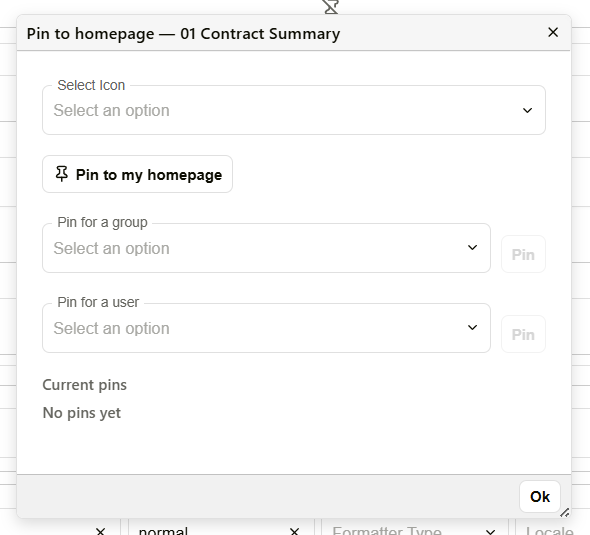
Pin to homepageパネル
| フィールド | 説明 |
|---|---|
| Select Icon | データビューのショートカットタイルを表すアイコンを検索できるリストです。 |
| Pin to my homepage | データビューを現在のユーザー自身のホームページにピン留めします。ピン留めするとUnpin from my homepageに切り替わります。 |
| Pin for a group | 選択したグループの全ユーザーのホームページにデータビューをピン留めします。 |
| Pin for a user | 特定のユーザーのホームページにデータビューをピン留めします。 |
| Current pins | 各アクティブなピンを、ピン留めしたユーザーとともに一覧表示し、削除するための**×**が表示されます。 |
ピン留めされたデータビューは、ホームページのモジュールグリッドの末尾に追加タイルとして表示され、メインナビゲーションにもショートカットボタンとして表示されます。クリックすると、そのデータビューが直接開きます。
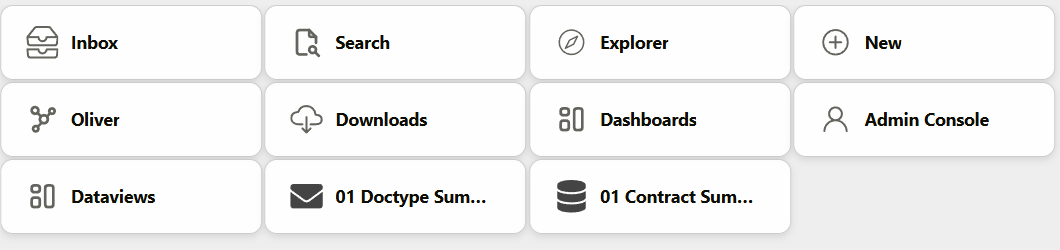
ホームページにピン留めされた2つのデータビュータイル
データビューの作成
データビューは、管理者がクエリビルダーを使用して作成します。