インターフェース
インターフェースは、管理者が特定の業務のために用意した画面で、データのさまざまな見え方を1か所にまとめたものです。たとえば、文書の件数とその文書の一覧を並べ、業務に必要なページへ移動するボタンを置くことができます。データビューを1つずつ開く代わりに、その業務に必要なものをまとめて確認でき、1つのフィルターで全体を絞り込めます。インターフェースは、エクスプローラーのデータビュータブにデータビューと一緒に表示されます。
インターフェースでできること
- インターフェースを現在のタブ、新しいタブ、またはリンクから開く
- パネルを確認し、パネル内の一覧を検索する
- インターフェース上のボタンで必要なページへ移動する
- 文書種別などでインターフェース全体を絞り込む
- 更新して最新のデータを表示する
- ウェブブラウザーで開けるファイルとしてエクスポートする
データビュータブのインターフェース
インターフェースは、エクスプローラーのデータビュータブに、名前付きのグループごとにデータビューと一緒に表示されます。人のアイコンがインターフェースの目印です。グループ名を選択すると、その中身の表示と非表示が切り替わります。必要なインターフェースが表示されない場合は、管理者に問い合わせてください。
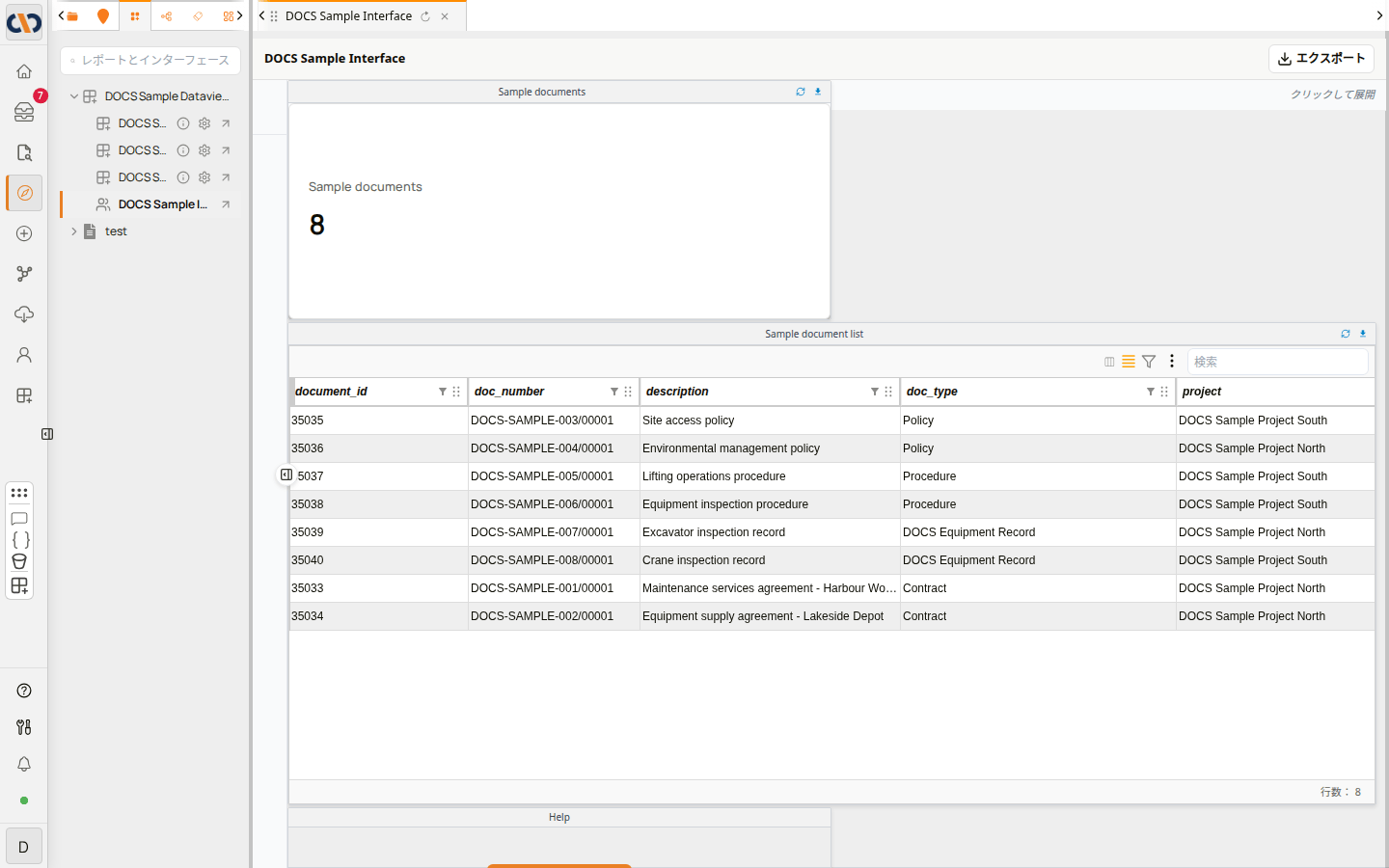 インターフェースを開いたデータビュータブ
| 項目 | 説明 |
|---|---|
| レポートとインターフェースを検索 | 名前でインターフェースやデータビューを探します。 |
| インターフェースの名前 | 右側にインターフェースを開きます。現在のタブの表示が置き換わります。 |
| 新しいタブで開く(矢印アイコン) | インターフェースを新しいタブで開きます。現在のタブはそのまま残ります。 |
| 人のアイコン | インターフェースであることを示します。データビューにはグリッドのアイコンが付きます。データビューを参照してください。 |
開いたインターフェースでの操作
開いたインターフェースでは、上部に名前が表示され、右側にエクスポートがあります(インターフェースのエクスポートを参照)。その下に、タイトル付きのパネルが並びます。どのパネルがあるかは、管理者の設定によって異なります。上の例のインターフェースには、次の3種類のパネルがあります。
| パネル | 説明 |
|---|---|
| 数値 | 文書の件数など、1つの数値を表示します。例では、Sample documents に 8 と表示されています。 |
| 一覧 | ある数値の内訳となる文書など、データの行を表示します。文書グリッドの機能はほかの画面と同じように使えます。検索に文字を入力すると、その文字を含む行だけに絞り込まれます。列見出しで並べ替えや絞り込みもできます。右下の行数に、一覧の行数が表示されます。 |
| ボタン | 業務のヘルプページなど、ほかのページへのリンクです。ボタンを選択すると、そのページが開きます。例では、Open the Docwize help を選択するとヘルプがブラウザーの新しいタブで開き、インターフェースは開いたままです。 |
数値や一覧のパネルの右上にある更新(円形の矢印)を選択すると、そのパネルだけを読み込み直します。インターフェース全体を読み込み直すには、インターフェースのタブにある円形の矢印を選択します。
フィルター
フィルターを使うと、別のインターフェースを開かなくても、データの一部だけ(たとえば文書種別が Policy の文書だけ)を確認できます。フィルターがあるインターフェースでは、左端にフィルターアイコンが表示されます。これを選択してフィルターパネルを開き、フィルターで値を選ぶと、そのフィルターが適用されるすべてのパネルが条件に合わせて絞り込まれます。
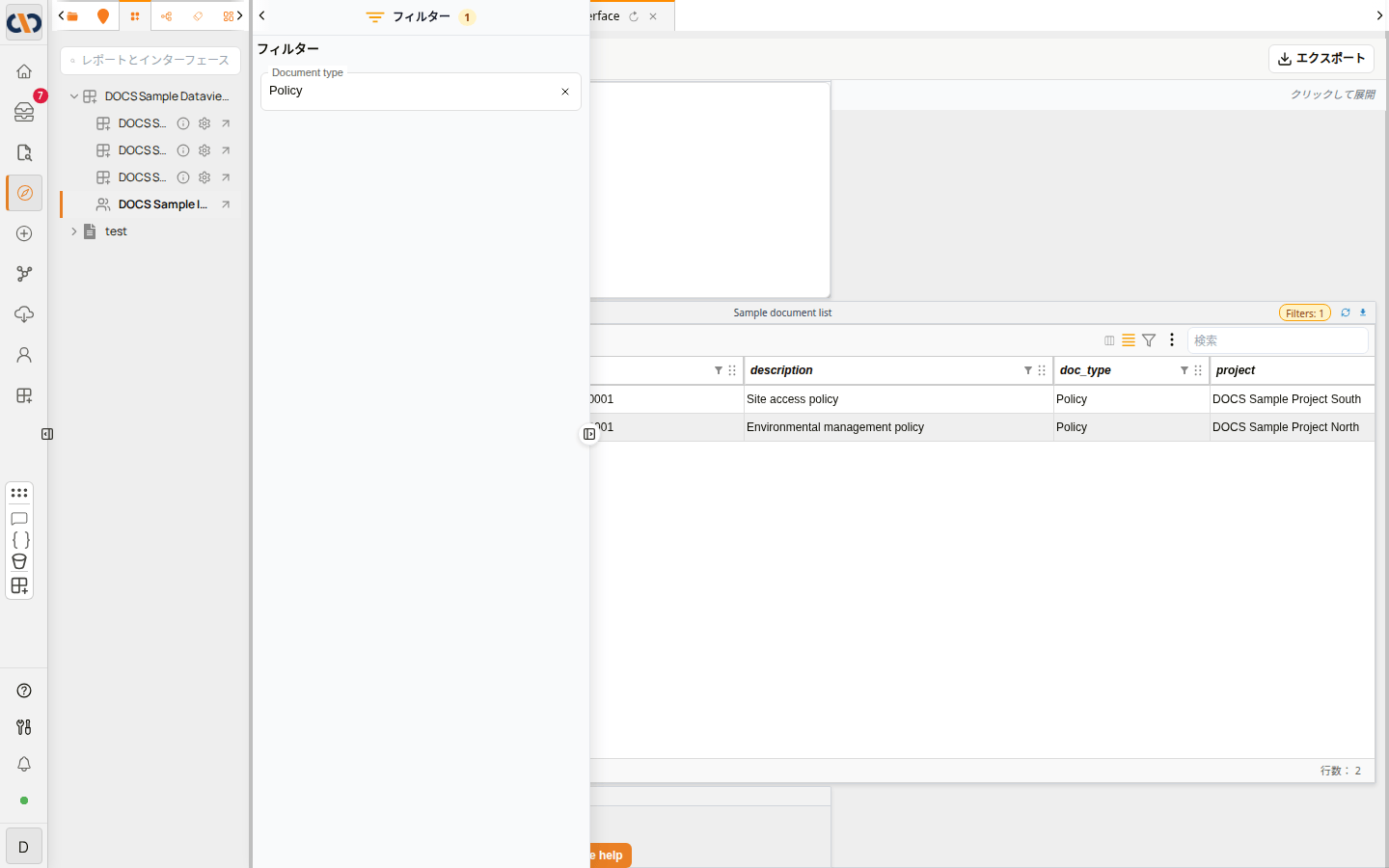 フィルターパネルで値を選ぶ
パネルを閉じると、使用中のフィルターの数がフィルターアイコンに表示されます。次の例では、数値と一覧のどちらにも、文書種別が Policy の 2 件だけが表示されています。
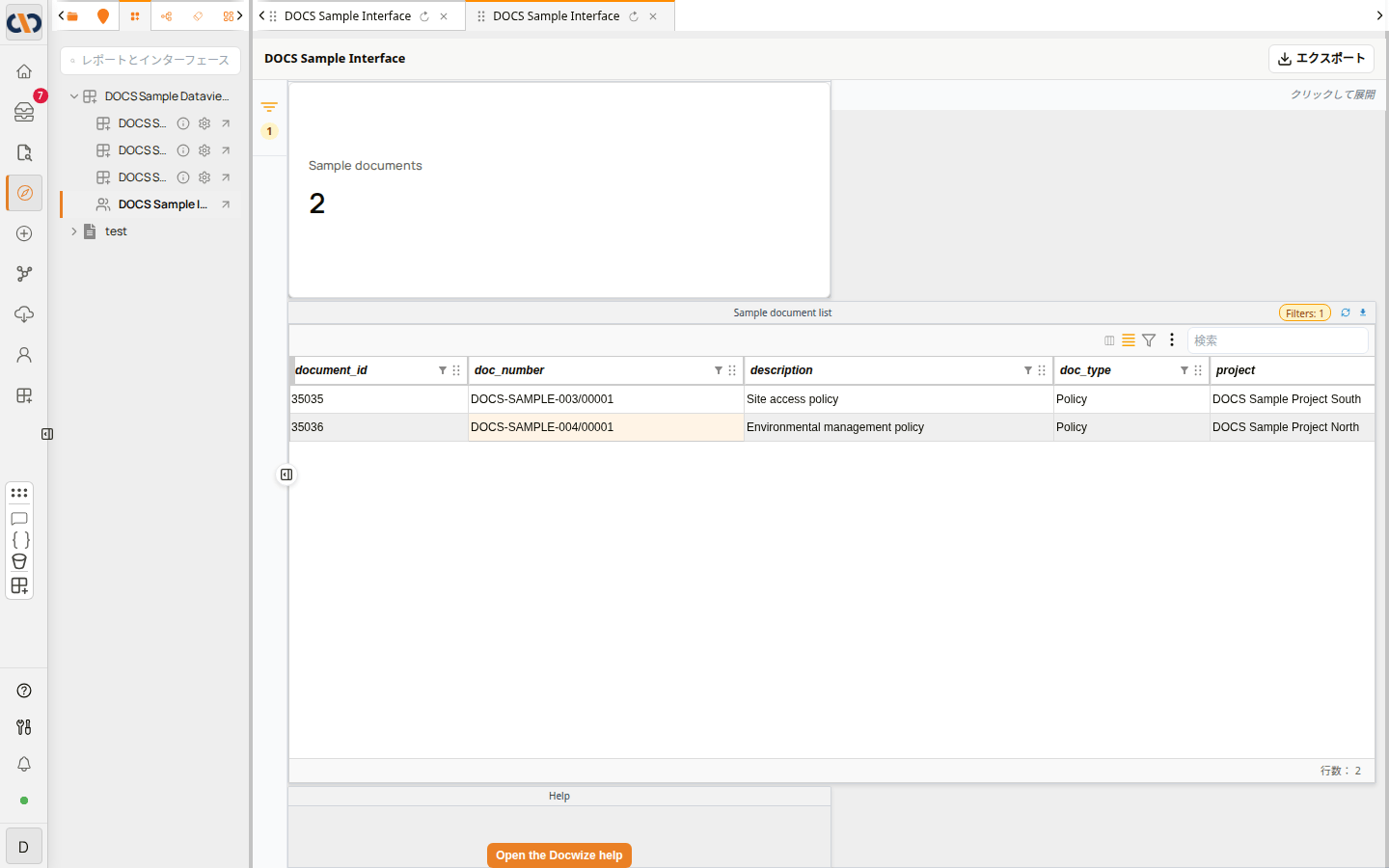 1つの文書種別に絞り込んだインターフェース
すべてを表示し直すには、フィルターパネルを開き、選んだ値の横にある×を選択します。
インターフェースのエクスポート
インターフェースの表示内容を保存したり、ほかの人と共有したりするには、エクスポートします。インターフェースの右上にあるエクスポートを選択すると、ダッシュボードをエクスポートウィンドウが開き、形式にインタラクティブHTMLが設定されています。
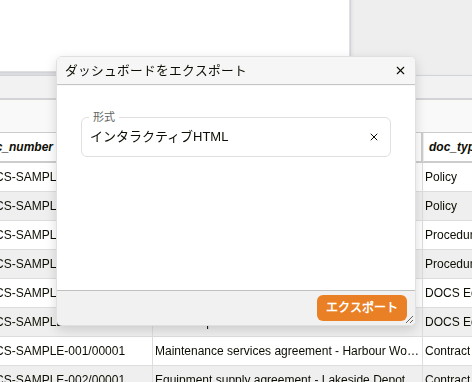 ダッシュボードをエクスポートウィンドウ
エクスポートを選択します。ファイルの準備中は**インターフェースをエクスポート中…**というメッセージが表示され、準備ができるとブラウザーがファイルをダウンロードします。HTML ファイルをウェブブラウザーで開くと、インターフェースのパネルとデータを確認できます。
リンクからインターフェースを開く
メールなどで、インターフェースへのリンクが送られてくることがあります。リンクを選択すると、エクスプローラーを経由せずに Docwize でインターフェースが開きます。
インターフェースを開く方法
| 手順 | 説明 |
|---|---|
| 1 | エクスプローラーでデータビュータブを選択します。 |
| 2 | インターフェースが含まれるグループの名前を選択するか、レポートとインターフェースを検索に名前を入力します。 |
| 3 | インターフェースの名前を選択すると現在のタブで開きます。現在のタブを残したい場合は、右側の新しいタブで開く(矢印)を選択します。 |
インターフェースを絞り込む方法
| 手順 | 説明 |
|---|---|
| 1 | インターフェースを開きます。 |
| 2 | インターフェースの左端にあるフィルターアイコンを選択します。フィルターパネルが開きます。 |
| 3 | フィルターを選択し、値を選びます。フィルターが適用されるパネルが、条件に合わせて変わります。 |
| 4 | フィルターパネルの右端にある丸いボタンを選択して、パネルを閉じます。 |
次の動画では、インターフェースを開いて1つの文書種別に絞り込み、そのあとフィルターを解除しています。
例:インターフェースを開いて絞り込む
インターフェースをエクスポートする方法
| 手順 | 説明 |
|---|---|
| 1 | インターフェースを開きます。 |
| 2 | インターフェースの右上にあるエクスポートを選択します。ダッシュボードをエクスポートが開きます。 |
| 3 | 形式はインタラクティブHTMLのまま、エクスポートを選択します。 |
| 4 | ブラウザーが HTML ファイルをダウンロードするまで待ちます。 |
関連ページ
- エクスプローラー:エクスプローラーモジュールの概要
- データビュー:同じタブにある、あらかじめ用意された一覧
- インターフェースの作成(設定):管理者がインターフェースを作成する方法