アナリティクス
アナリティクスは、エクスプローラーのツールバーからアクセスでき、ダッシュボードタブとして開きます。ドキュメント単位の一覧の代わりに、サマリータイルやチャートによって主要な指標や傾向を視覚的に把握できます。
アナリティクスでできること
- サマリータイルで主要な指標を一目で確認する
- チャートを使用して時間経過に伴う傾向を確認する
- 表示されているデータに関連するフィールドを使用してダッシュボードをフィルタリングする
- フィルターの組み合わせを名前付きビューとして保存する
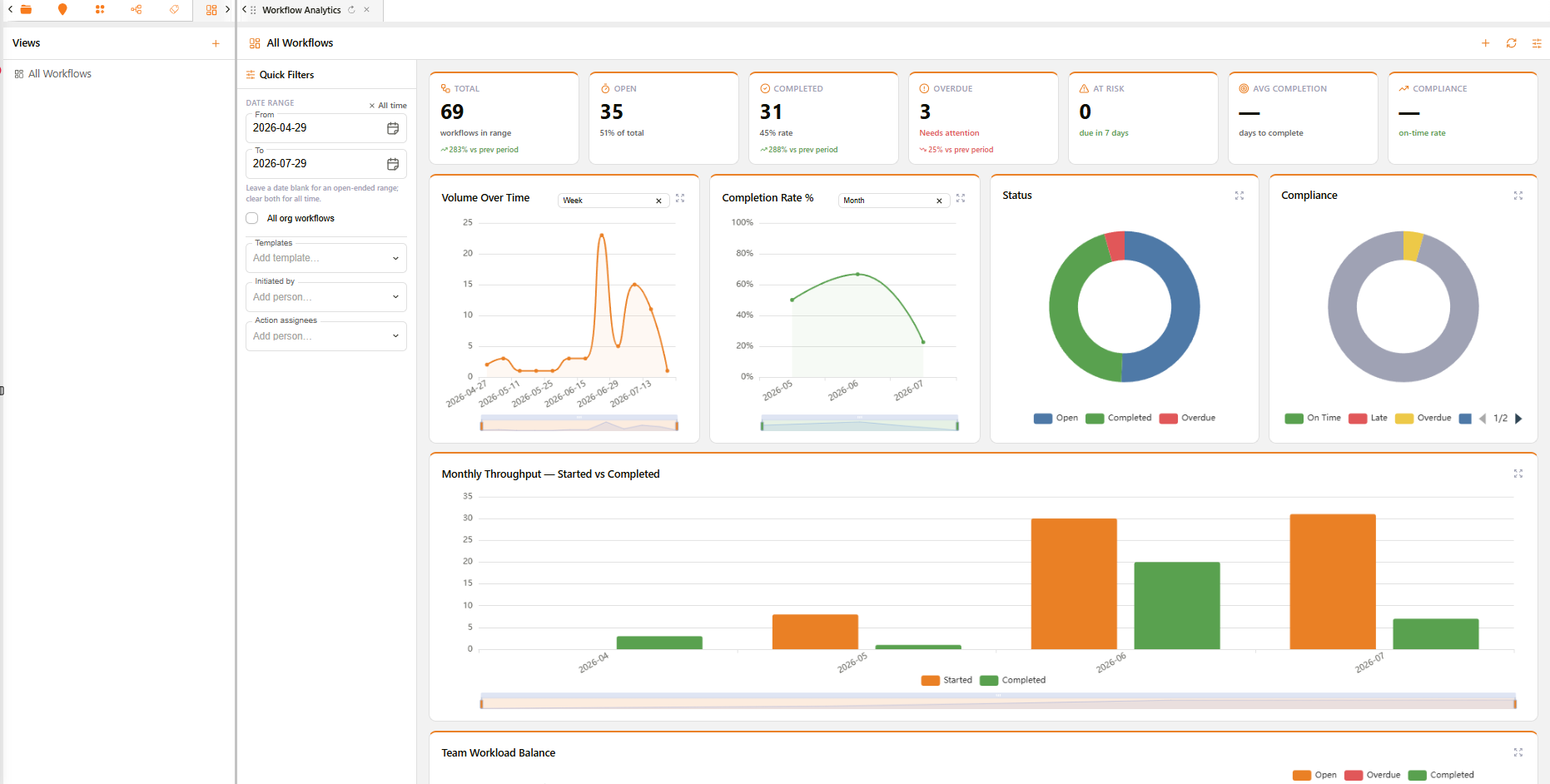
例:Workflow アナリティクスダッシュボード
ダッシュボード概要
アナリティクスは、分析対象に応じて異なるダッシュボードを表示できます。その一例が上記の Workflow Analytics で、7つのヘッドラインタイルをはるかに超えて、workflow のパフォーマンスを詳細に分析します。
- 件数・傾向チャート — 選択した日付範囲における Volume Over Time、Completion Rate %、Status、Compliance、Monthly Throughput (Started vs Completed)。
- チームと業務負荷チャート — Team Workload Balance、Workflows by Template、Top Initiators、Open Actions by Assignee、Overdue Actions。
- タイミングとボトルネックチャート — Bottleneck Analysis、Avg Completion Time、Avg Action Response Time、Workflow Age、Task Status、Reply Distribution、Activity Heatmap(日×時間)、SLA Breach Trend、First Response Time。
- 分布チャート — Cancelled vs Active Workflows、Delegation Rate by Template、Action Type Distribution。
- セクションレベルチャート(workflow のセクションラベルに基づく) — Section Workload、Section Open vs Overdue、Section Completion Rate、Section Avg Response Time、Pipeline Duration、Section On-Time Rate。
- Where Workflows Are Stuck — 各テンプレートの workflow が現在どこで停滞しているかを示す、小さなチャートの列。
- Workflow Timeline — テンプレートごとにグループ化された workflow アクティビティのガントチャート形式のビュー。
- サマリーテーブル — Template Summary、Section Performance、Assignee Workload。いずれも静的なチャートではなく、インタラクティブに並べ替え可能なレジスタです。
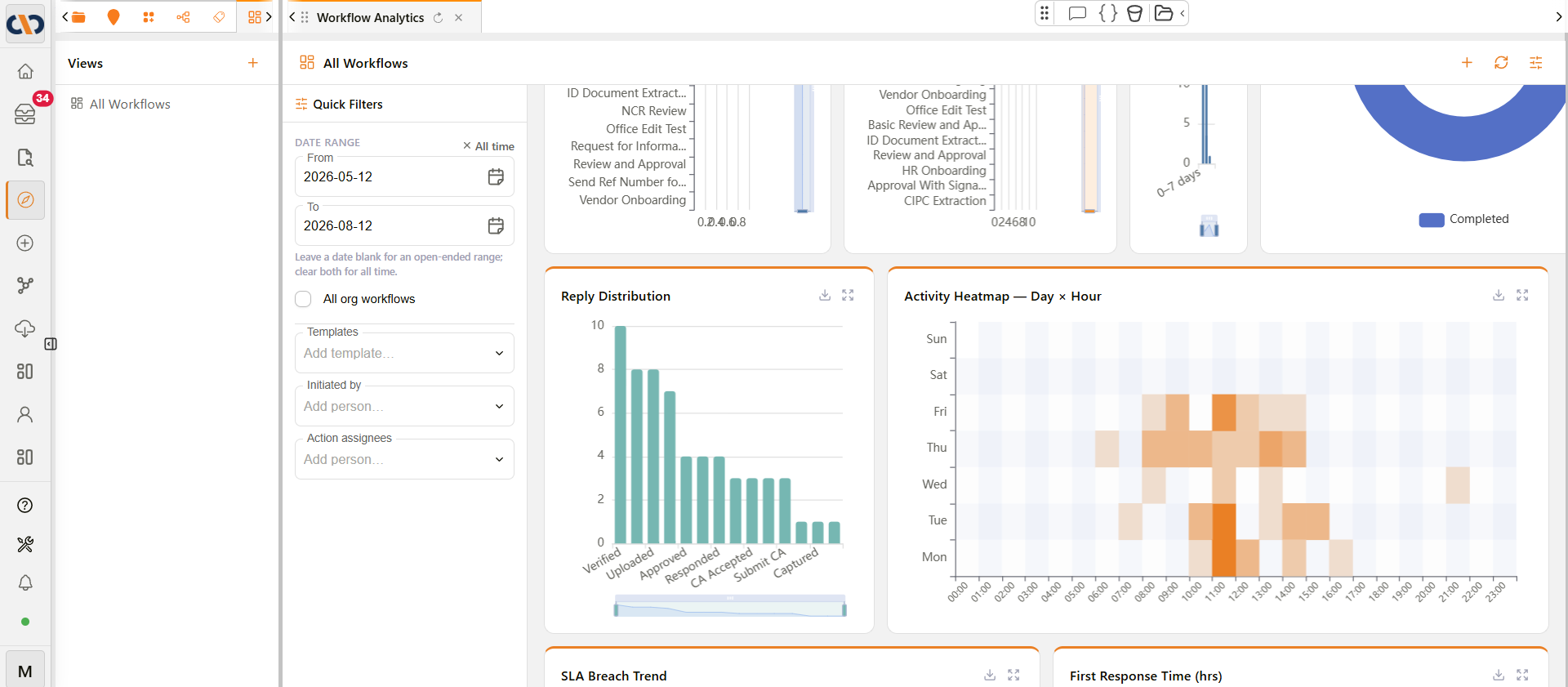
例:Reply Distribution と Activity Heatmap チャート
ビューとフィルター
左側の Views パネルには、保存済みのダッシュボード設定が一覧表示されます — Workflow Analytics の例では、デフォルトの All Workflows ビューです。Quick Filters パネルでは、表示されているデータに関連するフィールド(workflow の場合、日付範囲、テンプレート、開始者、アクション担当者を含む)を使ってダッシュボードを絞り込むことができます。有用なフィルターの組み合わせを設定したら、Views パネルの + ボタンから新しい名前付きビューとして保存できるため、毎回フィルターを再構築せずに後で再度開くことができます。
ダッシュボード右上の更新アイコンをクリックすると、すべてのチャートとタイルを最新データで再読み込みできます。
チャートコントロール
ダッシュボード上の各チャートには、右上に2つのコントロールがあります。
| コントロール | 説明 |
|---|---|
| Download as Excel | そのチャートの基礎データを Excel ファイルとしてダウンロードします。 |
| Expand chart | チャートをより大きなビューで開き、専用の Export to Excel ボタンが表示されます。 |
右上のアイコンとは別に、一部のチャートには専用のヘッダー内にグループ化セレクターが表示されます。例えば Avg Action Response Time では、デフォルトで "Template" に設定されており、Assignee、Creator、Document Type、または Cost Codes フィールド(Description、Cost code、Department、HOD)のいずれかに変更できます。グループ化のオプションはチャートごとに異なり、ダッシュボード上のすべてのチャートについて確認されているわけではありません。