タグ
タグは文書に付ける色付きのラベルのようなもので、同じトピックや同じ作業段階など、まとまりのある文書に目印を付けます。1 つの文書に複数のタグを付けることができ、タグの下に別のタグ(子タグ)を置くこともできます。エクスプローラーのタグタブには閲覧できるタグが一覧表示されるので、タグを開いて、そのタグが付いた文書をすべて確認できます。
タグでできること
- 名前でタグを探す
- タグを開き、そのタグが付いた文書を確認する(子タグの文書も含む)
- それらの文書を扱う:プレビュー、割り当て、エクスポート
- タグを管理する権限がある場合は、タグ管理を開く
タグタブ
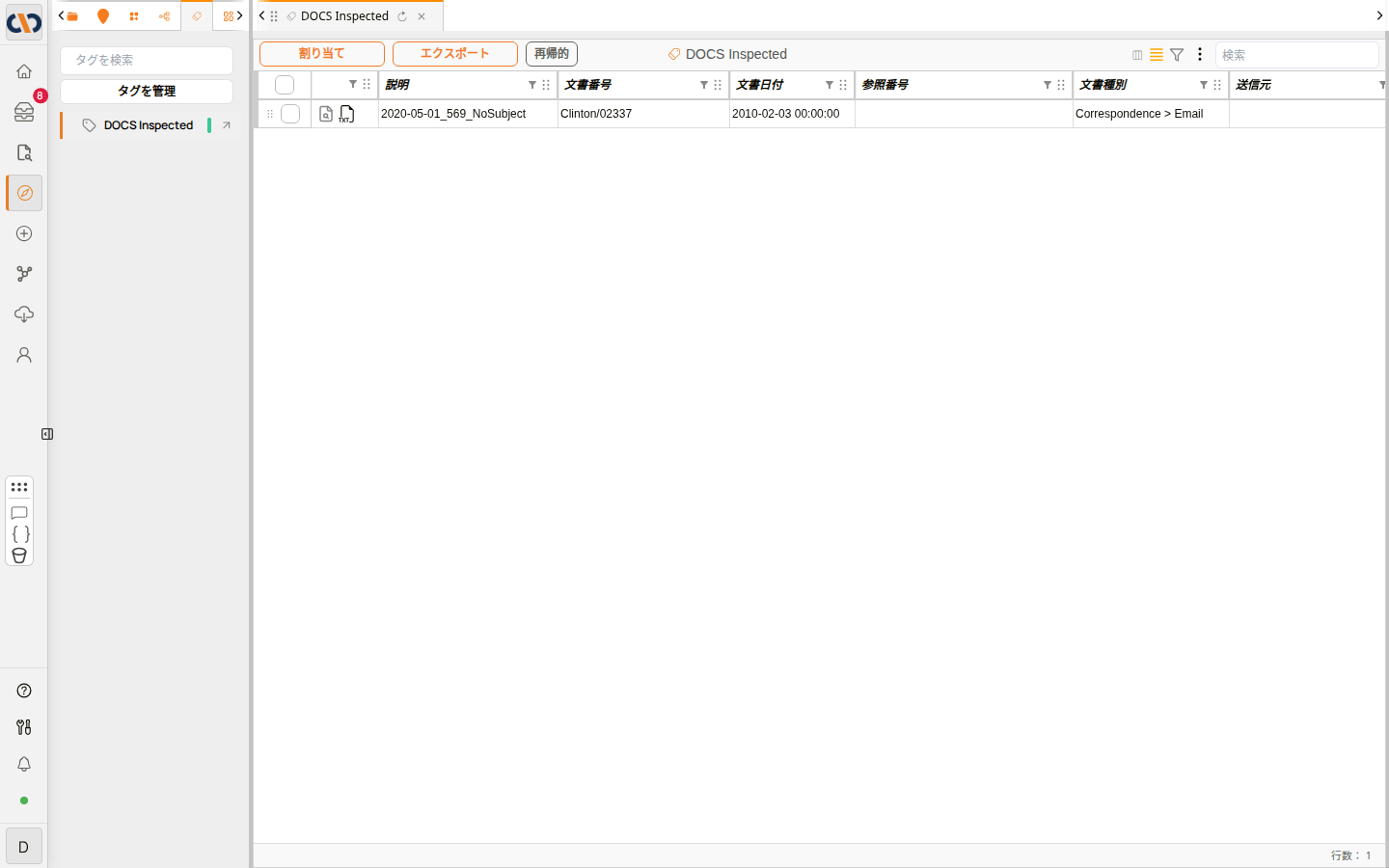 タグを開いたタグタブ
| 項目 | 説明 |
|---|---|
| タグを検索 | 名前でタグを探します。 |
| タグを管理 | タグ管理を開きます(下記参照)。 |
| タグ名 | 右のグリッドでタグを開きます。現在のタブの表示が置き換わります。横の色の印はタグの色です。 |
| タグの右の矢印 | タグを新しいタブで開きます。現在のタブはそのまま残ります。 |
開いたタグでの操作
開いたタグでは、そのタグが付いた文書が文書グリッドに表示されます。文書グリッドの機能はほかの画面と同じように使え、ツールバーには開いたフォルダーと同じ割り当てとエクスポートのボタンがあります(フォルダーを参照)。
再帰的を選択すると、そのタグの子タグ(すべての階層)が付いた文書も一覧に表示され、タグ配下の文書をまとめて確認できます。もう一度選択すると、そのタグ自体が付いた文書だけの表示に戻ります。
文書にタグを付けるには、1 つの文書の場合はタグを、複数の文書をまとめて付ける場合は文書の割り当てを参照してください。
例:複数の文書にまとめてタグを付ける
タグの管理
タグを管理する権限がある場合、タグを管理を選択すると、新しいタブでタグ管理が開きます。タグごとにカードが表示され、説明、作成者と作成日、有効かどうか、そのタグが付いた文書の数、子タグの数を確認できます。ここでタグや子タグの作成、タグの設定の変更、使わなくなったタグの無効化を行えます。
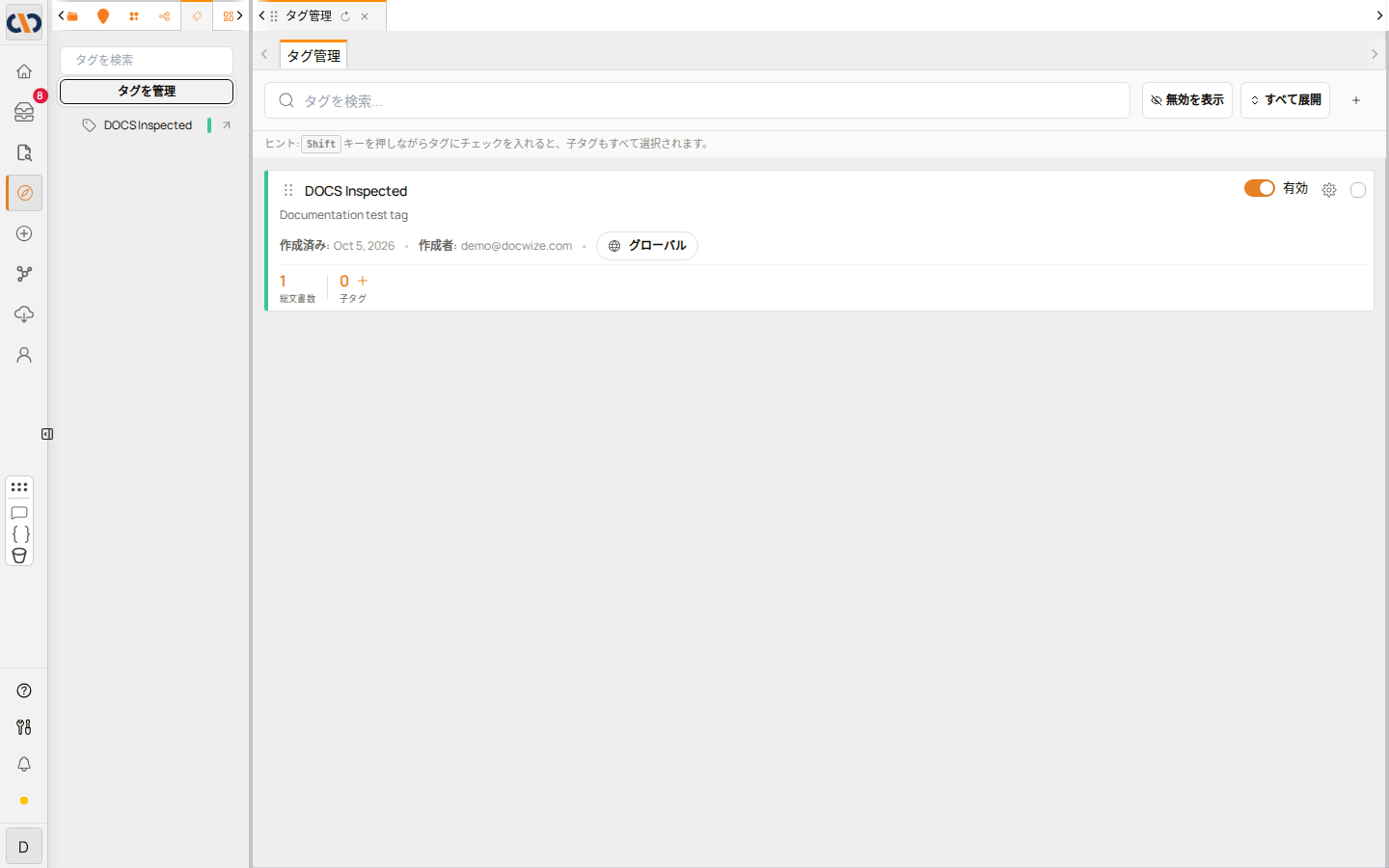 タグ管理
タグの作成と管理の方法については、システム設定のタグを参照してください。