仮想フォルダー
仮想フォルダーは、データビューの文書を、その値ごとにフォルダーへ分けて表示します。たとえば、文書種別ごとに分け、さらにプロジェクトごとに分けることができます。文書が移動やコピーされることはありません。フォルダーは各文書の詳細から組み立てられるため、文書は常にその詳細に合ったフォルダーに表示され、通常のフォルダーにもそのまま残ります。探している文書の条件(たとえば、あるプロジェクトの契約書)はわかっているものの、どのフォルダーに保存されたかわからないときに使います。仮想フォルダーは管理者が設定し、エクスプローラーの仮想フォルダータブに表示されます。

仮想フォルダーでできること
- 仮想フォルダーを階層ごとに展開して、文書がどのようにまとめられているかを確認する
- どの階層の文書でも、現在のタブまたは新しいタブで開く
- 開いた文書を検索、並べ替え、絞り込みし、割り当てやエクスポートを行う
仮想フォルダータブ
仮想フォルダータブには、仮想フォルダーが名前で表示されます。タブのアイコンにマウスを合わせると、フォルダービューと表示されます。仮想フォルダーの各階層では、文書がその詳細の1つでまとめられます。次の例では、文書種別ごとに、さらにプロジェクトごとにまとめられています。Contract を展開し、その中の唯一のプロジェクト DOCS Sample Project North を右側に開いています。
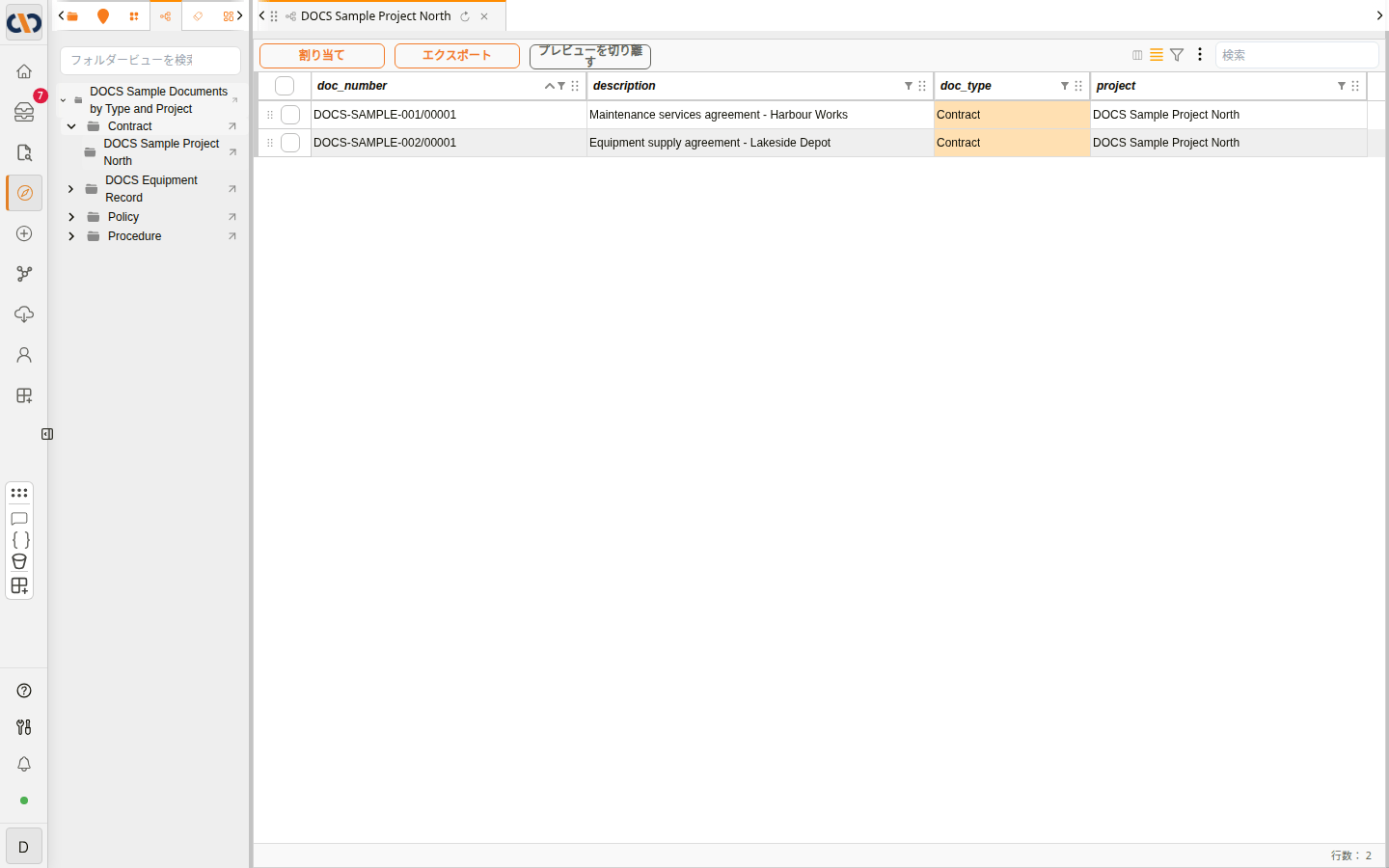 フォルダーを開いた仮想フォルダータブ
| 項目 | 説明 |
|---|---|
| 左側の矢印 | 下の階層の表示と非表示を切り替えます。各階層のフォルダーは、管理者が別の順序を設定していない限り、アルファベット順に表示されます。最後の階層には矢印がありません。 |
| フォルダーの名前 | そのフォルダーの文書を右側に開きます。現在のタブの表示が置き換わり、タブにはフォルダーの名前が付きます。仮想フォルダー自体の名前を選択すると、そのすべての文書が開きます。 |
| 新しいタブで開く(右側の矢印アイコン) | フォルダーを新しいタブで開きます。現在のタブはそのまま残ります。 |
すでにタブで開いているフォルダーをもう一度選択すると、新しく開かずにそのタブに切り替わります。必要な仮想フォルダーが表示されない場合は、管理者に問い合わせてください。
開いた仮想フォルダーでの操作
開いたフォルダーでは、データビューと同じグリッドに文書が表示されます。上には割り当て、エクスポート、プレビューを切り離すがあり、右下に行数が表示されます。検索に文字を入力すると、その文字を含む文書だけに絞り込まれます。列見出しで並べ替えや絞り込みもできます。開いたデータビューでの操作を参照してください。
2つのフォルダーを見比べるには、1つ目を開いてから、もう1つを新しいタブで開くで開きます。次の例では、Policy の文書が2つ目のタブに開かれ、1つ目のタブには契約書が開いたままです。
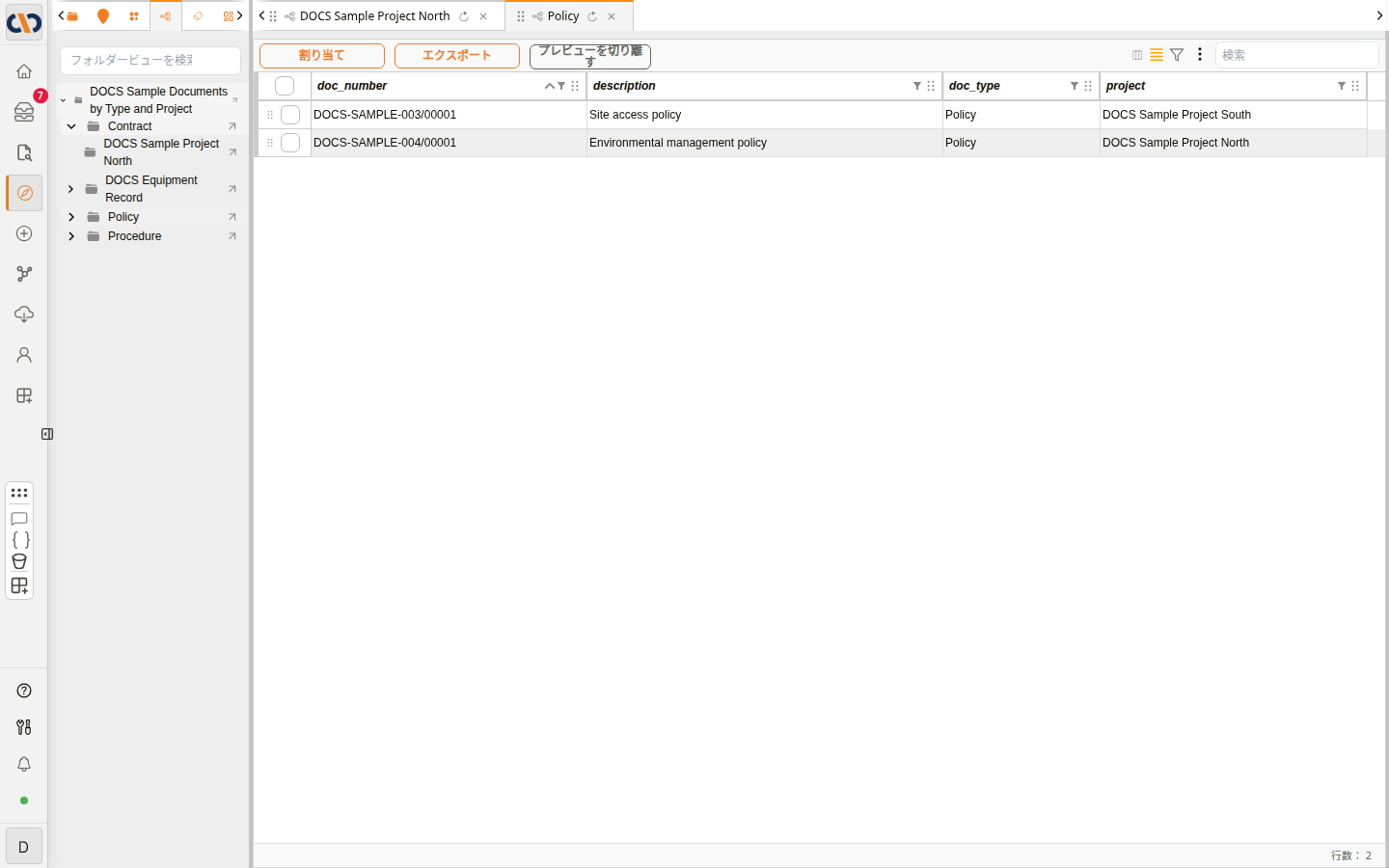 2つのフォルダーを別々のタブで開く
仮想フォルダーを開く方法
| 手順 | 説明 |
|---|---|
| 1 | エクスプローラーで仮想フォルダータブを選択します。 |
| 2 | 仮想フォルダーの名前の横にある矢印を選択して、最初の階層を表示します。さらに下の階層も同じように展開します。 |
| 3 | フォルダーの名前を選択すると、その文書が現在のタブで開きます。現在のタブを残したい場合は、右側の新しいタブで開く(矢印)を選択します。 |
次の動画では、仮想フォルダーを展開して1つのプロジェクトの契約書を開き、そのあと Policy の文書を新しいタブで開いています。
例:仮想フォルダーを開く