関連
関連では、文書がリンクでつながっている文書や記録を、グラフで確認できます。リンクは Refers to や Attachment of のような名前を付けた線で表示されるので、その文書が残りの記録とどうつながっているかをひと目で確認できます。文書を右クリックして 関連を表示 を選ぶと、探索ウィンドウの 関連 タブでグラフが開きます。
関連でできること
- 文書がリンクしている文書や記録と、その文書にリンクしている文書や記録を、グラフで確認する
- 表示するリンクの階層を、1 から 3 のあいだで選ぶ
- グラフと、文書につながっている記録の表を切り替える
- つながっている記録を、記録の種類ごとのタブで確認し、各タブの件数を確認する
- 各記録がどの文書を経由してつながっているか、どのようにつながっているか、つながりが確認済みかどうかを確認する
- グラフで各リンクの名前を読む
- グラフに表示する関連を 1 つに絞る
- サイドパネルから文書を開く、またはプレビューする
- 複数の文書の関連を 1 つのグラフで確認する
- 2 つの文書がリンクでどのようにつながっているかを調べる
- 文書にまだリンクがないときに、そのことを示すメッセージを確認する
関連グラフ
グラフは、選んだ文書から始まります。見出しには 関連元: と文書の名前が表示されます。リンクされた文書や記録はそれぞれカードで表示され、リンクはカードどうしを結ぶ線で、関連の名前が付きます。矢印はリンクの向きを示します。矢印の根元にあるカードが、矢印の先にあるカードを参照しています。関連の名前は組織の関連の種類から取られ、保存されているとおりに表示されます。
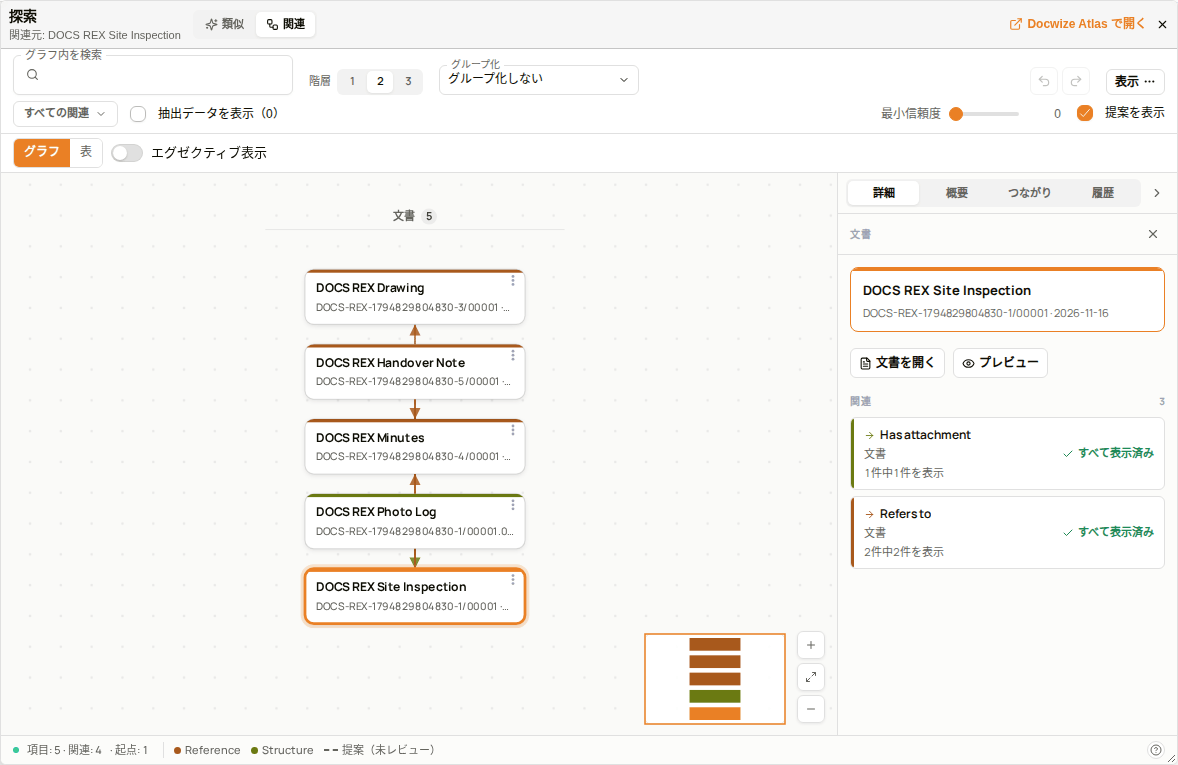 文書の関連グラフ
グラフの左下のステータス行には、グラフに表示されている項目、関連、起点の数が表示されます(例:項目: 5 · 関連: 4 · 起点: 1)。階層を変えたり関連を絞り込んだりすると、この数も変わります。下部の凡例には、Reference や Structure などの関連の分類と、破線が表すもの 提案(未レビュー) が表示されます。
階層 は、グラフが文書からどこまで広がるかを決めます。グラフは 2 階層で開きます。つまり、文書にリンクされた文書と、その先にリンクされた文書までが表示されます。1 を選ぶと文書にリンクされた文書だけが表示され、3 を選ぶとさらに 1 階層先まで表示されます。
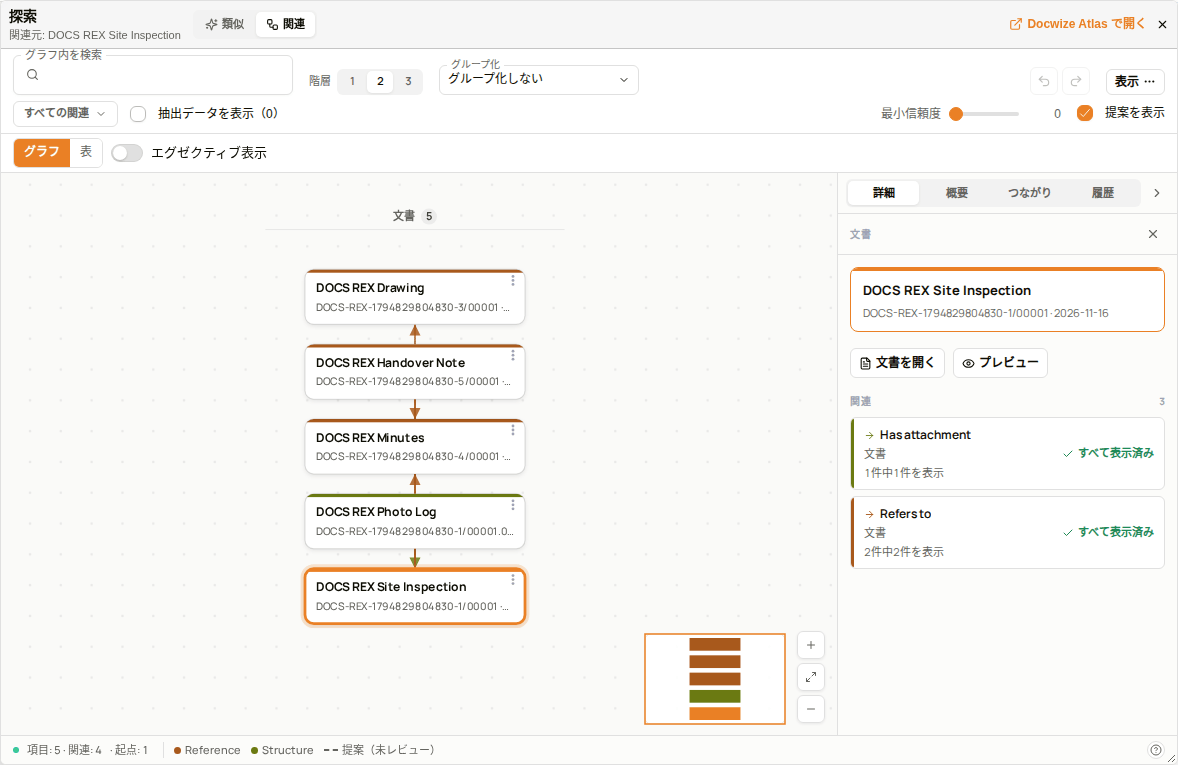 2 階層のグラフ
関連の絞り込み
グラフの左上の すべての関連 には、グラフにある関連が、リンクの数と一緒に一覧表示されます(例:Refers to が 3、Attachment of が 1)。関連を 1 つ選ぶと、その関連のリンクだけがグラフに表示されます。ボタンには選んだ関連が表示されます(例:関連: Refers to)。すべての関連 を選ぶと、すべてのリンクが再び表示されます。
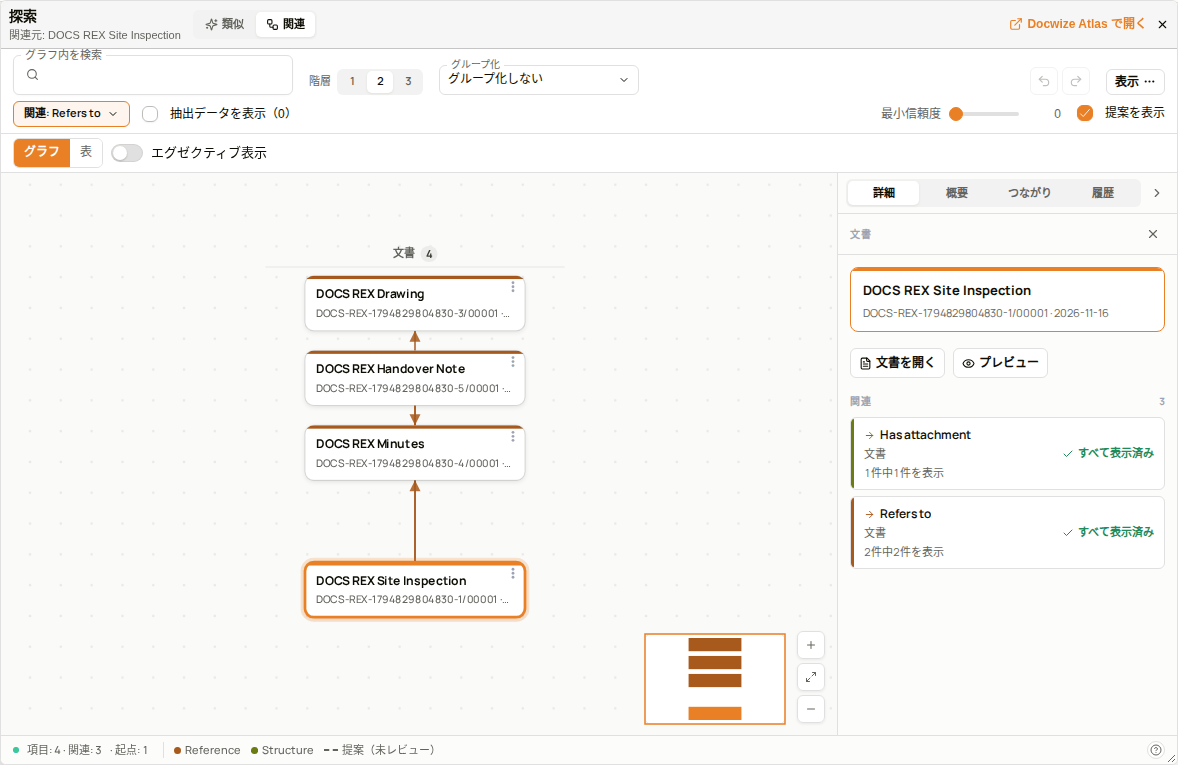 Refers to に絞り込んだグラフ
関連がない場合
リンクがない文書では、関連はまだありません と表示され、「この項目にはまだ何も関連付けられていないか、関連先を表示する権限がありません。」という説明が出ます。グラフを読み込み直すには 再読み込み を選びます。
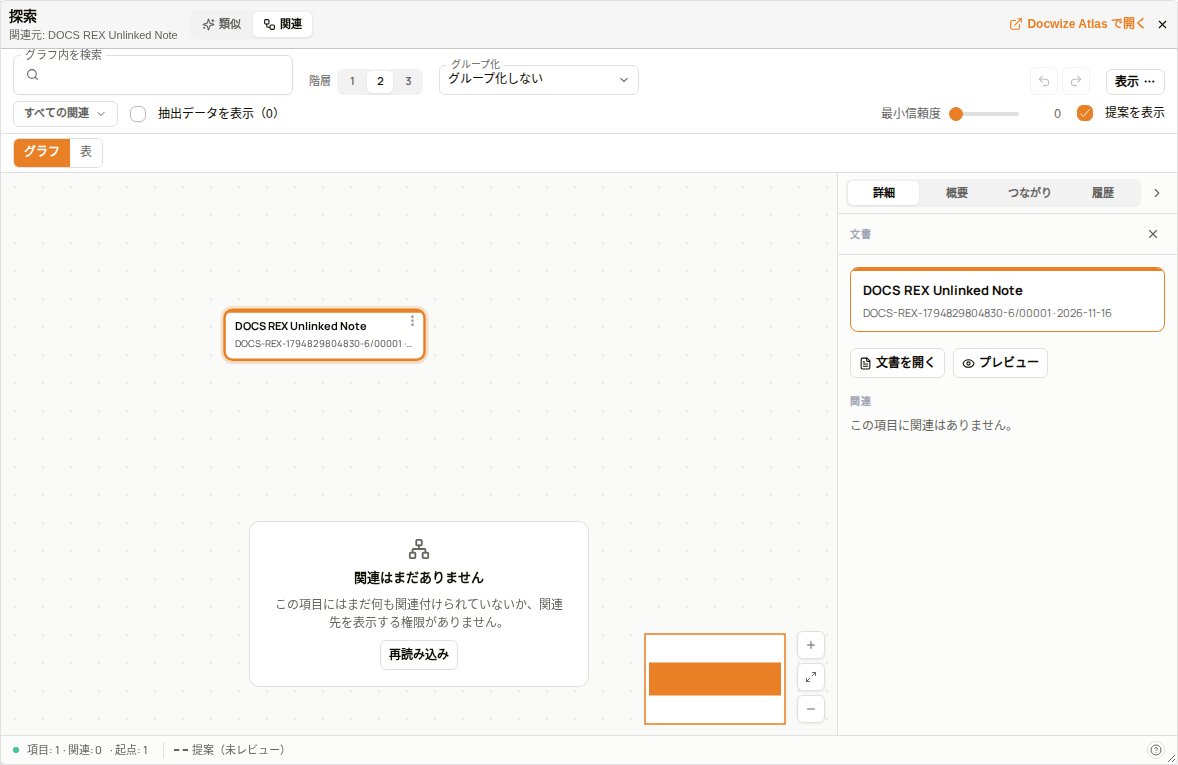 リンクのない文書
表で見る
関連タブの上部で、グラフ の隣にある 表 を選ぶと、グラフの代わりに、文書とつながっている記録を表で表示します。グラフ を選ぶと、グラフに戻ります。
表には、文書につながっている記録の種類ごとにタブがあり、各タブに記録の件数が表示されます。表を開いたときは、記録がある最初のタブが開きます。ほかのタブを選ぶと、そのタブの記録が一覧で表示されます。
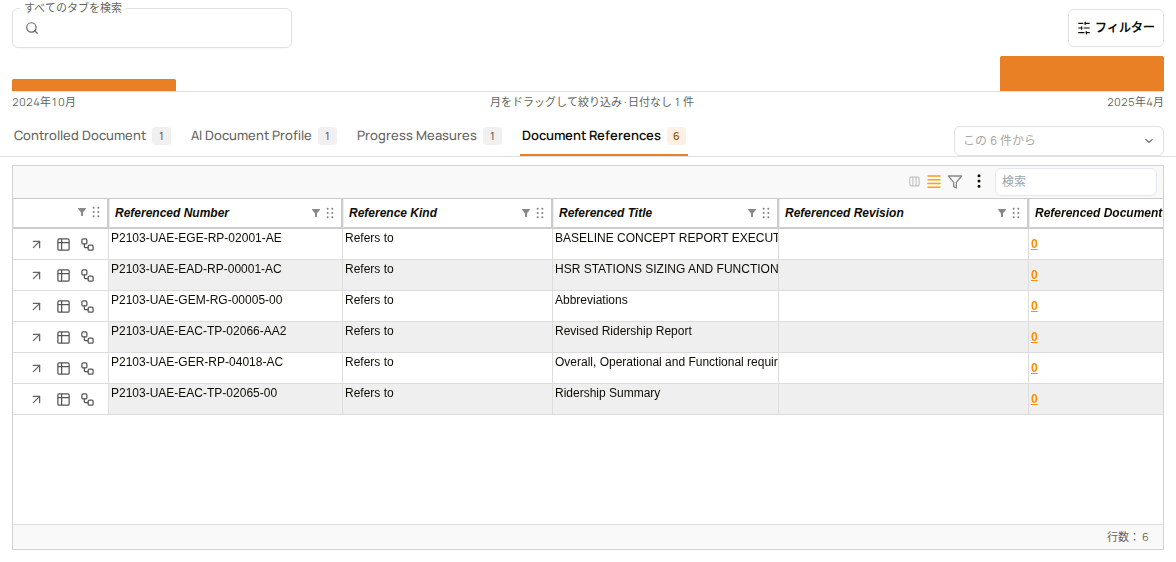 記録の種類ごとにタブがある表
| 項目 | 説明 |
|---|---|
| タブ | 文書につながっている記録の種類ごとに 1 つあり、記録の件数が表示されます。タブを選ぶと、その記録が一覧で表示されます。 |
| すべてのタブを検索 | すべてのタブの記録を検索します。 |
| フィルター | 記録を絞り込むオプションを開きます。 |
タブの記録
タブには、記録がグリッドで一覧表示され、下部に行数が表示されます。行数はタブの件数と同じです。グリッドには、記録自体の列に続いて、その記録が文書とどのようにつながっているかを示す 3 つの列があります。右にスクロールすると確認できます。
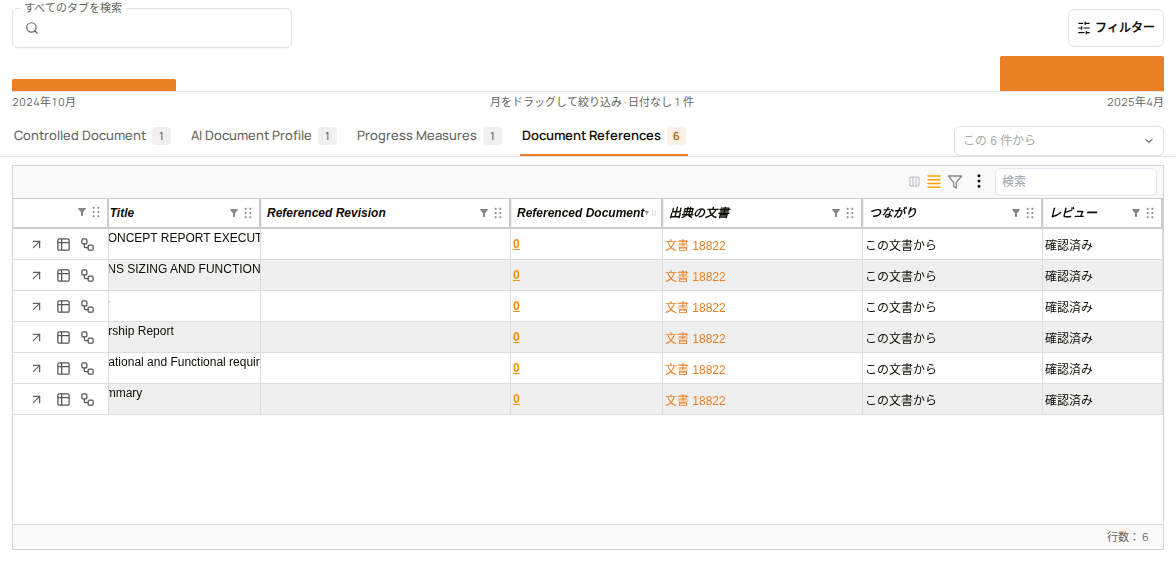 つながりを示す列
| 列 | 説明 |
|---|---|
| 出典の文書 | 記録がつながっている文書です。例: 文書 18822。 |
| つながり | 記録がどのようにつながっているかです。例: この文書から。 |
| レビュー | つながりが確認済みかどうかです。例: 確認済み。 |
つながっている記録がない文書
つながっている記録がない文書では、文書番号につながっているものはまだありません。 と表示され、同じ文書の記録も含める ボタンが出ます。
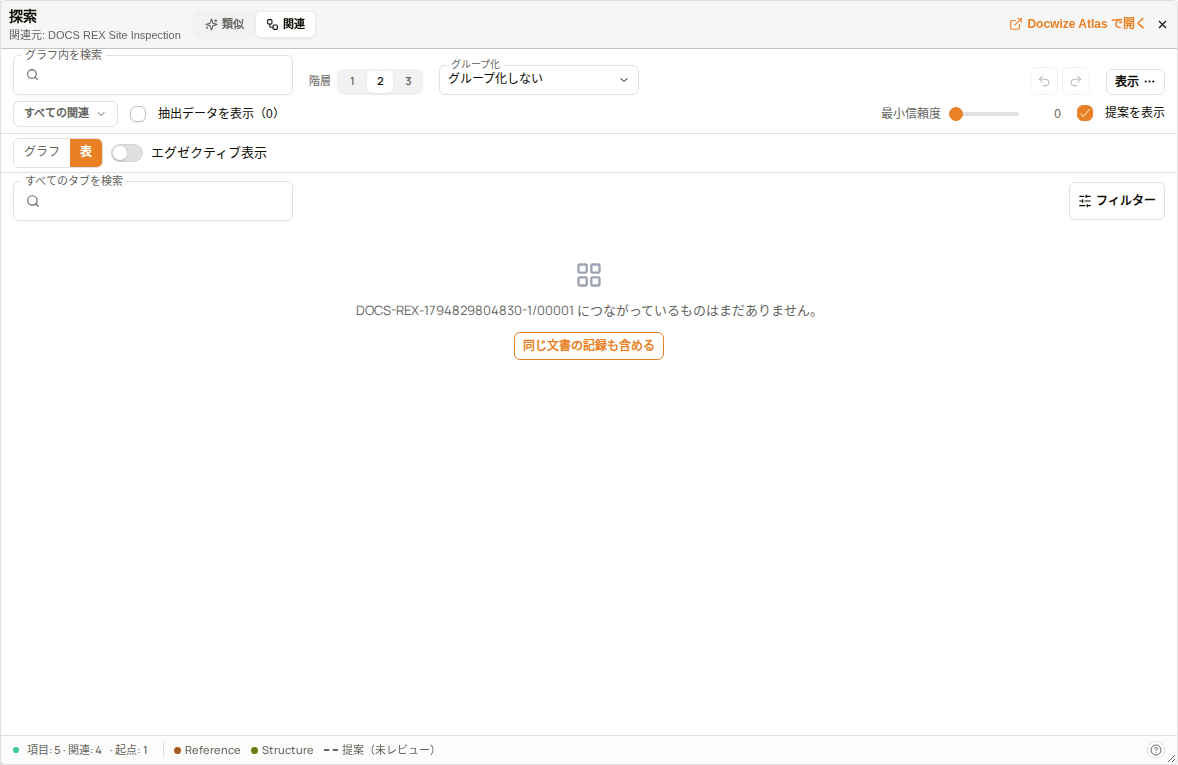 つながっている記録がない文書の表
1 つの文書の関連を確認する
文書にリンクされている文書や記録を、その文書を起点にすべて確認します。
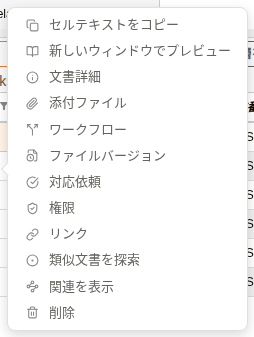 右クリックメニューの関連を表示
| 手順 | 説明 |
|---|---|
| 1 | エクスプローラー で、文書があるフォルダーを開きます。 |
| 2 | 文書を右クリックして 関連を表示 を選びます。 |
| 3 | 関連 タブが開き、見出しに 関連元: と文書の名前が表示され、そのリンクのグラフが表示されます。 |
| 4 | さらに遠くの文書まで見るには、階層 で 3 を選びます。文書にリンクされた文書だけを見るには 1 を選びます。 |
次の動画では、文書の関連を開き、階層を変え、関連で絞り込み、2 つの文書のつながりを調べます。
例:文書の関連、階層、関連の絞り込みを確認する
文書につながっている記録を表で確認する
文書がつながっている記録を、記録の種類ごとに一覧で確認します。
| 手順 | 説明 |
|---|---|
| 1 | エクスプローラー で文書を右クリックして 関連を表示 を選びます。関連 タブが開きます。 |
| 2 | グラフ の隣にある 表 を選びます。記録の種類ごとのタブが、記録の件数とともに表示されます。 |
| 3 | タブを選ぶと、そのタブの記録が一覧で表示されます。 |
| 4 | グリッドを右にスクロールして、出典の文書、つながり、レビュー を確認します。 |
| 5 | グラフ を選ぶと、グラフに戻ります。 |
次の動画では、文書の関連を表で開き、記録の種類ごとのタブと、つながりを示す列を確認します。
例:文書につながっている記録を表で確認する
複数の文書の関連を確認する
2 つ以上の文書を選ぶと、それぞれの関連を 1 つのグラフで確認できます。選んだ文書はそれぞれグラフの起点になり、ステータス行では 起点 として数えられます。
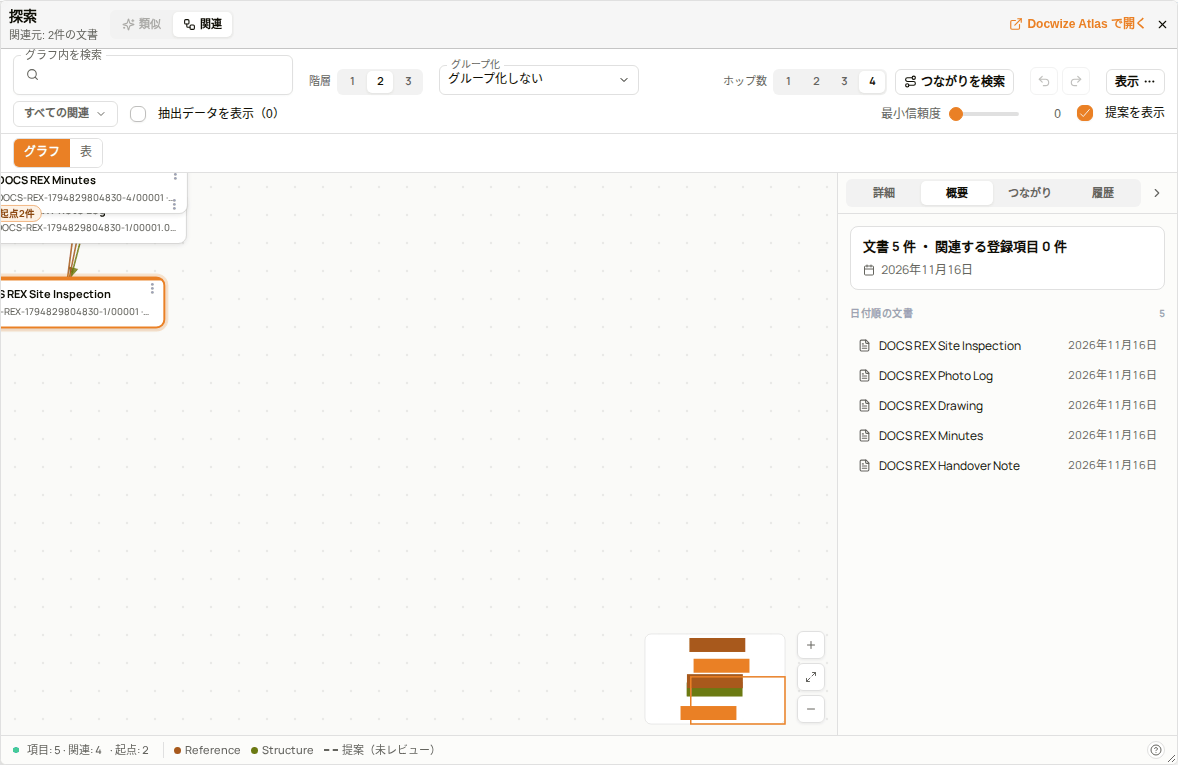 選んだ 2 つの文書の関連
| 手順 | 説明 |
|---|---|
| 1 | エクスプローラー で、確認したい文書の左にあるチェックボックスを選びます。 |
| 2 | ツールバーの 関連を表示 を選びます。 |
| 3 | 関連 タブが開き、見出しに 関連元: と 2件の文書 のように文書の数が表示されます。 |
2 つの文書のつながりを調べる
グラフに 2 つ以上の文書があると、ツールバーに つながりを検索 が表示されます。文書どうしのリンクをどちら向きにもたどり、見つかったつながりを つながり に一覧表示します。
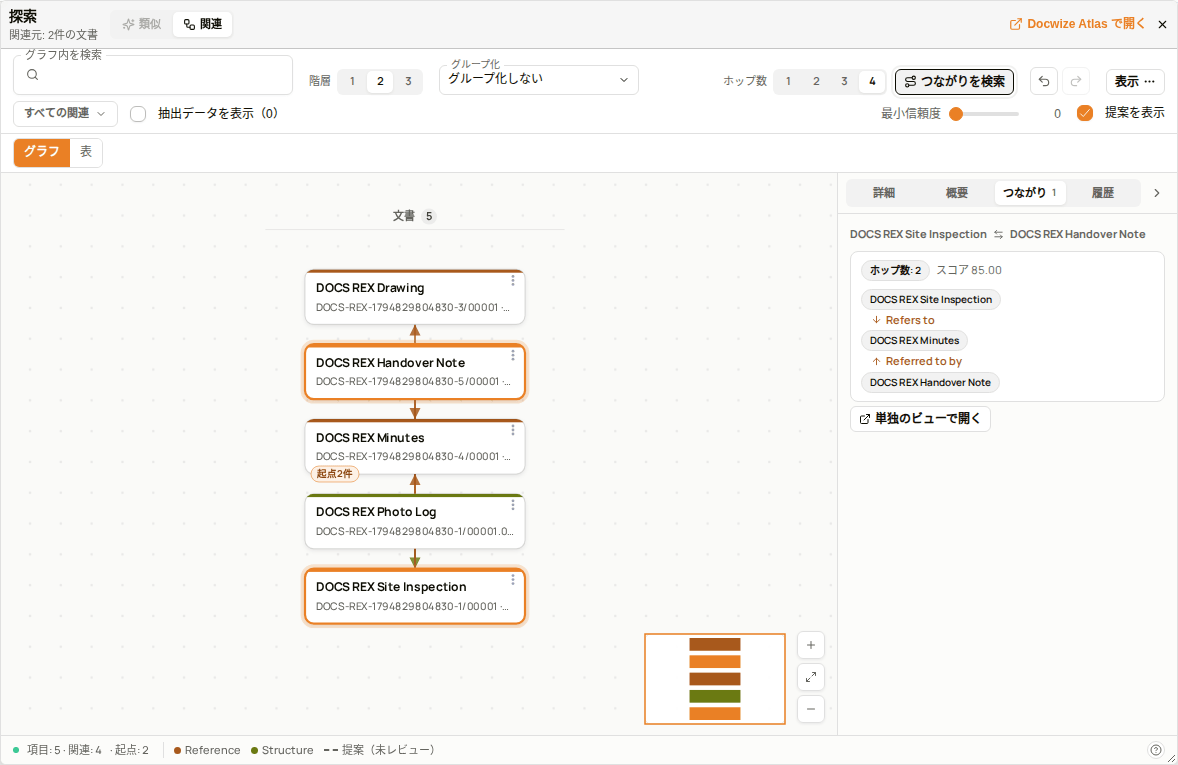 つながりタブと 2 ホップのつながり
| 手順 | 説明 |
|---|---|
| 1 | 2 つ以上の文書を選び、上の手順のとおり 関連を表示 を選びます。 |
| 2 | ツールバーの つながりを検索 を選びます。 |
| 3 | つながり タブに、文書どうしを結ぶそれぞれのつながりが、ホップ数(例:ホップ数: 2)と一緒に表示されます。つながりは、一方の文書からリンクをたどって、もう一方の文書に至ります。 |
| 4 | つながりを選ぶと、グラフ上でそのつながりがハイライトされます。ハイライトを解除 を選ぶと、ハイライトが消えます。 |
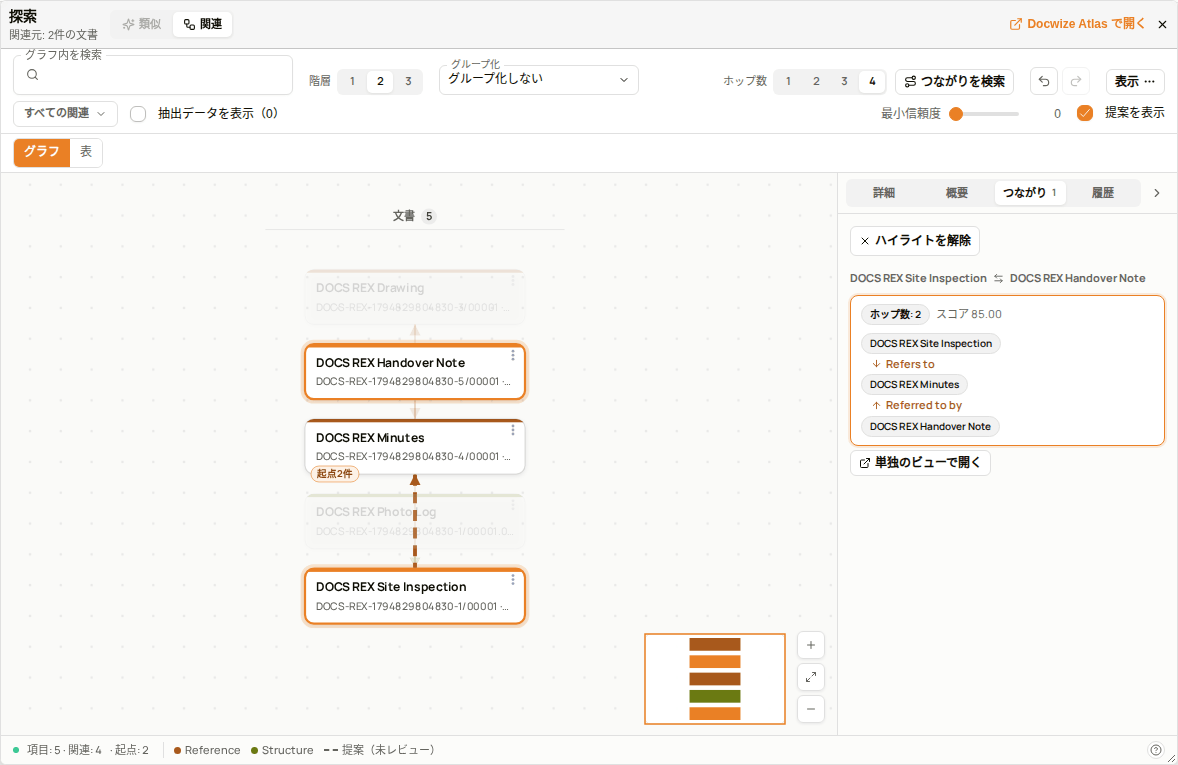 グラフ上でハイライトされたつながり