クロスリファレンス
Docwize を使用すると、ドキュメント間のクロスリファレンスを作成および追跡できます。この機能は、訴訟や建設などの業界で特に役立ちます。たとえば、ある書状が他のドキュメントを参照している場合、クロスリファレンス機能を使用してリンクを作成できます。ユーザーはクロスリファレンスの理由を示すこともでき、参照の方向を追跡できます。
クロスリファレンスでできること
- 関連ドキュメント間のリンクを作成および追跡する
- クロスリファレンスの理由と説明を確認する
- クロスリファレンスを編集または削除する
- クロスリファレンスリストを更新する

例:クロスリファレンスセクション
右クリック機能
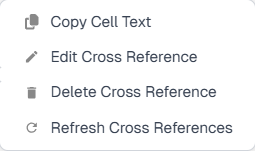
クロスリファレンスの右クリック機能
| 機能 | 説明 |
|---|---|
| セルのテキストをコピー | セルの内容をコピーして貼り付けることができます。 |
| クロスリファレンスを編集 | クロスリファレンスの理由や説明を修正する必要がある場合、この機能を選択します。 |
| クロスリファレンスを削除 | メインドキュメントへの選択したクロスリファレンスを削除します。 |
| クロスリファレンスを更新 | クロスリファレンスされたドキュメントのリストを更新します。 |
クロスリファレンスの作成方法
| ステップ | 説明 |
|---|---|
| 1 | メインドキュメントのドキュメント詳細ダイアログに移動します。 |
| 2 | ドキュメント詳細ダイアログの水平ツールバーにある「新しいタブで開く」ボタンをクリックします。これにより、メインドキュメントのドキュメント詳細ダイアログが新しいタブで開きます。 |
| 3 | 元のタブに戻り、チェックボックスでクロスリファレンスとして追加するドキュメントを選択します。 |
| 4 | 選択したドキュメントの行を右クリックします。2 番目のタブで Doc Details ダイアログが現在開いているメインドキュメントのドキュメント番号を含むドロップダウンメニューが表示されます。 |
| 5 | メインドキュメントのドキュメント番号にカーソルを合わせ、表示される追加ドロップダウンメニューで「Cross Reference」をクリックします。クリックすると、選択したドキュメントがメインドキュメントのクロスリファレンスとして追加されます。 |
| 6 | 「クロスリファレンスの理由」を選択し、必要に応じて説明を追加します。 |
| 7 | 関連するすべてのドキュメントがクロスリファレンスとして追加されるまで、必要な数のフォルダー/データビューでこれを繰り返します。 |
| 8 | 任意:メインドキュメントのドキュメント詳細ダイアログが開いているタブに移動します。ドキュメント詳細の「クロスリファレンス」セクションまでスクロールして、関連するすべてのドキュメントが追加されていることを確認します。 |
クロスリファレンスの作成例:
例:クロスリファレンスの作成