ホームページの管理
Admin Console から利用できる機能のひとつに、データベースのホームページを管理・カスタマイズする機能があります。これにより、Admin Console へのアクセス権を持つユーザーが、背景画像の選択や利用可能な Docwize モジュールの視覚的なレイアウトの設定など、データベースのホームページの外観を調整できます。また、ホームページにデータビューを選択して表示することもできます。
概要: 「ホームページ管理」オプション
「ホームページ管理」アイコン
「ホームページ管理」アイコンをクリックすると、アプリ、画像、またはデータビューを追加できる場所に移動します。
| フィールド | 説明 |
|---|---|
| Add Section | ホームページにアプリ、画像、データビューを追加するオプションにアクセスします。 |
| Save | 加えた変更を保存します。 |
モジュールのレイアウト、画像、またはデータビューの追加・カスタマイズのいずれの場合も、ツールバーで以下のオプションが利用できます:
| フィールド | 説明 |
|---|---|
 | コンテンツを前面に移動します。 |
 | コンテンツを背面に移動します。 |
 | 追加したセクションを削除します。 |
 | 編集オプションにアクセスします。 |
 | クリック&ドラッグでセクションを移動できます。 |
 | 右下隅: セクションのサイズを調整できます。 |
「アプリの追加」
Admin Console ユーザーは、データベースに表示されるアプリ(モジュール)のレイアウトを決定できます。これは「アプリの追加」オプションから行います。「アプリの追加」セクションに移動して「Edit」を選択すると、次のダイアログが表示されます:
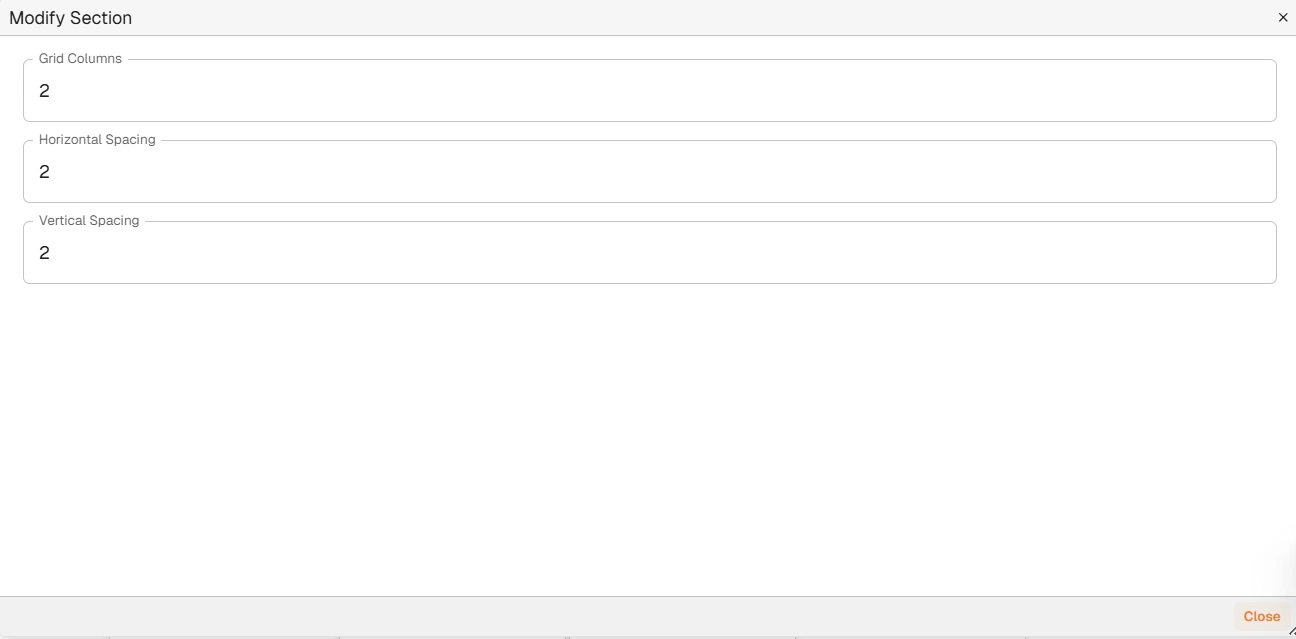
「モジュールレイアウトの変更」ダイアログ
| フィールド | 説明 |
|---|---|
| Grid | グリッド形式の列数を示します。 |
| Horizontal Spacing | グリッド形式の行数を示します。 |
| Vertical Spacing | グリッドの行間のスペースを示します。 |
モジュールレイアウトの追加と変更方法
Admin Console ユーザーは、以下の手順でホームページ上の Docwize モジュールのレイアウトを追加・変更できます:
| 手順 | 説明 |
|---|---|
| 1 | 「アプリの追加」オプションに移動します。 |
| 2 | 「Edit」機能をクリックします。 |
| 3 | お好みに合わせてレイアウトの外観を変更します。 |
| 4 | お好みに合わせてアプリの位置を変更します。 |
| 5 | お好みに合わせてセクションのサイズを変更します。 |
| 6 | お好みに合わせて重なり順を変更します(前面または背面に送る)。 |
| 7 | 「Save」を押します。注意: 変更を確認するには、ブラウザを更新してからホームページに移動してください。 |
「画像の追加」
Admin Console ユーザーは、ホームページに表示される画像を決定できます。たとえば、会社のロゴや背景画像を追加することができます。これは「画像の追加」オプションから行います。「画像の追加」セクションに移動して「Edit」を選択すると、次のダイアログが表示されます:
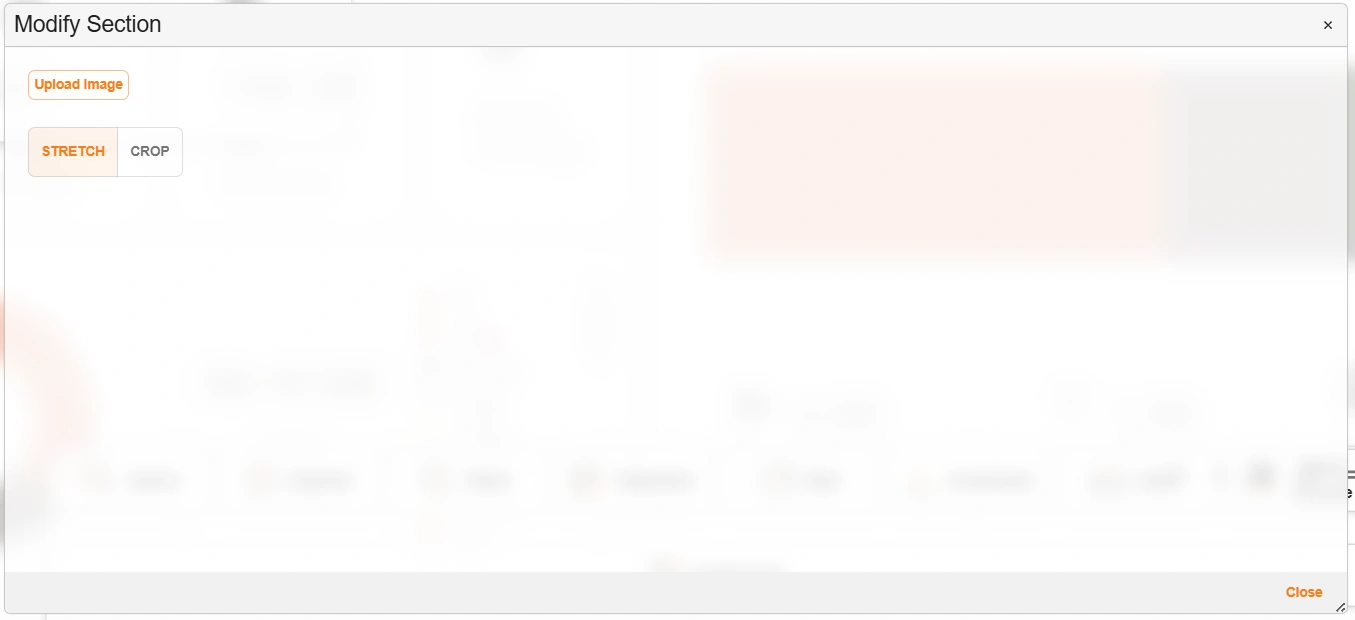
「画像編集」ダイアログ
| フィールド | 説明 |
|---|---|
| Upload image | デバイスから画像をアップロードできます。 |
| Stretch | 画像を引き伸ばします。 |
| Crop | 画像をトリミングします。 |
| Close | 画像編集ダイアログを閉じます。 |
画像の追加方法
Admin Console ユーザーは、以下の手順でホームページの画像を追加・変更できます:
| 手順 | 説明 |
|---|---|
| 1 | 「画像の追加」オプションに移動します。 |
| 2 | 「Edit」機能をクリックします。 |
| 3 | 「画像のアップロード」をクリックして、ご希望の画像を選択します。 |
| 4 | お好みに合わせて画像をトリミングまたは引き伸ばします。 |
| 5 | お好みに合わせて画像の位置を変更します。 |
| 6 | お好みに合わせて重なり順を変更します(前面または背面に送る)。 |
| 7 | 「Save」を押します。注意: 変更を確認するには、ブラウザを更新してからホームページに移動してください。 |
「グリッドの追加」
Admin Console ユーザーは、データベース内のデータビューをホームページに表示するかどうかを決定できます。これは「グリッドの追加」オプションから行います。「グリッドの追加」セクションに移動して「Edit」を選択すると、次のダイアログが表示されます:
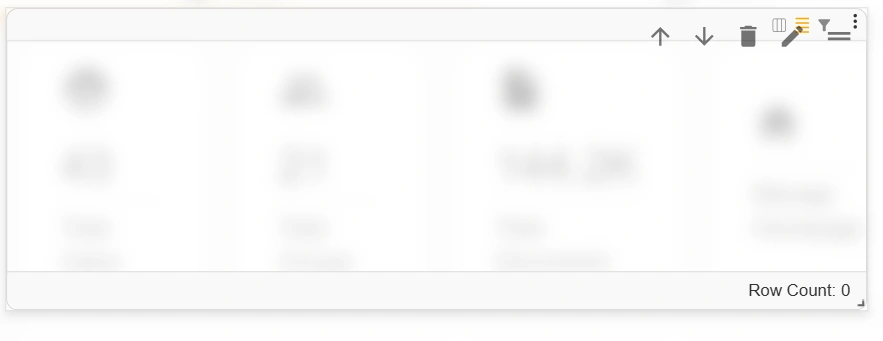
「グリッドの追加」ダイアログ
グリッドの追加方法
Admin Console ユーザーは、以下の手順でホームページのデータビューを追加・変更できます:
| 手順 | 説明 |
|---|---|
| 1 | 「グリッドの追加」オプションに移動します。 |
| 2 | 「Edit」機能をクリックします。 |
| 3 | ドロップダウンメニューから目的のデータビューを選択してダイアログを閉じます。 |
| 4 | お好みに合わせてセクションのサイズを変更します。 |
| 5 | お好みに合わせてデータビューの位置を変更します。 |
| 6 | お好みに合わせて重なり順を変更します(前面または背面に送る)。 |
| 7 | 「Save」を押します。注意: 変更を確認するには、ブラウザを更新してからホームページに移動してください。 |