アクティビティモニター
Activity Monitor は、データベース内のすべてのアクティビティのログを提供し、どのユーザーがいつどの操作を行ったかを表示します。ユーザーはこれを使って、セキュリティ設定、文書、ワークフロー、その他のシステム領域に対する変更を確認します。
この設定を行うユーザー
Admin Console へのアクセス権を持つユーザー。Activity Monitor には Admin Console > Activity Monitor からアクセスできます。
Activity Monitor
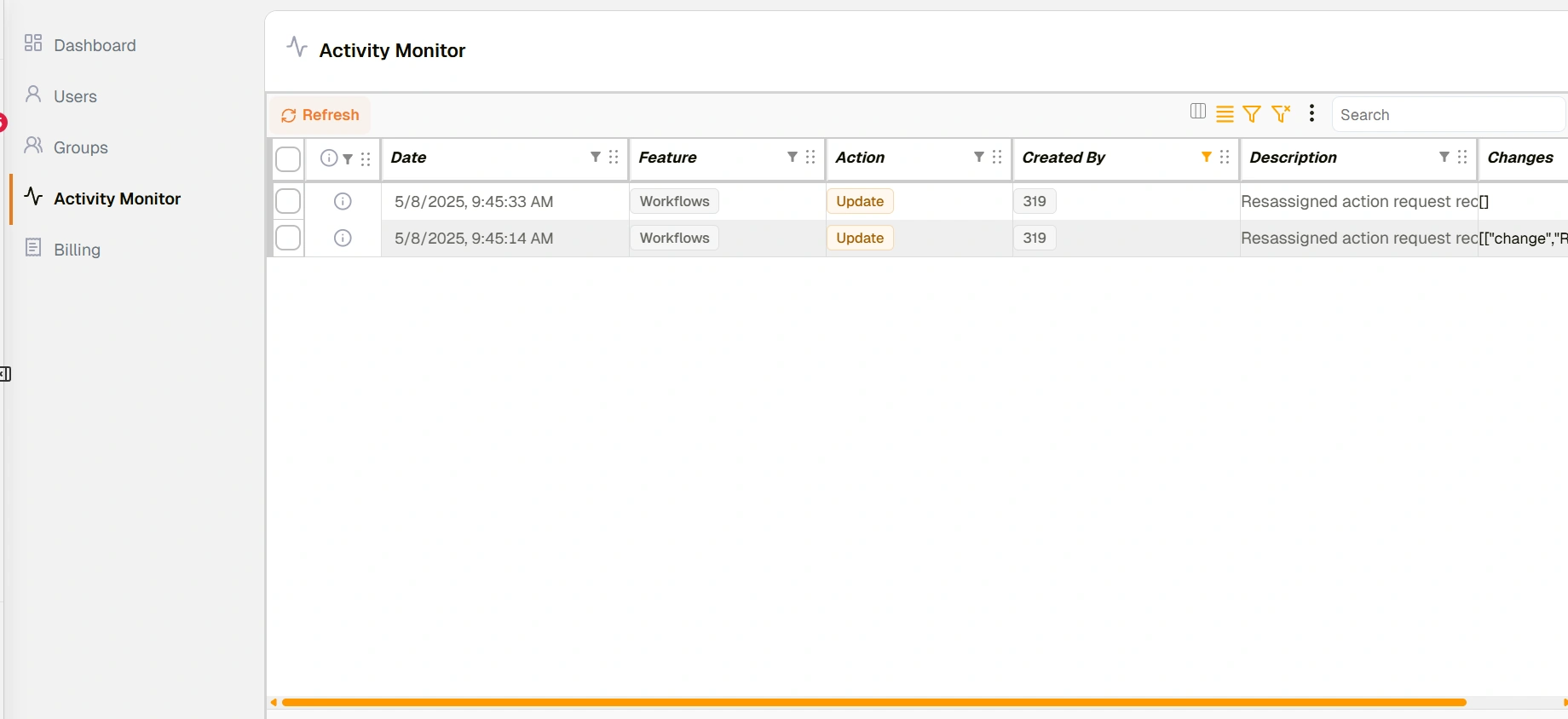
アクティビティモニター
ツールバー
| 操作 | 説明 |
|---|---|
| Refresh | アクティビティ一覧を再読み込みし、最新のエントリーを表示します。 |
| Toggle Density | アクティビティ一覧の表示密度のレイアウトを切り替えます。 |
| Filter | 列単位のフィルターを適用して、アクティビティ一覧を絞り込みます。 |
| ⋮(3点メニュー) | アクティビティ一覧に対する追加オプションです。 |
| Search | 表示されているアクティビティエントリーをテキストで検索します。 |
アクティビティ一覧
アクティビティ一覧の各行は、記録された1件のイベントを表します。すべての列で、列単位のフィルタリングと並べ替えがサポートされています。
| 列 | 説明 |
|---|---|
| Checkbox | 一括操作の対象として、1件以上の行を選択します。 |
| Info(ⓘアイコン) | 該当するアクティビティエントリーの完全な詳細ビューを開きます。完全な説明と変更データが含まれます。 |
| Date | アクティビティが発生した日時です。 |
| Feature | アクティビティが関連する Docwize の機能領域です(例:Security や Workflows)。ピル型のバッジとして表示されます。 |
| Action | アクティビティの種類です:Create(緑)、Update(オレンジ)、または Delete(赤)。 |
| Created By | アクティビティを実行したユーザーです。 |
| Description | アクティビティの概要です。省略される場合があります。全文を見るには ⓘ をクリックしてください。 |
| Changes | 可能な場合に表示される、具体的なデータの変更内容です。省略される場合があります。全データを見るには ⓘ をクリックしてください。 |
ビューの下部にある Row Count インジケーターには、読み込まれたエントリーの総数が表示されます。
トラブルシューティング
| リスク | 詳細 |
|---|---|
| 古いエントリーが表示されない | アクティビティ一覧は、既定で最大1,000件のエントリーを読み込みます。列フィルターまたは Search フィールドを使って結果を絞り込み、古いエントリーを表示させてください。 |
| Description または Changes のテキストが省略される | 一覧ビューでは長いエントリーが省略表示されます。行の ⓘ アイコンをクリックして、完全な詳細ビューを開いてください。 |
| 最近の変更に対するアクティビティが表示されない | Refresh をクリックして一覧を再読み込みしてください。モニターは自動的には更新されません。 |
関連する設定
- Admin Console — Admin Console の全エリアの概要
- ユーザー — ユーザーアカウントとアクセスを管理します
- グループ — グループとグループメンバーシップを管理します
- 権限 — アクティビティログのエントリーに表示される権限