ユーザーページは、データベース内のユーザーアカウントを管理する場所です。フィルタリングと検索ツールを備えたユーザー登録一覧を提供し、ユーザーの招待、確認、更新のためのクイックアクションを利用できます。
この設定を行うユーザー
Group and User Admin 権限を持つユーザー(Admin Console の Permissions から割り当て)。Users ページには Admin Console > Users からアクセスできます。
Users ページ
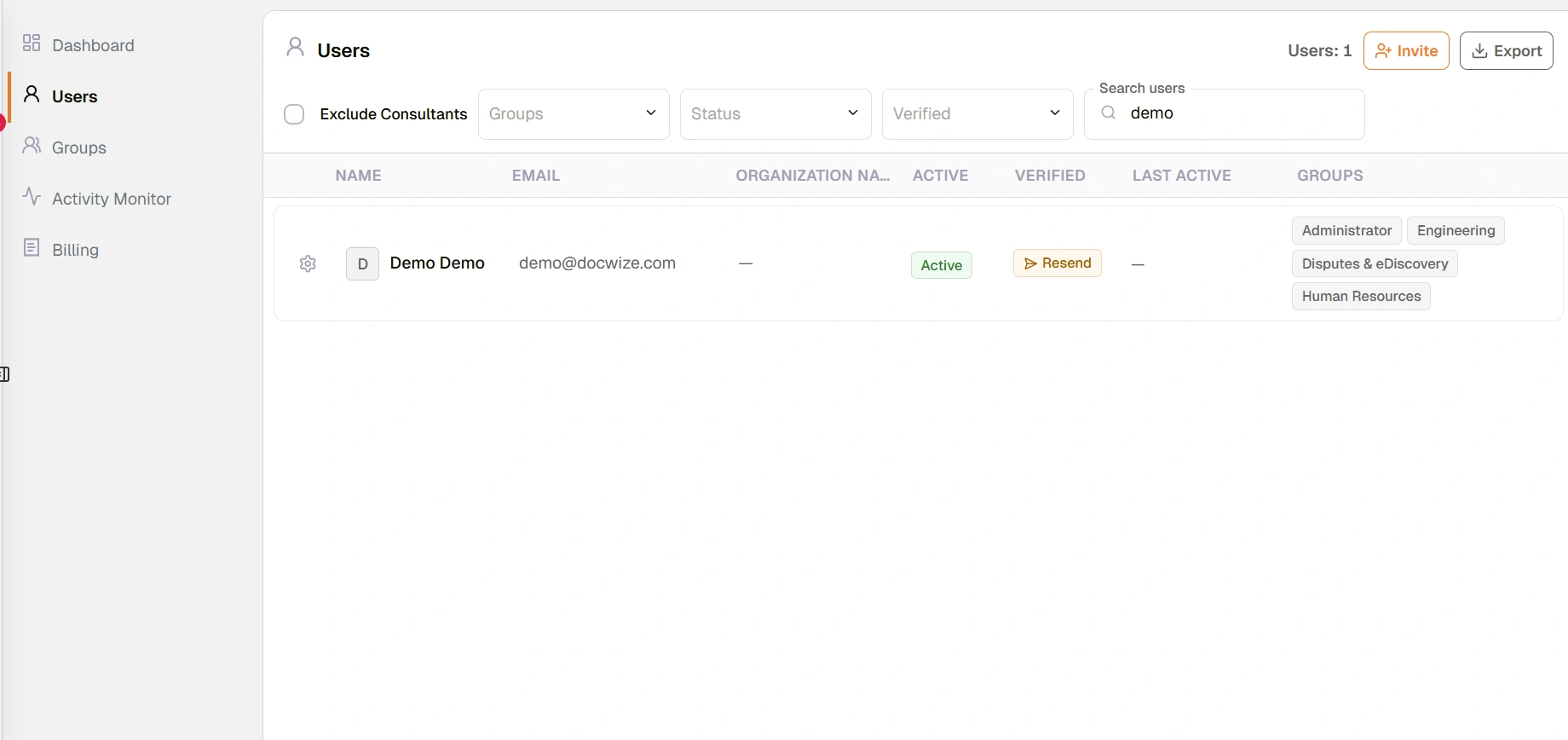
ユーザーページ
| 操作 | 説明 |
|---|
| Users count | 現在のフィルターに一致するユーザーの総数を表示します。 |
| Invite | 1人以上の新規ユーザーを追加するダイアログを開きます。 |
| Export | ユーザー登録一覧を CSV ファイルとしてエクスポートします。 |
| Exclude Consultants | チェックすると、コンサルタント(クライアントのシステムにアクセスする Docwize のスタッフまたはパートナー)としてマークされたユーザーを非表示にします。 |
| Groups | 選択したグループでユーザーを絞り込みます。 |
| Status | ステータス(例:アクティブまたは非アクティブ)でユーザーを絞り込みます。 |
| Verified | 認証ステータス(例:認証済みまたは未認証)でユーザーを絞り込みます。 |
| Search users | 名前またはメールアドレスでユーザーを検索します。 |
ユーザー登録一覧
ユーザー登録一覧の各行は、1件のユーザーアカウントを表します。
| 列 | 説明 |
|---|
| Settings(歯車アイコン) | そのユーザーの Settings ダイアログを開きます。 |
| Initial badge | ユーザーの頭文字を示す文字バッジです。 |
| Name | ユーザーの表示名です。 |
| Email | ユーザーのメールアドレスです。 |
| Organization Name | 設定されている場合、ユーザーが所属する組織名です。 |
| Active | ユーザーがアクティブかどうかを示します。アクティブなユーザーは Docwize にアクセスでき、該当する場合は課金対象として数えられます。 |
| Verified | ユーザーが認証を完了しているかどうかを示します。未認証のユーザーには Resend ボタンが表示され、招待を再送信できます。 |
| Last Active | ユーザーがデータベースで最後にアクティブだった日時です。 |
| Groups | ユーザーが所属するグループを、ピル型のバッジで示します。 |
ユーザーの Settings ダイアログ
ユーザーの横にある歯車アイコンをクリックすると、Settings ダイアログが開きます。このダイアログはタブ形式のビューになっており、左側のナビゲーションから以下のセクションにアクセスできます。
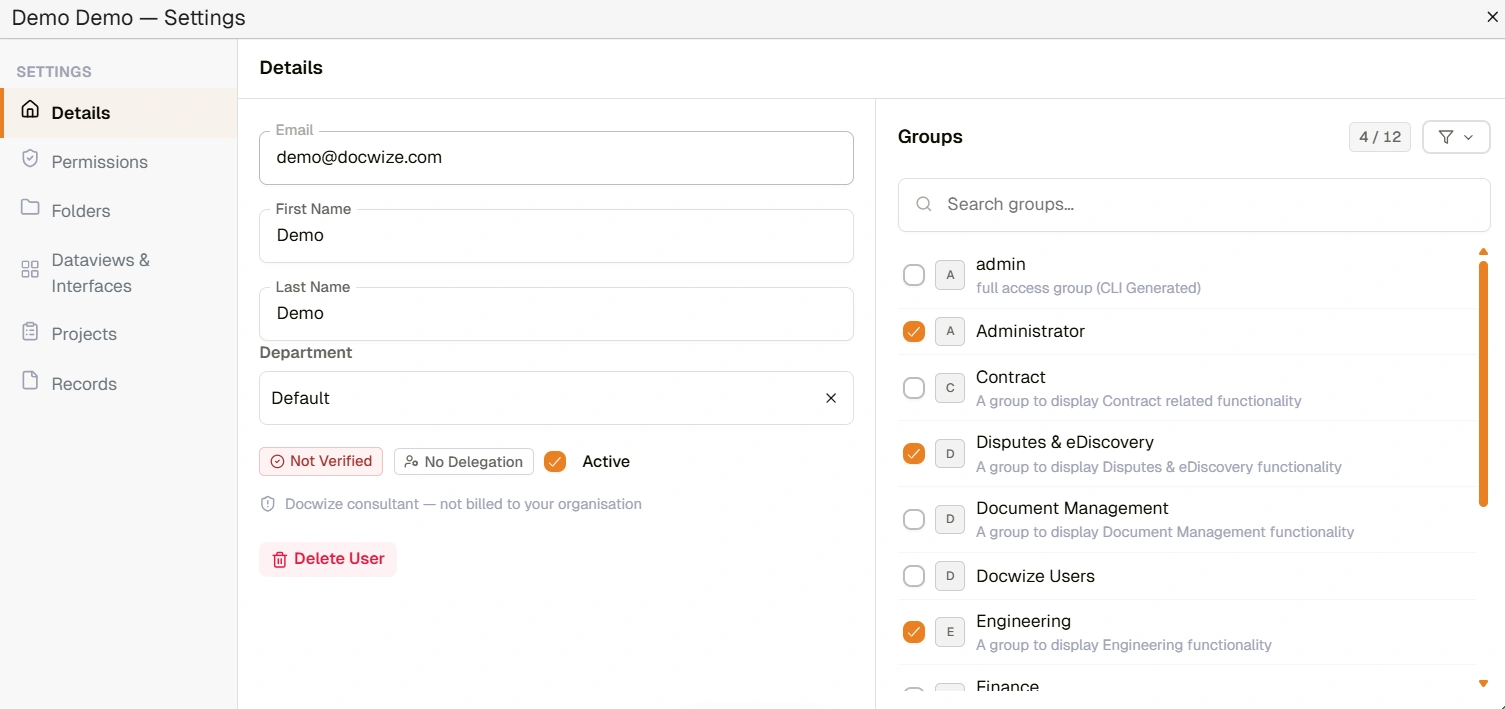
ユーザーの Settings ダイアログ
| セクション | 説明 |
|---|
| Details | ユーザーのプロフィール、ステータス、グループメンバーシップ、委任設定です。 |
| Permissions | ユーザーの権限設定です。グループから継承された権限はグレーアウトされます。詳細は権限を参照してください。 |
| Folders | ユーザーに割り当てられたフォルダアクセスです。詳細はアクセス制御を参照してください。 |
| Dataviews & Interfaces | ユーザーのデータビューおよびインターフェースへのアクセスです。 |
| Projects | ユーザーのプロジェクトへのアクセスです。 |
| Records | ユーザーのレコードへのアクセスです。 |
Details セクション
Details セクションは、左側のメインフォームと右側の Groups パネルに分かれています。
ユーザーのプロフィール
| フィールド | 説明 |
|---|
| Email | ユーザーのメールアドレスです。編集できません。 |
| First Name | ユーザーの名です。 |
| Last Name | ユーザーの姓です。 |
| Department | ユーザーの部署です。ドロップダウンから選択します。 |
| Company | ユーザーが所属する組織です。ドロップダウンから選択します。 |
| Verified | ユーザーが認証を完了しているかどうかを示します。 |
| No Delegation / Delegation active | ユーザーの現在の委任ステータスを示します。クリックすると Delegate Workflows ダイアログが開きます。 |
| Active | チェックすると、ユーザーがアクティブになり、Docwize へのアクセス権を持ちます。アクティブなユーザーは、該当する場合は課金対象として数えられます。 |
| External User | チェックすると、このユーザーが Flexi-User として設定されます。Flexi-User Access は、標準ユーザーライセンスの相当額の10%をログイン日ごとに課金する、時折利用する外部アクセスの形態で、料金は標準ユーザーライセンス1件分の価格を上限とします。 |
| Delete User | ユーザーをデータベースから削除し、アクセス権を取り消します。 |
Groups パネル
右側のパネルには、データベース内のすべてのグループが一覧表示されます。チェックされているグループは、現在のメンバーシップを示します。メンバーシップはこのパネルから直接更新できます。
| 操作 | 説明 |
|---|
| Groups count | チェック済みのグループ数を全グループ数に対して表示します(例:「4 / 12」)。 |
| Filter | グループ一覧を絞り込みます。 |
| Search groups | グループ名でグループを検索します。 |
workflow の委任と遅延エスカレーション
Delegate Workflows ダイアログでは、あるユーザーに割り当てられた workflow アイテムを一時的に別のルートに転送し、そのユーザーのアクションリクエストが期限切れになった場合の処理を設定できます。これは、ユーザーが休暇中または一時的に対応できない場合に役立ちます。
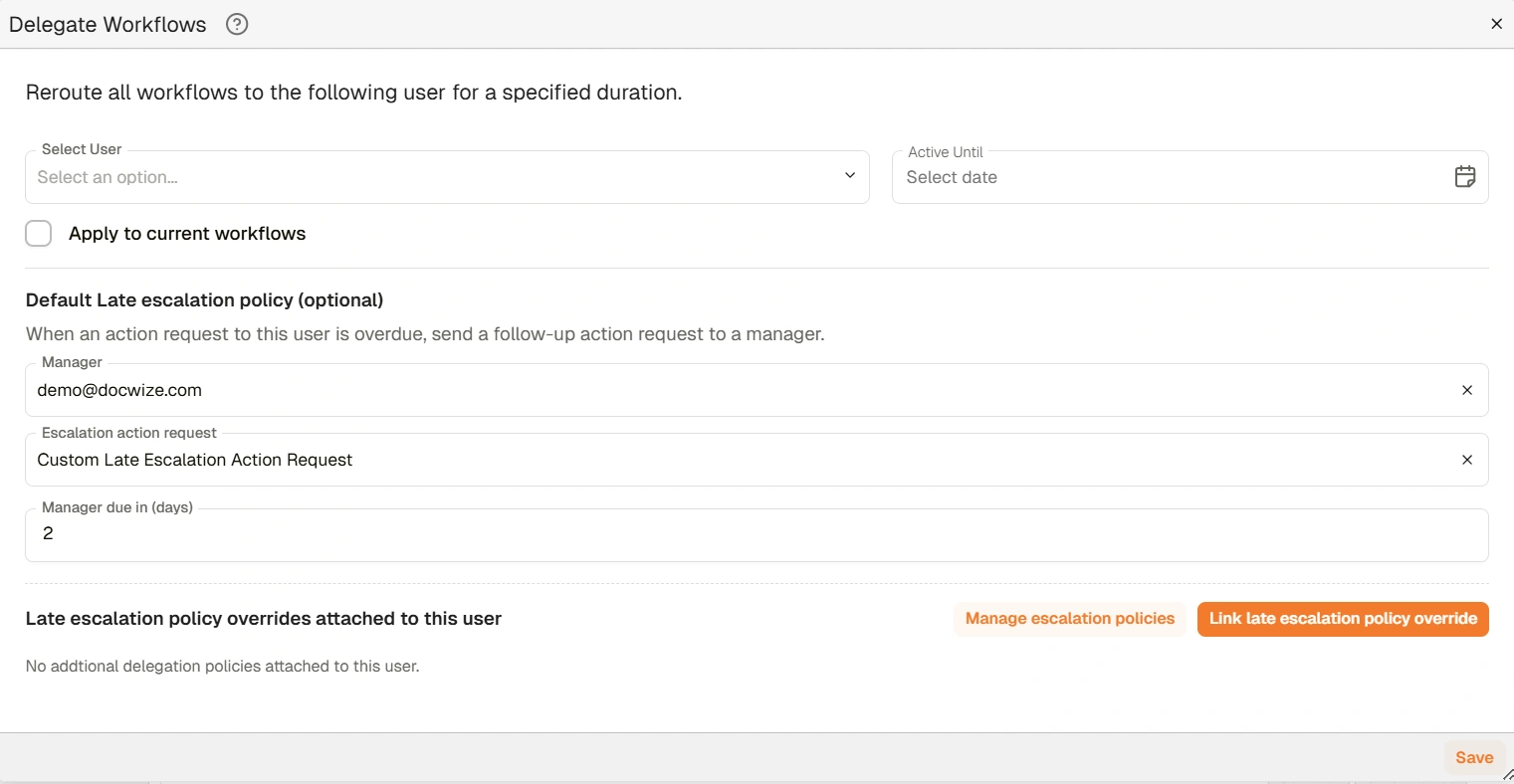
workflow の委任
| フィールド | 説明 |
|---|
| Select User | 委任が有効な間、新しい workflow アイテムを受け取る代理ユーザーです。 |
| Active Until | 委任の終了日です。この日付を過ぎると、システムは新しい workflow アイテムの転送を停止します。 |
| Apply to current workflows | 有効にすると、ユーザーに既に割り当てられているオープンな workflow アイテムも代理ユーザーに引き渡されます。無効にすると、保存後に作成された新しいアイテムのみが委任されます。 |
デフォルトの遅延エスカレーションポリシー
遅延エスカレーションは、ユーザーに割り当てられたアクションリクエストが期限切れになった場合の処理を制御します。設定されている場合、システムはマネージャー向けにフォローアップのアクションリクエストを自動的に作成します。
| フィールド | 説明 |
|---|
| Manager | フォローアップのアクションリクエストを受け取るマネージャーです。エスカレーションを無効にするには空白のままにします。 |
| Escalation action request | エスカレーションに使用するアクションリクエストテンプレートです。 |
| Manager due in (days) | マネージャーがエスカレーションされたリクエストを完了するまでの日数です。空白のままにすると workflow のデフォルト値が使用されます。 |
遅延エスカレーションポリシーの上書き
遅延エスカレーションポリシーの上書きでは、条件が workflow アイテムに一致した場合にのみ適用される、条件付きの上書きを定義できます(例:ドキュメントタイプや金額に基づく条件)。これらの上書きは、複数のユーザー間で再利用できます。
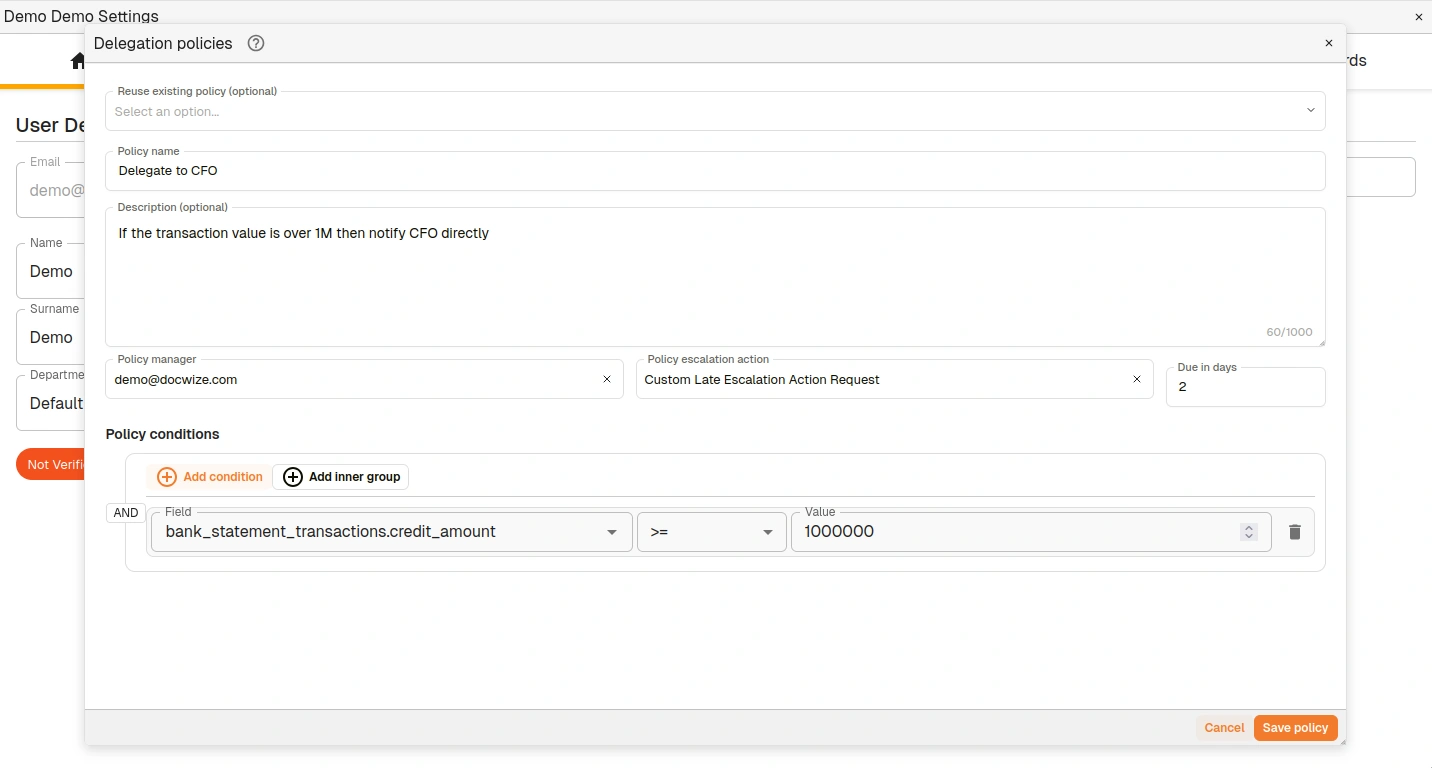
| フィールド / 操作 | 説明 |
|---|
| Manage escalation policies | エスカレーションポリシーの上書きを作成、再利用、削除できるポリシーエディターを開きます。 |
| Link late escalation policy override | 既存のポリシーの上書きを現在のユーザーにアタッチします。リンクされた上書きのみが、このユーザーに対して評価されます。 |
| Policy name / description | 他のユーザーがルールの目的を識別するための情報です。 |
| Policy manager / escalation action / due in days | ポリシーが一致した場合に適用される遅延エスカレーション設定です。 |
| Policy conditions | ポリシーが発動するタイミングを決定するルール式です。 |
ユーザーを招待する方法
| 手順 | 説明 |
|---|
| 1 | Admin Console > Users に移動します。 |
| 2 | Invite をクリックします。 |
| 3 | ユーザーのメールアドレスを入力し、1つ以上のグループに割り当てます。 |
| 4 | 招待を送信します。ユーザーが承諾するまで、登録一覧の Verified 列に Resend が表示されます。 |
ユーザーを一括で招待する方法
Invite User(s) ダイアログでは、CSV インポートまたはダイアログ内で直接行を追加することで、複数のユーザーを一度に招待できます。
CSV インポート方式
| 手順 | 説明 |
|---|
| 1 | Admin Console > Users に移動します。 |
| 2 | Invite をクリックします。 |
| 3 | Sample CSV をクリックして、テンプレートをダウンロードします。 |
| 4 | CSV ファイルを開き、以下の列にユーザーデータを追加します:Email Address、Username / Prefix(任意)、Department(任意)、Company(任意)。1行につき1ユーザーです。 |
| 5 | ファイルを保存します。 |
| 6 | Invite ダイアログで Drop CSV をクリックし、ファイルを選択します。CSV のユーザー情報が招待フォームに入力されます。 |
| 7 | 右側の ASSIGN TO GROUPS パネルを使って、すべてのユーザーを1つ以上のグループに割り当てます。招待するすべてのユーザーにグループを適用するには Apply to all を使用します。 |
| 8 | Invite [N] Users をクリックします。 |
Add Row 方式
| 手順 | 説明 |
|---|
| 1 | Admin Console > Users に移動します。 |
| 2 | Invite をクリックします。 |
| 3 | + Add Row をクリックして、フォームにユーザーの入力欄を追加します。ユーザーごとに繰り返します。 |
| 4 | 各ユーザーの情報を入力します:Email Address、Username / Prefix(任意)、Department(任意)、Company(任意)。 |
| 5 | 右側の ASSIGN TO GROUPS パネルを使って、すべてのユーザーを1つ以上のグループに割り当てます。招待するすべてのユーザーにグループを適用するには Apply to all を使用します。 |
| 6 | Invite [N] Users をクリックします。 |
招待されたすべてのユーザーは、招待を承諾するまで、登録一覧の Verified 列に Resend が表示された状態で表示されます。
ユーザーをグループに割り当てる方法
| 手順 | 説明 |
|---|
| 1 | Admin Console > Users に移動し、ユーザーの横にある歯車アイコンをクリックします。 |
| 2 | 右側の Groups パネルで、ユーザーを所属させたいグループにチェックを入れます。 |
| 3 | 保存します。 |
ユーザーの workflow を委任する方法
| 手順 | 説明 |
|---|
| 1 | Admin Console > Users に移動し、ユーザーの横にある歯車アイコンをクリックします。 |
| 2 | Details セクションで No Delegation バッジをクリックし、Delegate Workflows ダイアログを開きます。 |
| 3 | 代理ユーザーを選択し、Active Until の日付を設定します。 |
| 4 | オープンなアイテムも転送する場合は Apply to current workflows を有効にします。 |
| 5 | 保存します。 |
トラブルシューティング
| リスク | 詳細 |
|---|
| ユーザーがモジュールにアクセスできない | ユーザーのグループで該当のライセンスが有効になっているか確認してください。モジュールへのアクセスには、ライセンスと適切な権限の両方が必要です。 |
| ユーザーが表示すべきでないドキュメントを閲覧できる | グループメンバーシップとフォルダアクセスを確認してください。フォルダアクセスの範囲が広いグループに属するユーザーは、そのアクセスを継承します。アクセス制御で確認してください。 |
| 未認証のユーザーに Resend ボタンが表示されない | ユーザーのメールアドレスが正しいことを確認してください。Resend ボタンは、認証を完了していないユーザーの Verified 列に表示されます。 |
| ユーザーを削除すると元に戻せない | 削除されたユーザーは、すべてのアクセスを失い、すべてのグループから削除されます。ユーザーのアクセスを一時的に取り消したい場合は、代わりに非アクティブに設定してください。 |
| Active Until の日付を過ぎても委任が停止しない | 委任は、設定した日付以降の新しいアイテムの転送を停止しますが、その日付より前に既に委任されたアイテムは自動的には戻りません。委任終了後は、オープンな workflow アイテムを手動で確認してください。 |
関連する設定
- Admin Console — Admin Console の全エリアの概要
- グループ — グループを作成・管理し、グループレベルの権限とモジュールライセンスを割り当てます
- 権限 — 利用可能なすべての権限とその割り当て方法に関する完全なリファレンス
- アクセス制御 — フォルダセキュリティ、プロジェクトセキュリティ、ドキュメントレベルのアクセス