アクセス制御
アクセス制御は、Docwize 内でどのユーザーが文書を閲覧・開くことができるか、また該当する場合は編集できるかどうかを決定します。これは 4 つの独立したレイヤー──明示的な文書レベルのセキュリティ、フォルダーセキュリティ、プロジェクトセキュリティ、登録簿の行のセキュリティ──にわたって機能し、これらのレイヤーはどのような組み合わせでも特定の文書に適用される可能性があります。
どのレイヤーも、明示的なアクセス権の付与によって機能します。フォルダーまたはプロジェクトは、アクセス権を付与されたユーザーとグループにだけ表示されます。誰にもアクセス権が付与されていないフォルダーまたはプロジェクトは、管理者を含め誰にも表示されません。フォルダーを作成した人には、そのフォルダーのアクセス権が自動的に付与されます。登録簿の行へのアクセス権を付与すると、そのユーザーとグループは、その行にリンクされた文書を閲覧できます。
このページは、ユーザーおよび導入リーダー向けのリファレンスです。アクセス制御の変更は、保存された時点で文書の可視性に影響を与える可能性があります。フォルダー、プロジェクト、グループ、または明示的な文書アクセスを変更する前に、その影響を確認してください。
アクセス制御レイヤーの仕組み
特定のユーザーに対する文書の可視性は、どのアクセスレイヤーが適用されるかによって決まります。以下の図は、アクセスが許可される条件を示しています。
各経路は独立してアクセス権を付与します。文書への明示的なアクセス権を持つユーザーは、その文書がどのフォルダーやプロジェクトに属していても、それを閲覧できます。文書がリンクされている登録簿の行のアクセス権を付与されたユーザーも同様です。
| レイヤー | 制御する内容 | 設定場所 |
|---|---|---|
| 明示的なユーザーおよびグループのセキュリティ | 文書自体への直接的なアクセス権の付与 | 文書権限ダイアログ |
| フォルダーセキュリティ | ユーザーまたはグループにどのフォルダーのアクセス権が付与されているか | 管理コンソールのユーザーまたはグループの設定にあるフォルダータブ、および新しいフォルダーを作成のオプション |
| プロジェクトセキュリティ | ユーザーまたはグループにどのプロジェクトのアクセス権が付与されているか | 管理コンソールのユーザーまたはグループの設定にあるプロジェクトタブ |
| 登録簿の行のセキュリティ | ユーザーまたはグループにどの登録簿の行のアクセス権が付与されているか。付与された行にリンクされた文書も、閲覧のみで閲覧できる | レジスター管理の行にある行の権限、登録簿のテンプレートの行のセキュリティタブ、管理コンソールのユーザーまたはグループの設定にある登録簿の行アクセスタブ |
明示的なユーザーおよびグループのセキュリティ
明示的なアクセス権は、文書に直接付与されます。明示的なアクセス権を持つユーザーまたはグループは、文書がどのフォルダーまたはプロジェクトに属していても、その文書を閲覧できます。編集権限は、利用可能な場合、同じダイアログ内で別途設定されます。
明示的なアクセス権は、以下の 2 つの方法で付与されます。
- 自動的に — ワークフローは、ワークフローのアクションステップの一部として、文書への明示的なアクセス権を付与できます。これは通常、確認またはアクションのために文書がユーザーに送信される際に行われます。
- 手動で — ユーザーが文書権限ダイアログを使用して付与します。
セキュリティルールは、バックグラウンド処理によってではなく、作成時点で文書に即座に適用されます。つまり、アクセス制御は文書が作成された時点で有効になります。
文書権限ダイアログ
グリッドで文書を右クリックし、権限を選択すると、文書権限ダイアログが開きます。このオプションは、文書権限を持つユーザーに表示されます。ダイアログのタイトルは文書権限と文書の ID です。
ダイアログは、文書の有効なアクセス権の概要と 3 つのタブで開きます。
| 部分 | 表示される内容 |
|---|---|
| 文書の有効なアクセス権 | 利用者数の 3 つの集計。文書を閲覧できる人数、ファイル編集権限を持つ人数、継承されたアクセス権が不完全な人数です。経路がいくつあっても、1 人は 1 回だけ数えます。 |
| アクセス可能な利用者(N) | 文書を閲覧できる各利用者と、その利用者にアクセス権を与えている経路。 |
| 不完全なアクセス経路(N) | フォルダーかプロジェクトのどちらか一方だけで権限が届くため、文書を閲覧できない利用者。 |
| 直接付与を管理 | この文書に直接付与されている利用者とグループ、およびそれらを追加・削除する操作。 |
概要の件数の下には、文書が属するフォルダーと、そのプロジェクトが表示されます。どのフォルダーにも属さない文書にはフォルダーなしと表示され、プロジェクトが設定されていない文書にはプロジェクト:なしと表示されます。
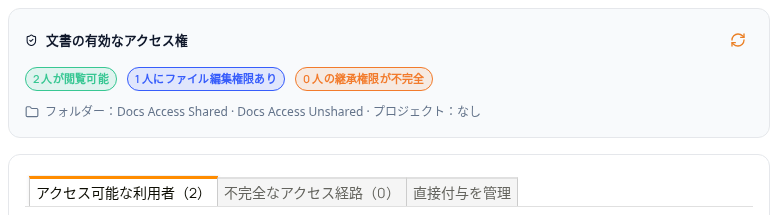 文書権限ダイアログの概要とタブ
アクセス可能な利用者
アクセス可能な利用者のタブでは、利用者ごとに、閲覧可能のバッジ(ファイル編集権限がある場合は閲覧可能・ファイル編集権限あり)と、その利用者にアクセス権を与えている経路が 1 行ずつ表示されます。経路には、そのアクセス権を与えている付与が示されます。
| 経路 | 表示される文言 | 適用される場合 |
|---|---|---|
| 文書への直接付与 | この文書に直接付与 | 利用者が直接付与を管理タブで文書に直接付与された場合。 |
| 文書へのグループ付与 | 文書への付与・グループ:名前 | グループが文書に直接付与された場合。 |
| フォルダーとプロジェクトの両方 | フォルダー:フォルダー(付与の種類)とプロジェクト:プロジェクト(付与の種類)の両方 | 文書がフォルダーとプロジェクトの両方に属し、利用者が両方の権限を持つ場合。それぞれに、権限を付与している利用者またはグループが示されます。 |
| フォルダーのみ | フォルダー:フォルダー・付与の種類(プロジェクトなし) | 文書がフォルダーに属し、プロジェクトには属していない場合。 |
| プロジェクトのみ | プロジェクト:プロジェクト・付与の種類(フォルダーなし) | 文書がプロジェクトに属し、フォルダーには属していない場合。 |
| リンク先の登録簿の行 | リンク先台帳:登録簿、行 #番号・付与の種類(閲覧のみ) | 文書が、利用者にアクセス権が付与されている登録簿の行にリンクされている場合。閲覧のみのアクセス権で、ファイル編集権限は付与されません。登録簿の行のセキュリティを参照してください。 |
利用者が、フォルダーとプロジェクトの両方、または複数の経路を通じて文書にアクセスできる場合は、経路ごとに 1 行ずつ表示されます。ダイアログでは、利用者は 1 回だけ表示されます。
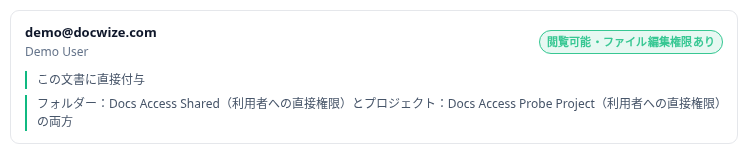 フォルダーとプロジェクトの両方を通じて文書にアクセスできる利用者
アクセス権が付与されていないフォルダーは、利用者を追加しません。そのフォルダーはダイアログの概要のフォルダーの行には表示されますが、どの利用者の経路もそのフォルダーを通りません。
不完全なアクセス経路
フォルダーとプロジェクトの組み合わせのうち、片方だけで権限が届いている利用者は、文書に対するアクセス権を持っていません。たとえば、グループにフォルダーは付与されているが、そのプロジェクトは付与されていない場合です。このような利用者は不完全なアクセス経路(N)のタブに表示され、バッジはこれらの経路では権限なし、その下に不足している内容が示されます。このタブに該当する人がいない場合は、不完全なフォルダー/プロジェクト経路はありませんと表示されます。
 不完全なアクセス経路タブの利用者
直接付与
直接付与は、フォルダーとプロジェクトの両方の権限を必要とせずに、その利用者またはグループに文書へのアクセス権を与えます。直接付与された利用者は、文書のフォルダーもプロジェクトも持っていなくても文書を閲覧できます。文書を作成した人は、その文書に直接、ファイル編集権限付きで付与されます。作成した文書では、この文書に直接付与に自分が表示されます。直接付与を管理タブには、次のように明記されています。直接付与にはフォルダー/プロジェクトの両方の権限は不要です。削除しても他の経路からのアクセスは取り消されません。
直接付与を管理タブでは次の操作ができます。
- 利用者を追加またはグループを追加で、文書を付与する相手を選びます。
- 新しい付与のファイル編集、または既存の付与の横にあるスイッチで、その利用者またはグループにファイル編集権限を与えます。
- 付与で新しい付与を保存します。削除で付与を取り消します。直接付与を削除しても、その経路だけがなくなります。同じ利用者がフォルダーとプロジェクトを通じてもアクセス権を持っている場合、そのアクセス権は残ります。
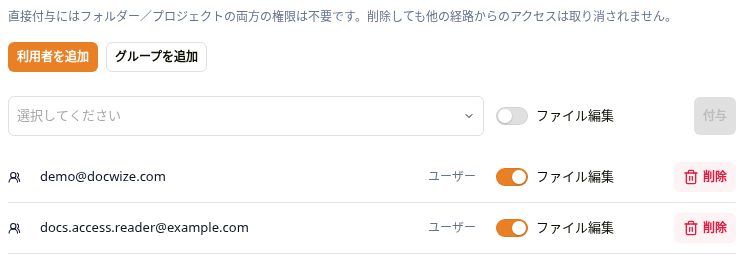 直接付与を管理タブ
グループアクセスはメンバーシップを通じて機能します。ユーザーがダイアログに一覧表示されているグループに所属している場合、そのグループに割り当てられたアクセス権を得られます。ユーザーをグループから削除すると、そのユーザーが別のグループ、明示的な文書アクセス、フォルダーアクセス、またはプロジェクトアクセスを通じてアクセス権を保持していない限り、そのグループを通じて継承していたアクセス権が失われる可能性があります。
明示的なアクセス権は、フォルダーセキュリティおよびプロジェクトセキュリティとは独立しています。文書への明示的なアクセス権を持つユーザーは、その文書がどのフォルダーやプロジェクトに属していても、それを閲覧できます。
フォルダーセキュリティ
Docwize のフォルダーは、文書を整理するためのツリー構造です。フォルダーに対するユーザーのアクセス権によって、そのフォルダー内のどの文書を閲覧できるかが決まります──ただし、併せて適用されるプロジェクトによる制限がある場合はそれに従います(フォルダーとプロジェクトのセキュリティを組み合わせる場合を参照)。
新しいフォルダーにアクセス権が付与される人
フォルダーを作成した人には、どのオプションを選んでもそのフォルダーのアクセス権が付与されるため、新しいフォルダーは作成者にいつでも表示されます。新しいフォルダーを作成のオプションは、これに追加で次の人にアクセス権を付与します。
| オプション | ほかにアクセス権が付与される人 |
|---|---|
| 追加のセキュリティなし - 自分のみに表示 | 誰もいません。 |
| 親フォルダーのセキュリティを適用 | 作成先のフォルダーのユーザーとグループ。最上位のフォルダーには親がないため、誰も追加されません。 |
| ユーザーセキュリティを適用 | 作成者のほかには誰もいません。 |
| あなたが属するすべてのグループにセキュリティを適用 | 作成者が所属するすべてのグループ。 |
フォルダーの作成方法については、フォルダーを参照してください。
フォルダーアクセス状態
ユーザーまたはグループの設定にあるフォルダータブには、そのユーザーまたはグループがそれぞれのフォルダーにどう到達するかが表示されます。行の色とアイコンが状態を表します。
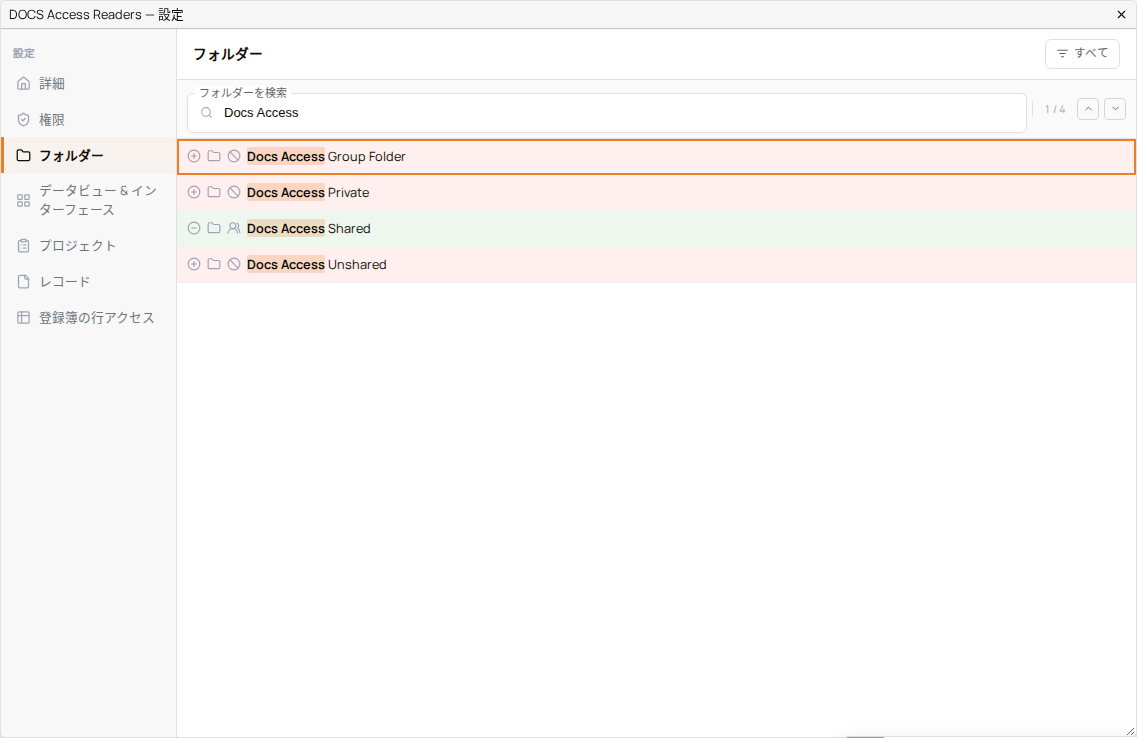 グループのフォルダータブ: 1 つのフォルダーがグループに付与され、ほかは付与されていない
| 状態 | 意味 |
|---|---|
| 明示的なユーザーアクセス | フォルダーがこのユーザーに直接付与されており、グループメンバーシップとは独立していることを示します。人のアイコンで表示されます。 |
| 明示的なグループアクセス | フォルダーがグループに付与されていることを示します。グループ自身の設定と、そのメンバー全員の設定に、グループのアイコンで表示されます。 |
| アクセスなし | ユーザーまたはグループにフォルダーのアクセス権が付与されていないことを示します。赤い行に斜線入りの円で表示されます。 |
誰にもアクセス権が付与されていないフォルダーは、すべてのユーザーとグループにアクセス不可と表示され、管理者を含め誰にも表示されません。管理コンソールにはそのフォルダーが引き続き一覧表示されるため、管理者がユーザーまたはグループにアクセス権を付与できます。
フォルダーアクセスの設定
フォルダーアクセスは、グループ単位またはユーザー単位で付与します。フォルダーをグループに付与すると、そのグループの現在および将来のすべてのメンバーに付与され、すぐに有効になります。以下の動画は、管理者がグループにフォルダーを共有する手順を示しています。グループの設定を開き、フォルダーを選択し、フォルダーを検索して、その横のプラスを選択し、Add で確定します。行が緑色になります。
グループへのフォルダーの共有
ユーザーのフォルダータブも同じように使えます。フォルダーの横のプラスを選択するとユーザーに直接付与され、マイナスを選択するとそのユーザーへの直接の付与が取り消されます。
フォルダーアクセスで十分な場合
文書がフォルダー内にあり、プロジェクトに割り当てられていない場合、そのフォルダーへのアクセス権を持つユーザーはその文書を閲覧できます。
文書がフォルダー内にあり、かつプロジェクトに割り当てられている場合、フォルダーアクセスだけでは十分ではありません──フォルダーとプロジェクトのセキュリティを組み合わせる場合を参照してください。
プロジェクトセキュリティ
プロジェクトは、文書に割り当てることができるメタデータフィールドです。プロジェクトセキュリティは、どのユーザーがプロジェクト内の文書を閲覧できるかを制御します。
ユーザーは、プロジェクトのアクセス権が付与されている場合に、そのプロジェクトの文書にアクセスできます。付与の方法は次の 2 つです。
- プロジェクトに割り当てられている(直接、または所属するグループを通じて)、または
- プロジェクトが全員に付与されている。この場合、そのプロジェクトの文書はすべてのユーザーに表示されます。
誰にも割り当てられておらず、全員にも付与されていないプロジェクトは、誰にも表示されません。
プロジェクトに属し、どのフォルダーにも属さない文書では、プロジェクトへのアクセス権があれば十分です。プロジェクトとフォルダーの両方に属する文書では、プロジェクトとフォルダーの両方へのアクセス権が必要です。フォルダーとプロジェクトのセキュリティを組み合わせる場合を参照してください。
プロジェクトセキュリティは、必要なパーミッションを持つユーザーによって管理されます。ユーザーまたはグループの設定にあるプロジェクトタブでは、ユーザーまたはグループに割り当てられたプロジェクトは許可済み、割り当てられていないプロジェクトはアクセス不可、全員に付与されたプロジェクトは全員と表示されます。タブ上部のフィルターで、それぞれの状態のプロジェクトを絞り込めます。
 プロジェクトタブのフィルター: すべて、許可済み、アクセス不可、全員
データビュー & インターフェースタブにも同じ 4 つのフィルターがあります。フォルダータブには全員フィルターがありません。フォルダーは決して全員に開かれることがなく、アクセス権を付与されたユーザーとグループにだけ表示されるためです。
フォルダーとプロジェクトのセキュリティを組み合わせる場合
文書がフォルダーとプロジェクトの両方に割り当てられている場合、ユーザーはそれを閲覧するために両方へのアクセス権が必要です。
- フォルダーへのアクセス権だけでは十分ではありません。
- プロジェクトへのアクセス権だけでは十分ではありません。
- 両方を付与する必要があります。
これは、新しいプロジェクトを設定する際にアクセス拒否が発生する一般的な原因です。ユーザーがプロジェクトには割り当てられているがフォルダーには割り当てられていない(またはその逆の)場合、文書を閲覧できなくなります。
登録簿の行のセキュリティ
登録簿には、機器や仕入先の登録簿のように行データが入っています(レジスターの管理を参照)。行には文書をリンクできます。たとえば、1 台の機器の点検記録をすべてその行にリンクします。登録簿の行のセキュリティは、各行を表示できる人を決めるとともに、文書を共有する方法にもなります。行のアクセス権を付与された人は全員、その行にリンクされた文書を閲覧できます。文書のフォルダーにもプロジェクトにもアクセス権がなくても閲覧できます。
登録簿は、最初は制限されていません。どの行も誰にも付与されていない間は、その登録簿を使えるユーザー全員がすべての行を表示できます。いずれかの行にアクセス権を付与すると、その登録簿は制限されます。それ以降、各行はアクセス権を付与されたユーザーとグループにだけ表示され、誰にも付与されていない行は、管理者を含め誰にも表示されません。
閲覧可と編集可
各行には、次の 2 つのレベルのどちらかでアクセス権を付与します。
| アクセス | 与えられる権限 |
|---|---|
| 閲覧可 | 行と、行にリンクされた文書を表示できます。 |
| 編集可 | 行の変更、削除、リンク、リンク解除もできます。行にリンクされた文書は読み取り専用のままです。 |
登録簿の行から文書に与えられるのは閲覧のアクセス権だけで、ファイル編集権限は与えられません。文書権限ダイアログでは、行を通じて文書にアクセスする利用者に 閲覧可能 のバッジと、リンク先台帳:登録簿、行 #番号・付与の種類(閲覧のみ) の経路が表示されます。
 登録簿の行を通じて文書を閲覧する利用者
アクセス権を削除すると、行と行にリンクされた文書を閲覧できなくなります。ほかの経路でアクセスできる場合を除きます。
行に文書をリンクする
文書は、一括割り当ての グリッドリンク タブで行にリンクします(文書をグリッドリンクのエントリーにリンクする方法を参照)。文書をリンクするには、その行が自分に表示されていることと、文書を編集する権限が必要です。レジスター管理 では、各行のオレンジ色の数字が、その行にリンクされている文書の件数を示します。
行のアクセス権を設定する場所
登録簿の行へのアクセス権の付与には、グループとユーザー管理権限が必要です。文書権限だけでは足りません。
| 場所 | できること |
|---|---|
| レジスター管理 の行にある鍵、行の権限 | 1 つの行を閲覧できる人と、編集もできる人を設定します。 |
| 登録簿のテンプレートの 行のセキュリティ タブ | 複数の行に一度にアクセス権を付与または取り消します。 |
| 管理コンソールのユーザーまたはグループの 設定 にある 登録簿の行アクセス タブ | そのユーザーまたはグループに付与されている行を登録簿ごとに一覧表示し、アクセス権を削除します。 |
| 行を追加 フォームの 行のセキュリティ パネル | 追加する新しい行を表示できる人を設定します。 |
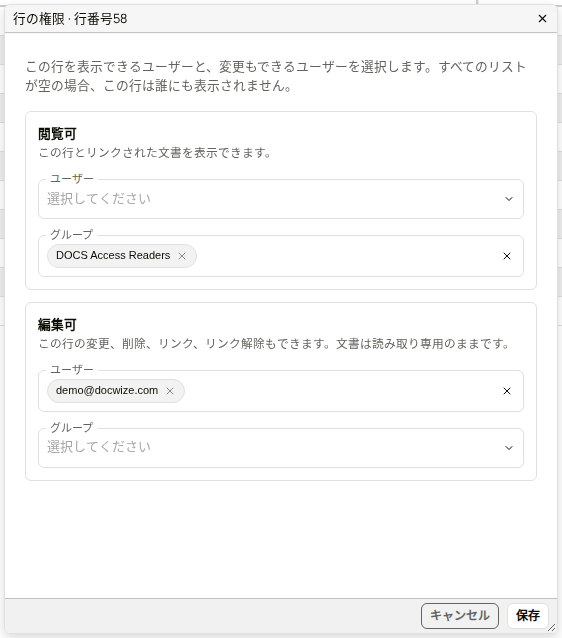 1 つの行の権限
 グループに付与されている登録簿の行
制限された登録簿に行を追加する
制限された登録簿に行を追加した人は、その行を編集できます。グループとユーザー管理権限を持っている場合、行を追加フォームに行のセキュリティパネルが表示されます。そのままにすると、自分のみと表示され、行は自分だけに付与されます。ほかの人にも付与するには、閲覧可と編集可でユーザーとグループを選ぶか、候補のいずれかを選びます。
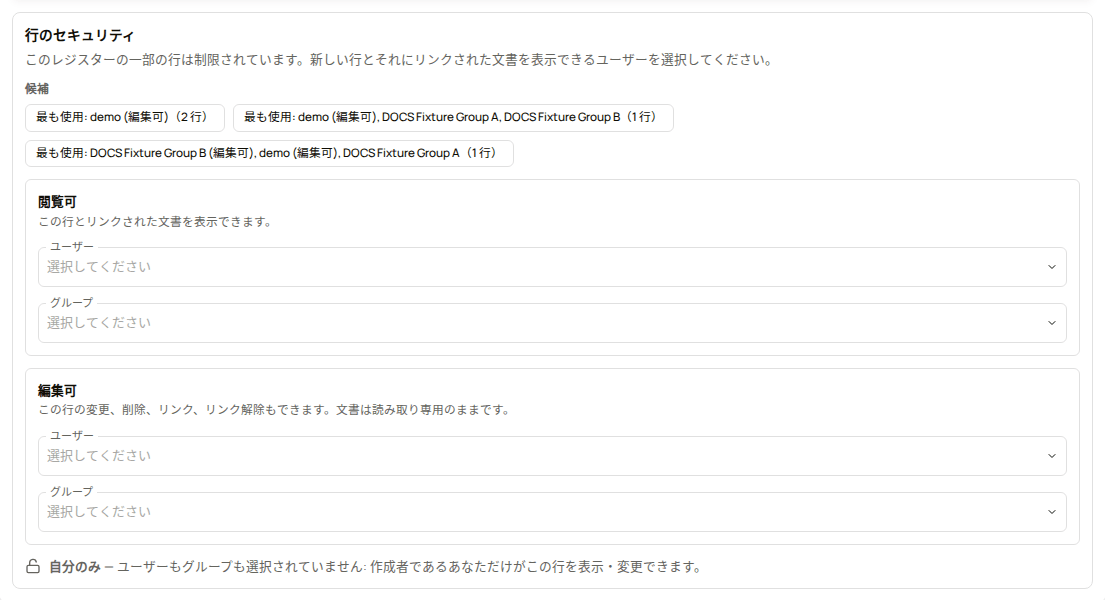 行を追加フォームの行のセキュリティ
アクセス設定を変更する前に
アクセスを制限する前に、対象範囲を把握してください。 グループのフォルダーへのアクセス権を削除すると、そのグループのユーザーは、別のグループ、明示的な文書アクセス、またはプロジェクトアクセスを通じてアクセス権を保持していない限り、そのフォルダー内の文書へのアクセス権を失う可能性があります。
ユーザーを追加する前に、グループ単位のフォルダーアクセスを計画してください。 グループに割り当てられたフォルダーアクセスは、通常そのグループの現在および将来のすべてのメンバーに適用されます。ユーザーをグループに追加すると、そのグループがアクセスできるフォルダーおよび文書へのアクセス権が付与される可能性があります。
文書を制限する前に、ワークフローとの相互作用を確認してください。 ワークフローは、アクションステップの一部として明示的な文書アクセスを自動的に付与することがあります。フォルダーレベルまたはプロジェクトレベルでアクセスを制限しても、ワークフローが既に付与した明示的なアクセス権は削除されない場合があります。ワークフローによって付与された明示的なアクセス権は、手動で削除されるまで保持されます──ワークフローが終了しても自動的に取り消されることはありません。
グループおよびフォルダーの計画の代わりに、文書レベルの明示的なアクセスに依存しないでください。 文書単位でアクセス権を付与する方法は、規模が大きくなると管理が難しく、グループベースのレポートや監査とも統合されません。
ユーザーを招待する前に、意図した状態を確認してください。 アクセス制御が正しく設定される前に招待を承諾したユーザーは、参加した時点で不十分または不正確なアクセス権を得る可能性があります。
よくあるリスク
| リスク | 発生の典型的な経緯 | 確認すべき内容 |
|---|---|---|
| ユーザーが閲覧できるはずの文書を閲覧できない | 文書がフォルダーとプロジェクトの両方を持っており、ユーザーが一方にのみアクセス権を持っている | そのユーザーのフォルダー割り当てとプロジェクト割り当ての両方を確認する |
| ユーザーが閲覧できないはずの文書を閲覧できる | プロジェクトが全員に付与されている、ユーザーが意図より広いアクセス権を持つグループに所属している、または文書がユーザーに付与されている登録簿の行にリンクされている | 文書の権限ダイアログのアクセス可能な利用者で、そのユーザーの経路を確認する。全員に付与されているプロジェクトと、ユーザーが所属する各グループに付与されているフォルダー、プロジェクト、登録簿の行を確認する |
| 同僚が、誰かが作成したフォルダーを閲覧できない | 新しいフォルダーには作成者と、新しいフォルダーを作成のオプションが追加した人にだけアクセス権が付与される | 管理コンソールでフォルダーをグループまたはユーザーに共有するか、作成時にオプションにチェックを入れる |
| グループからユーザーを削除すると、予期しないアクセス権の喪失が発生する | グループがユーザーの依拠していたフォルダーまたはプロジェクトへのアクセス権を持っていた | グループメンバーシップを削除する前に、そのユーザーのすべてのアクセス経路を確認する |
| ワークフローによって付与されたアクセス権が、プロセス終了後も残る | ワークフローが付与した明示的な文書アクセスは、ワークフローが終了しても自動的に取り消されない | 対象文書の文書権限ダイアログの直接付与を管理タブを確認し、不要になった明示的なアクセスエントリーを削除する |
アクセス制御変更のテスト
本番環境に変更を適用する前に:
- 影響を受けるユーザーと同じグループメンバーシップを持つテストユーザーアカウントを特定します。
- 意図したアクセス変更(フォルダー、プロジェクト、または明示的なアクセス)を適用します。
- テストユーザーとしてログインする──またはそのアカウントを持つ信頼できる同僚に依頼する──そして以下を確認します。
- 閲覧できるはずのフォルダーを閲覧できるか。
- 対象範囲の文書を開けるか。
- 閲覧できないはずの文書が見えていないか。
- 管理コンソールでそのユーザーの設定を開き、フォルダータブとプロジェクトタブを確認します。ユーザーがそれぞれのフォルダーとプロジェクトにどう到達するか、または到達できないことが表示されます。
- 対象文書の文書権限ダイアログを開き(文書へのアクセス権を確認する方法を参照)、意図しない明示的なアクセスが残っていないことを確認します。
Docwize には、ユーザーへの偽装(impersonate)機能やユーザー視点表示(view-as-user)機能はありません。ユーザーの視点からアクセス変更を確認するには、別のテストアカウントが必要です。
文書へのアクセス権を確認する方法
文書権限ダイアログを使うと、文書を閲覧できるユーザーと、その理由を確認できます。たとえば、文書を別のフォルダーやプロジェクトに移す前に確認するときに使います。
| 手順 | 説明 |
|---|---|
| 1 | Explorer で、文書が入っているフォルダーを開きます。 |
| 2 | 文書を右クリックし、権限を選択します。 |
| 3 | 概要を確認します。文書を閲覧できる人数と、ファイル編集権限を持つ人数が表示されます。 |
| 4 | アクセス可能な利用者で、各利用者の経路を確認します。**利用者またはアクセス経路を検索…**と入力すると、一覧を絞り込めます。 |
| 5 | 不完全なアクセス経路を選択して、フォルダーかプロジェクトのどちらか一方だけで権限が届いている利用者を確認します。 |
| 6 | 利用者またはグループに文書を直接付与するには、直接付与を管理を選択し、利用者を追加またはグループを追加を選んで、利用者またはグループを選択し、付与を選択します。同時に文書に対するファイル編集権限を与える場合は、ファイル編集をオンにします。直接付与を取り消すには、削除を選択します。 |
文書を閲覧できるユーザーとその理由
登録簿の行の文書をグループと共有する方法
1 台の機器や 1 社の仕入先など、1 件の記録に関する文書が必要でも、その文書が保存されているフォルダーやプロジェクトのアクセス権は付与すべきでない人には、登録簿の行を使います。グループとユーザー管理権限が必要です。
| 手順 | 説明 |
|---|---|
| 1 | 文書を行にリンクします。グリッドで文書を選択し、そのうち1件を右クリックして グリッドリンクを割り当て を選択し、カスタムフィールドテンプレート で登録簿を選び、行にチェックを入れて 選択に割り当て を選択します。 |
| 2 | 新規 > カスタムフィールドと設定 > レジスター管理 を選択し、登録簿を開きます。 |
| 3 | 行の横にある鍵を選択します。行の権限 が開きます。 |
| 4 | 閲覧可 の グループ でグループを選びます。グループに行の変更も許可する場合は、代わりに 編集可 で選びます。 |
| 5 | 保存 を選択します。 |
| 6 | 確認するには、文書のいずれかの 権限 ダイアログを開きます。グループのメンバーが アクセス可能な利用者 に表示され、それぞれに リンク先台帳:… の経路が示されます。 |
登録簿の行の文書をグループと共有する
複数の登録簿の行に一度にアクセス権を付与する方法
| 手順 | 説明 |
|---|---|
| 1 | 新規 > カスタムフィールドと設定 > カスタムフィールド を選択します。 |
| 2 | テンプレートを検索 で登録簿を探して開きます。 |
| 3 | 行のセキュリティ タブを選択します。行が一覧表示され、各行を閲覧できる人と編集できる人が示されます。 |
| 4 | 行にチェックを入れ、アクセスを付与 を選択します。 |
| 5 | アクセス で 閲覧可 または 編集可 を選び、ユーザー と グループ を選びます。 |
| 6 | アクセスを付与 を選択します。 |
アクセス権を取り消すには、行にチェックを入れて アクセスを取り消す を選択し、ユーザーとグループを選んで アクセスを取り消す を選択します。
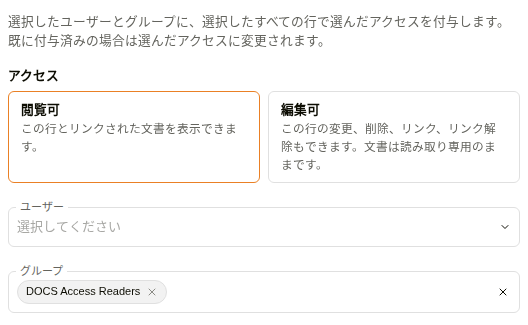 複数の行に一度にアクセス権を付与する
グループの登録簿の行へのアクセス権を削除する方法
| 手順 | 説明 |
|---|---|
| 1 | 管理コンソールで、グループの 設定 を開きます。 |
| 2 | 登録簿の行アクセス を選択します。グループに付与されている行が、登録簿ごとに一覧表示されます。 |
| 3 | 行の横にある アクセスを削除(ゴミ箱)を選択します。 |
グループのメンバーは、行と、行にリンクされた文書を閲覧できなくなります。ほかの経路でアクセスできる場合を除きます。