ワークフローの委任
委任は、あるユーザー宛てのワークフローのアクションやレビューの依頼を、一定の期間だけ別のユーザーに送る機能です。たとえば、そのユーザーが休暇中のときに使います。1 人がすべてを引き継ぐことも、プロジェクトごとに担当者を分けるなど、文書によって別の委任先を選ぶこともできます。
ワークフローを委任ダイアログには、そのユーザーの期限超過時のエスカレーションの設定も含まれています。こちらは期限超過時のエスカレーションで説明しています。
この設定を行うユーザー
グループとユーザー管理権限を持つユーザー。委任は 管理コンソール > ユーザー から設定します。
ワークフローを委任でできること
- 2 つの日付の間、ユーザーのワークフローのアクションを別のユーザーに送る
- プロジェクトなど、条件に一致する文書ごとに別の委任先を選ぶ
- 1 つのルールに複数の条件を組み合わせ、すべてに一致する場合や、いずれかに一致する場合を指定する
- 条件に順番を付け、最初に一致したものを優先する
- 1 つのルールを複数のユーザーで使い回す
- 委任の開始日を先の日付に予約し、開始前にもう一度開いて確認する
- すでに開いているアクションを引き継ぐ
- 委任を終了する
委任の仕組み
委任には、既定の担当者と終了日があります。終了日まで、そのユーザー宛てのものはすべて既定の担当者に届きます。条件付きルールはそれを細かく調整するもので、ルールの条件に一致する文書について、委任先を指定します。
- 最初に一致したルールが優先されます。 ルールは一覧に表示されている順に確認されます。どのルールにも一致しない作業は、既定の担当者に届きます。
- 文書ごとに確認されます。 異なるプロジェクトの文書を含むワークフローでは、対応依頼ごとに別の委任先に届くことがあります。
- 作業の始め方によらず同じルールが働きます。 テンプレートから開始したワークフロー、手動で開始したワークフロー、実行中のワークフローに追加した対応依頼、レビューの回のレビュー担当者のいずれも、同じルールに従います。レビュー設定を参照してください。
- 委任先には元のユーザーが分かります。 委任先のインボックスに届いた対応依頼には委任の行があり、委任元に続けて元のユーザー、矢印、委任先の順に表示されます。
- 委任先は文書を開けます。 委任先には、届いた対応依頼の対象文書へのアクセス権が付与されます。ほかの人に届いた作業の文書へのアクセス権は付与されません。
- 委任先は有効なユーザーです。 委任先の選択欄に表示されるのは有効なユーザーだけです。委任も、委任先を指定したルールも、存在していて有効なユーザーに対してだけ保存できます。
- 期間外は委任されません。 有効開始日より前、有効期限を過ぎた後、または委任を削除した後は、作業は元のユーザーのところに残ります。
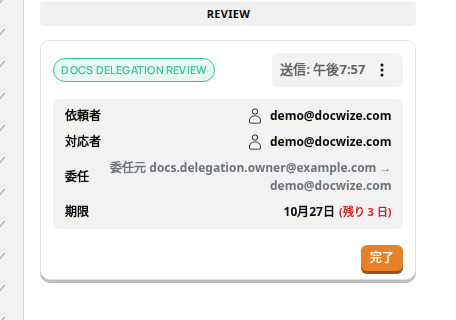 委任先のインボックスに届いた、委任された対応依頼
ワークフローを委任ダイアログ
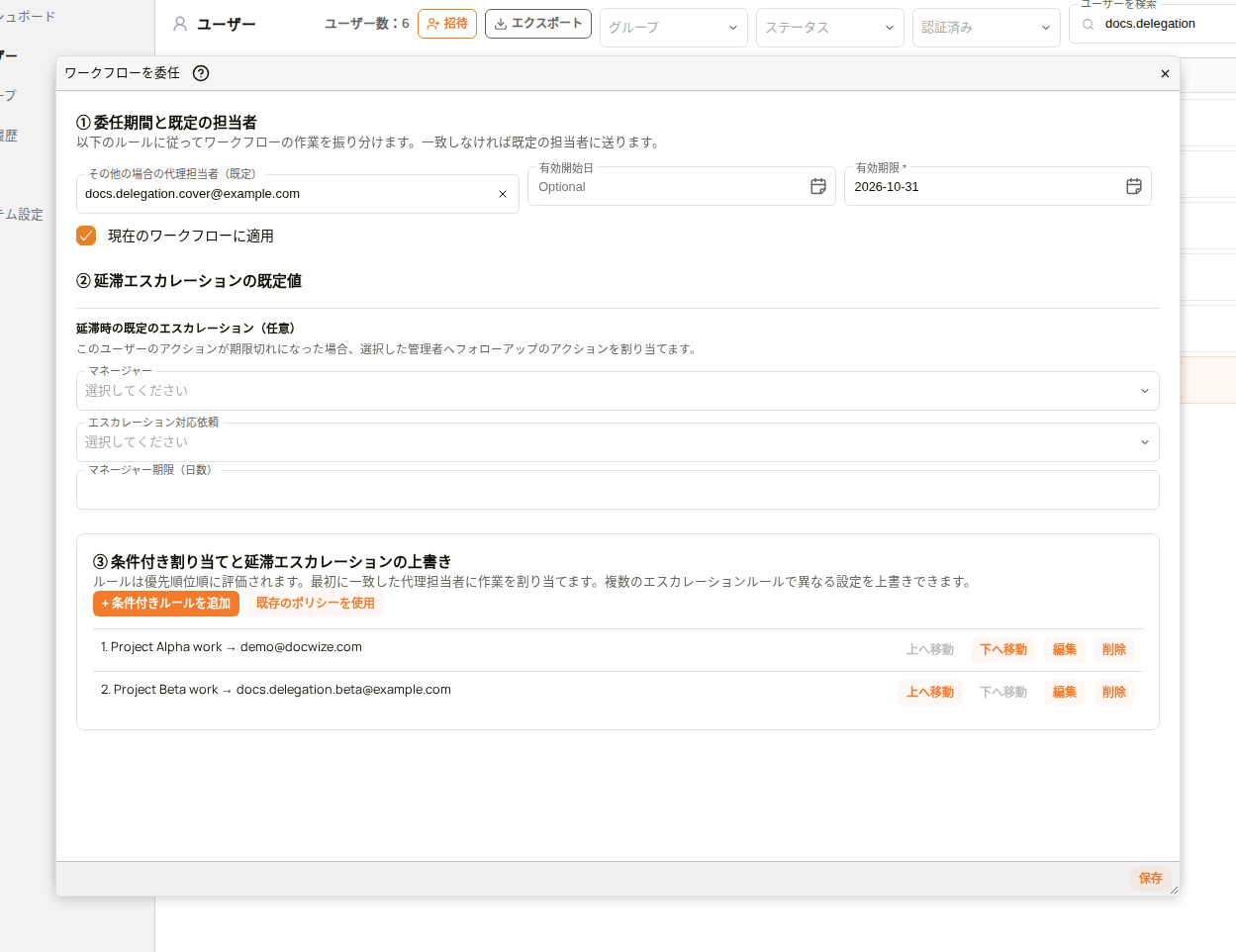
ユーザー一覧ページで、ユーザーの横にある歯車アイコンを選択します。詳細セクションで委任のバッジを選択します。委任を保存するまでは、バッジに No Delegation と表示されます。ワークフローを委任ダイアログには、番号の付いた 3 つのセクションがあります。
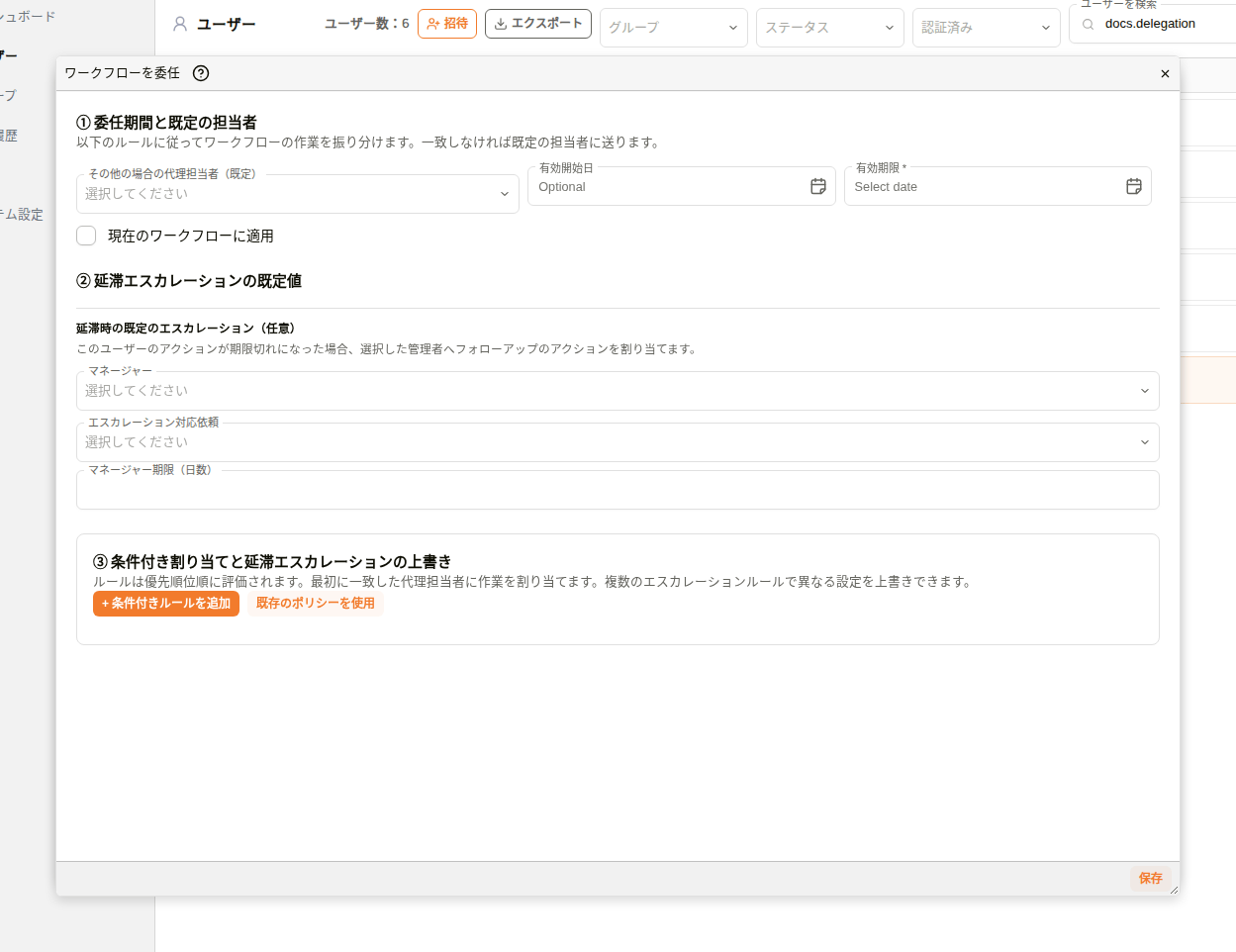 ワークフローを委任ダイアログ
| セクション | 説明 |
|---|---|
| ① 委任期間と既定の担当者 | 誰が作業を受け取るか、またどの期間かを設定します。委任期間と既定の担当者を参照してください。 |
| ② 延滞エスカレーションの既定値 | ユーザー宛ての対応依頼が期限を超過したときの動作を設定します。期限超過時のエスカレーションを参照してください。 |
| ③ 条件付き割り当てと延滞エスカレーションの上書き | 条件に一致する文書について、別の委任先や別のエスカレーション設定を選ぶルールです。条件付きルールを参照してください。 |
ダイアログはバックグラウンドで保存します。保存中はボタンに 委任処理中... と表示され、委任が反映されるとダイアログは自動的に閉じます。
委任期間と既定の担当者
| 項目 | 説明 |
|---|---|
| その他の場合の代理担当者(既定) | どの条件付きルールにも一致しない作業をすべて受け取るユーザー。有効なユーザーだけが選べます。 |
| 有効開始日 | 任意。委任が始まる日。空にすると、委任を保存してすぐに開始します。 |
| 有効期限 | 必須。委任の最終日。委任はこの日の終わりまで有効で、過去の日付は選べません。 |
| 現在のワークフローに適用 | すでに開いているユーザーのアクションを、同じルールで引き継ぎます。有効開始日を設定している間は選べません。後から始まる委任は、まだ作業を引き継げないためです。 |
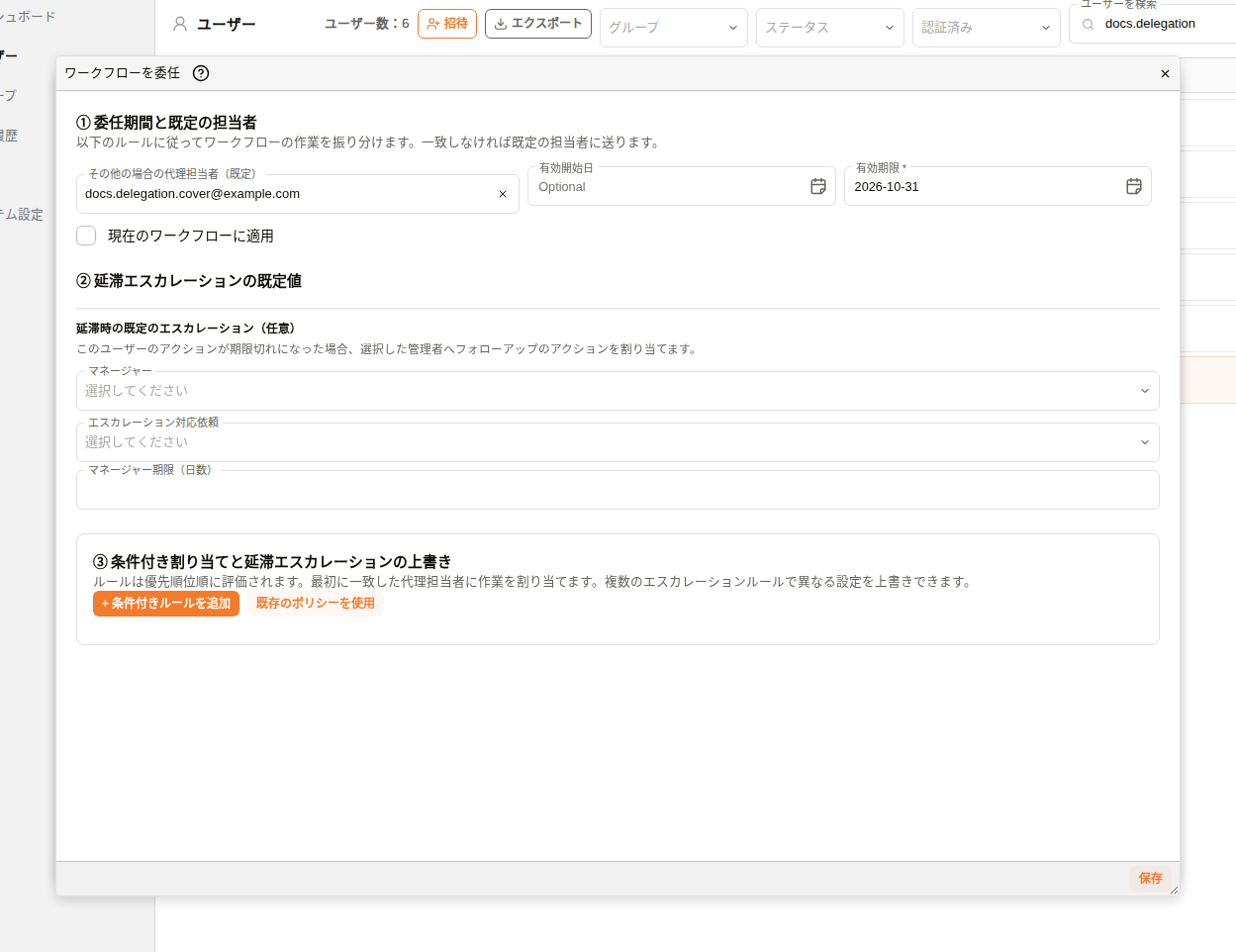 既定の担当者と有効期限
有効期限を選択するまで、保存は選べません。過去の日付を選ぶと、有効期限は今日以降の日付にしてください。 というメッセージが表示されます。
委任のバッジ
委任を保存すると、ユーザーの詳細セクションのバッジに、誰が代わりを務めるか、いつまでかが表示されます。
| バッジ | 意味 |
|---|---|
| No Delegation | 委任は設定されていません。作業はユーザーのところに残ります。 |
| Delegated to ユーザー until 日付 | 委任は有効です。 |
| Scheduled delegation to ユーザー until 日付 | 委任は、後の有効開始日から始まります。それまでは作業はユーザーのところに残ります。 |
 保存後の委任のバッジ
条件付きルール
セクション ③ には、ユーザーのルールが確認される順に並びます。各ルールには、順番、名前、選ばれる委任先が表示されます。
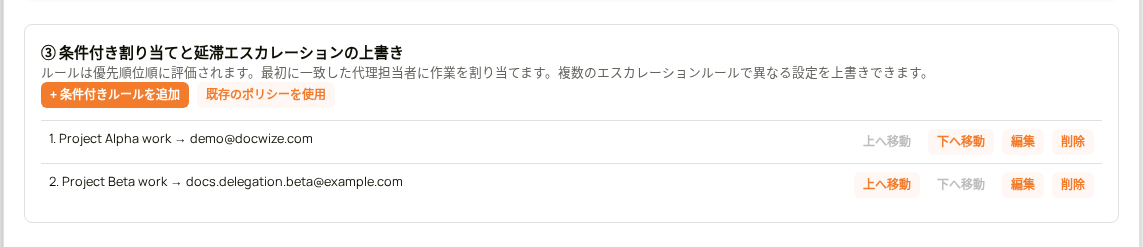 確認される順に並んだ 2 つの条件付きルール
| 操作 | 説明 |
|---|---|
| + 条件付きルールを追加 | ルールエディターを開き、このユーザーの新しいルールを作成します。 |
| 既存のポリシーを使用 | 別のユーザーがすでに使っているルールを追加します。ほかのユーザーのルールを再利用する方法を参照してください。 |
| 上へ移動 / 下へ移動 | ルールの順番を変えます。文書に最初に一致したルールが優先されます。 |
| 編集 | ルールをルールエディターで開きます。 |
| 削除 | このユーザーからルールを外します。同じルールを持つほかのユーザーには残ります。 |
ルールは、ルールを保存を選択した時点(既存のルールでは適用を選択した時点)で保存されます。保存を待つ必要はありません。保存は、日付と既定の委任先を保存します。
ルールエディター
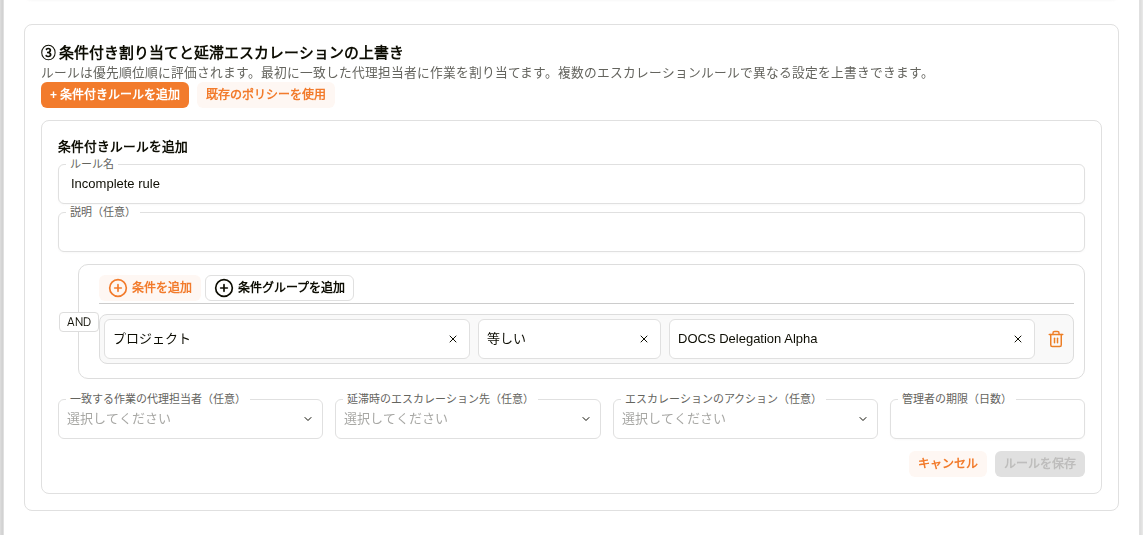 ルールエディター。ルールが完成するまで、ルールを保存は選べません
| 項目 | 説明 |
|---|---|
| ルール名 | 一覧に表示されるルールの名前。 |
| 説明(任意) | ルールについての任意のメモ。 |
| 条件を追加 | 条件を追加します。プロジェクトや説明などの文書のフィールド、等しい、等しくない、含む などの演算子、値を選びます。 |
| 条件グループを追加 | ルールの中に条件のグループを追加します。条件の組み合わせを参照してください。 |
| AND / OR | グループの端にあるラベル。選択すると、グループ内の条件の組み合わせ方を変更できます。 |
| 一致する作業の代理担当者(任意) | 条件に一致する文書の作業を受け取る、有効なユーザー。 |
| 延滞時のエスカレーション先(任意)、エスカレーションのアクション(任意)、管理者の期限(日数) | 同じ文書に対するエスカレーションの設定。期限超過時のエスカレーションを参照してください。 |
| キャンセル / ルールを保存 | ルールに名前があり、条件が完成していて、委任先かエスカレーション設定が 1 つ以上あるときに、ルールを保存を選べます。 |
プロジェクトなどの値は、一覧から名前で選びます。社内コードは必要ありません。
条件の組み合わせ
1 つのルールには、複数の条件を入れられます。グループの端にあるラベルが、グループ内の条件の組み合わせ方を示します。AND は、文書がグループ内のすべての条件に一致する必要があることを表します。OR は、いずれか 1 つに一致すれば十分であることを表します。新しいルールは AND のグループから始まります。条件グループを追加を選択すると、最初のグループの中に 2 つ目のグループを入れられ、グループごとにラベルがあります。
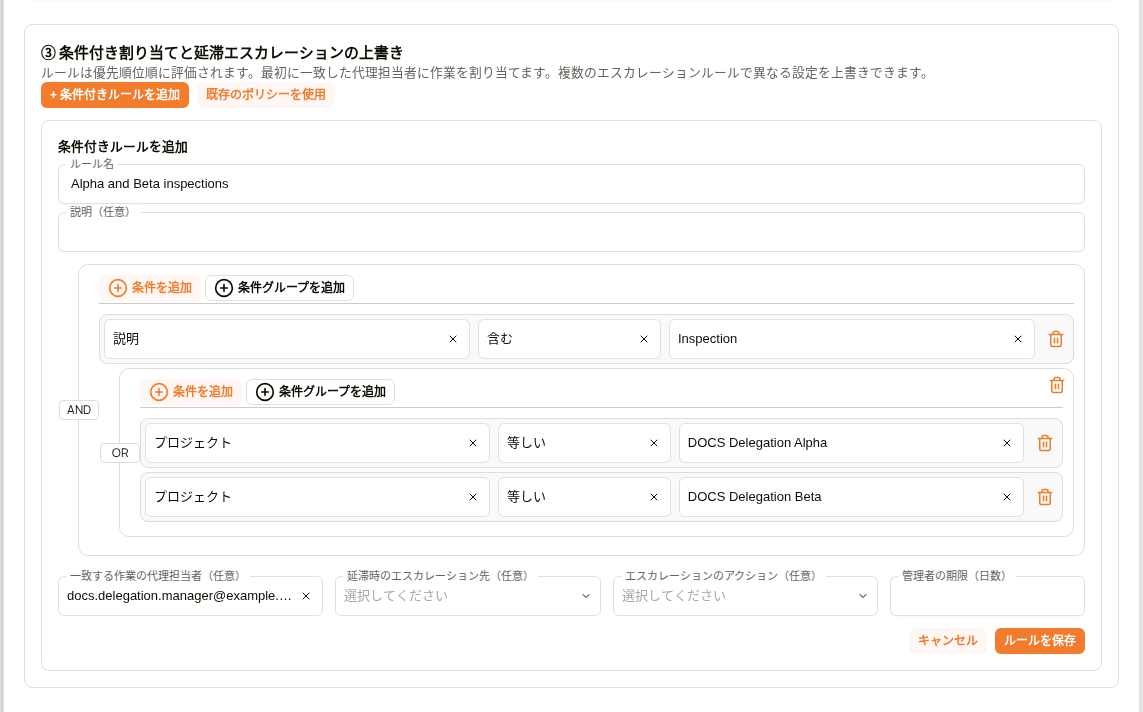 条件と、OR の内側のグループを持つルール
たとえば、説明に Inspection を含み、プロジェクトが DOCS Delegation Alpha または DOCS Delegation Beta である文書の作業を、Morgan に送るルールを考えます。外側のグループは AND、内側のグループは OR です。
| 文書 | 説明に Inspection を含む | プロジェクトが Alpha または Beta | 届く先 |
|---|---|---|---|
| Pump Station Inspection Report(プロジェクト Alpha) | はい | はい | Morgan |
| Pump Station Inspection Report(プロジェクト Beta) | はい | はい | Morgan |
| Pump Station Inspection Report(プロジェクト Gamma) | はい | いいえ | 既定の担当者 |
| Valve Maintenance Record(プロジェクト Alpha) | いいえ | はい | 既定の担当者 |
ユーザーのワークフローを委任する方法
動画では、既定の担当者、終了日、条件付きルール 1 つを設定した委任を示します。
例:ユーザーのワークフローを委任する
| 手順 | 説明 |
|---|---|
| 1 | 管理コンソール > ユーザーに移動し、ユーザーの横にある歯車アイコンを選択します。 |
| 2 | 詳細セクションで No Delegation のバッジを選択し、ワークフローを委任を開きます。 |
| 3 | その他の場合の代理担当者(既定) で、代わりを務めるユーザーを選びます。 |
| 4 | 有効期限で、委任の最終日を選びます。 |
| 5 | 任意:特定の文書向けに条件付きルールを追加します。条件付きルールを追加する方法を参照してください。 |
| 6 | 任意:すでに開いているアクションも引き継ぐ場合は、現在のワークフローに適用を選択します。 |
| 7 | 保存を選択します。バッジに、選んだユーザーと終了日とともに Delegated to と表示されます。 |
条件付きルールを追加する方法
| 手順 | 説明 |
|---|---|
| 1 | セクション ③ で + 条件付きルールを追加を選択します。 |
| 2 | ルール名を入力します。 |
| 3 | 条件を追加を選択し、フィールド、演算子、値を選びます。たとえば、プロジェクト、等しい、プロジェクトの名前です。 |
| 4 | 一致する作業の代理担当者(任意) で、一致する文書を引き継ぐユーザーを選びます。 |
| 5 | ルールを保存を選択します。ルールが、順番付きで一覧に加わります。 |
| 6 | 委任がまだ保存されていない場合は、有効期限を選んで 保存 を選択します。ルールは、委任が有効な間だけ作業を振り分けます。 |
ルールの中で条件を組み合わせる方法
| 手順 | 説明 |
|---|---|
| 1 | ルールエディターで条件を追加を選択し、フィールド、演算子、値を選びます。満たす必要がある条件ごとに繰り返します。 |
| 2 | いずれかに一致すればよい条件を指定するには、条件グループを追加を選択します。 |
| 3 | 内側のグループの AND ラベルを選択し、OR を選びます。 |
| 4 | 内側のグループで、選択肢ごとに条件を追加を選択します。 |
| 5 | 一致する作業の代理担当者(任意) で、一致する文書を引き継ぐユーザーを選びます。 |
| 6 | ルールを保存を選択します。 |
ルールの順番を変更する方法
文書が複数のルールに一致する場合は、一覧の最初のルールが優先されます。ルールの 上へ移動 または 下へ移動 を選択して、順番を変えます。
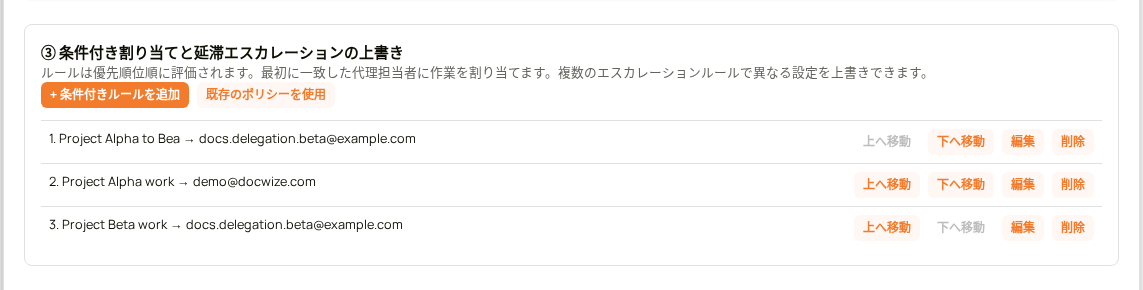 一覧の先頭に移動したルール
新しい順番は、変更後に開始する作業に適用されます。
ほかのユーザーのルールを再利用する方法
ルールは、そのルールを持つすべてのユーザーで共有されます。再利用すれば、同じ条件をもう一度作る手間が省けます。
| 手順 | 説明 |
|---|---|
| 1 | 2 人目のユーザーのワークフローを委任を開きます。 |
| 2 | セクション ③ で 既存のポリシーを使用を選択します。 |
| 3 | 既存のルールで、ルールを選びます。 |
| 4 | 適用を選択します。ルールがこのユーザーの一覧に加わります。 |
 ほかのユーザーのために既存のルールを選ぶ
共有されているルールを 1 人のユーザーのために編集すると、そのユーザー用のコピーが保存されます。ほかのユーザーのルールは元のまま変わりません。
委任を予約する方法
有効開始日を選ぶと、委任を先の日付から開始できます。たとえば、予定されている不在の前に設定しておけます。現在のワークフローに適用は選べなくなり、バッジには Scheduled delegation to とユーザーが表示されます。開始日までは、どのルールを設定していても、すべての作業は元のユーザーのところに残ります。
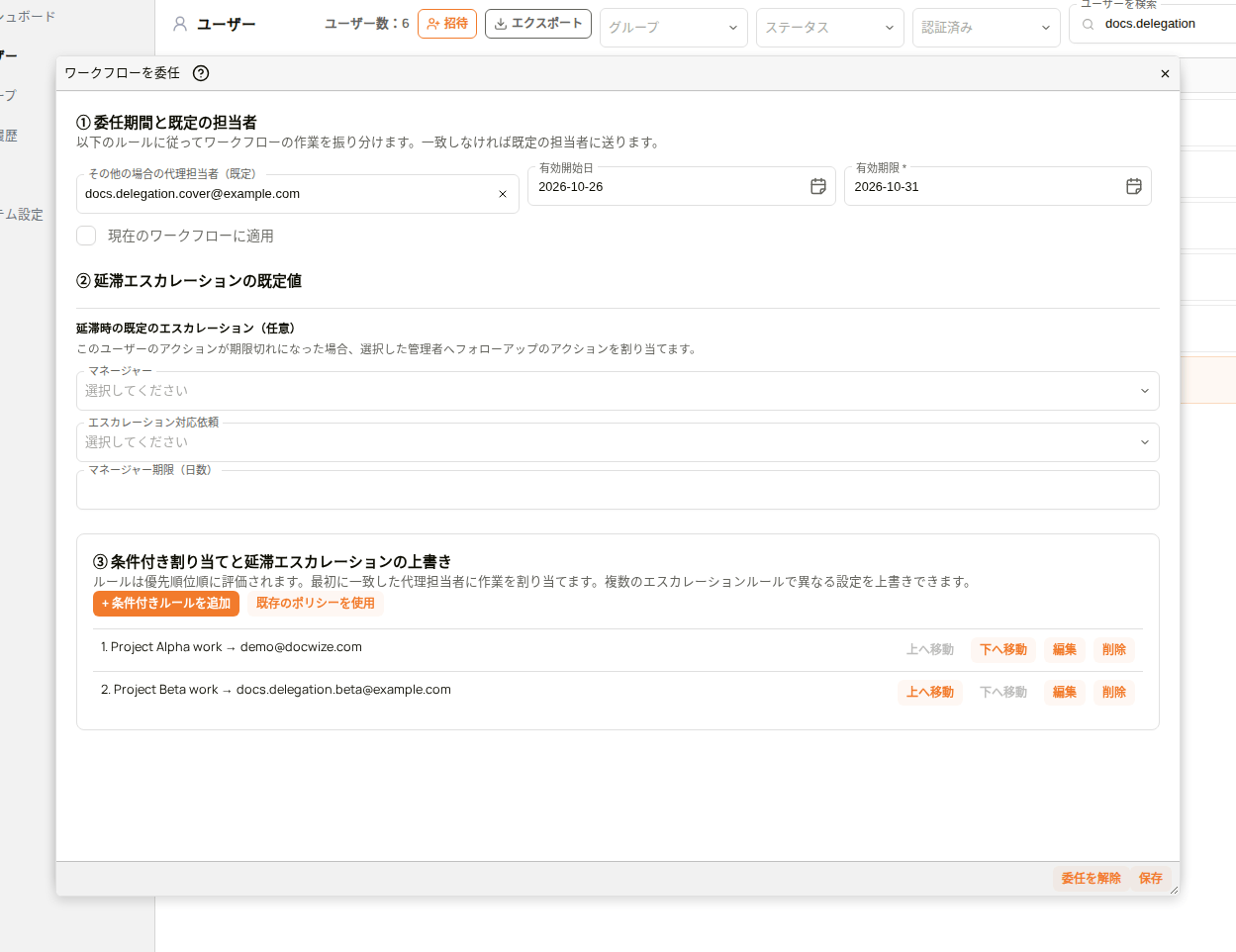 後の日付から始まる委任
予約した委任を確認または変更するには、バッジをもう一度選択します。ダイアログに、保存した日付、既定の担当者、ルールが表示されます。委任が始まる前であれば、ルールの順序も変更できます。
すでに開いている作業を引き継ぐ方法
委任は、有効な間に開始した作業に適用されます。すでにユーザーのところで待っているアクションを引き継ぐには、保存する前に現在のワークフローに適用を選択します。開いているアクションは、文書ごとにルールと照合され、新しい作業と同じ委任先に届きます。
 すでに開いているアクションを引き継ぐ
委任を終了する方法
| 手順 | 説明 |
|---|---|
| 1 | ユーザーのワークフローを委任を開きます。 |
| 2 | 委任を解除を選択します。バッジが No Delegation に戻ります。 |
その後の新しい作業は、ユーザーのところに残ります。条件付きルールはユーザーに付いたままですが、新しい委任を保存するまで作業を振り分けません。すでに委任された作業は、委任先のところに残ります。
トラブルシューティング
| 問題 | 詳細 |
|---|---|
| 保存を選べない | 委任には有効期限が必要です。日付を選び、今日以降であることを確認してください。 |
| ルールを保存を選べない | ルールには、名前、完成した条件(フィールド、演算子、値)、委任先または 1 つ以上のエスカレーション設定が必要です。 |
| 新しい作業が委任されない | バッジを確認してください。有効開始日より前、有効期限の後、または No Delegation のときは、作業はユーザーのところに残ります。ルールは、委任が有効な間だけ作業を振り分けます。 |
| 文書がルールの委任先ではなく既定の担当者に届く | 最初に一致したルールが優先され、どのルールにも一致しない作業は既定の担当者に届きます。ルールの条件とルールの順番を確認してください。 |
| 保存すると、ダイアログの上部に理由が表示される | 委任先、ルールの委任先、または上長が有効なユーザーではありません。有効のスイッチがオンのユーザーを選んでください。 |
| 委任を削除しても作業が戻らない | 委任を削除すると、新しい作業は委任されなくなります。すでに委任された作業は取り戻されません。 |
関連する設定
- ユーザー — ユーザーページとユーザーの詳細
- 期限超過時のエスカレーション — 同じダイアログにあるエスカレーションの設定
- 対応依頼 — ワークフローが送る対応依頼の種類
- 対応依頼の完了 — 委任先がインボックスで対応依頼を完了する方法