Query Builder インターフェース
概要: Query Builder
Docwize のクエリビルダーは「New」モジュール内の「Custom Fields」の下にあります。ここには作成済みのビューが一覧表示されるほか、新しいクエリを作成して新しいビューを構築する場所も提供されています。
「Query Builder」ボタン
「Virtual Views」ダイアログ
ユーザーが「Query Builder」セクションに移動すると、「Virtual Views」ダイアログが表示されます。
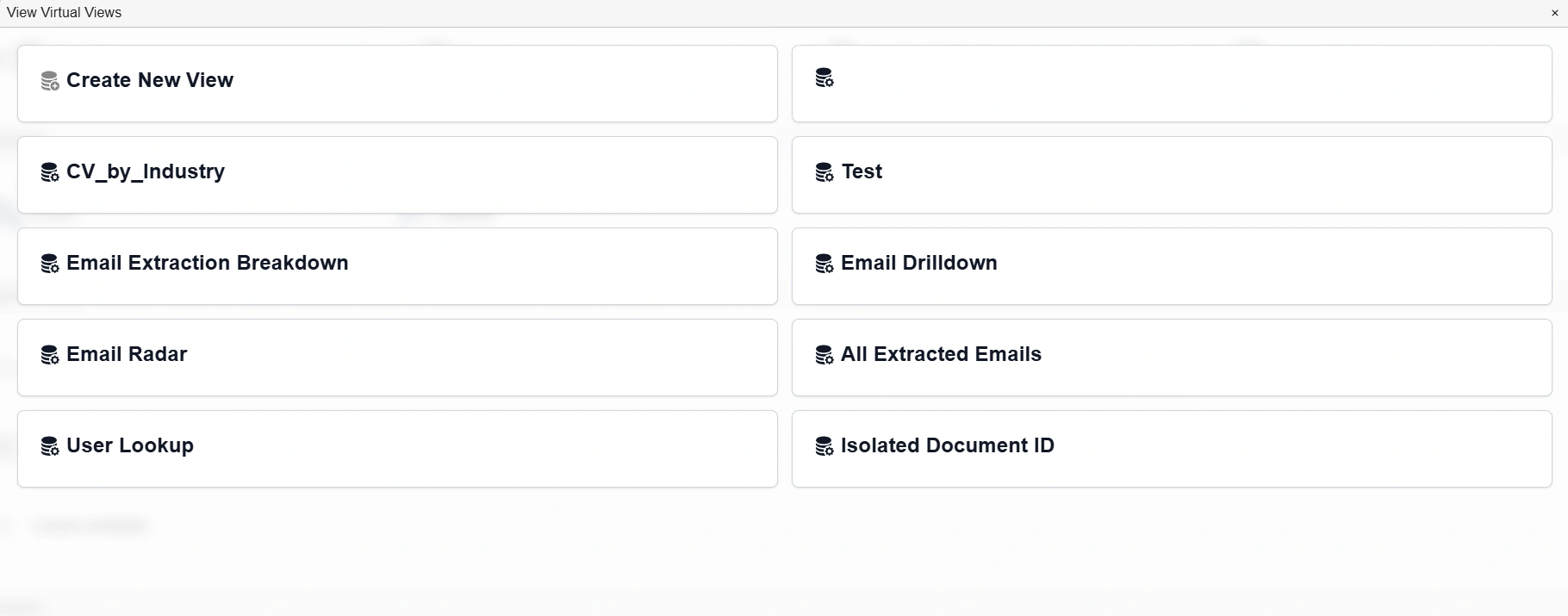
「Virtual Views」ダイアログ
| フィールド | 説明 |
|---|---|
| Create New View | Query Lab キャンバスに移動します。 |
| (各種名称) | 作成済みビューの名前一覧。 |
Query Lab
ユーザーが「Create New View」をクリックすると、Query Lab に移動します。クエリは Query Lab のキャンバス上で構築されます。
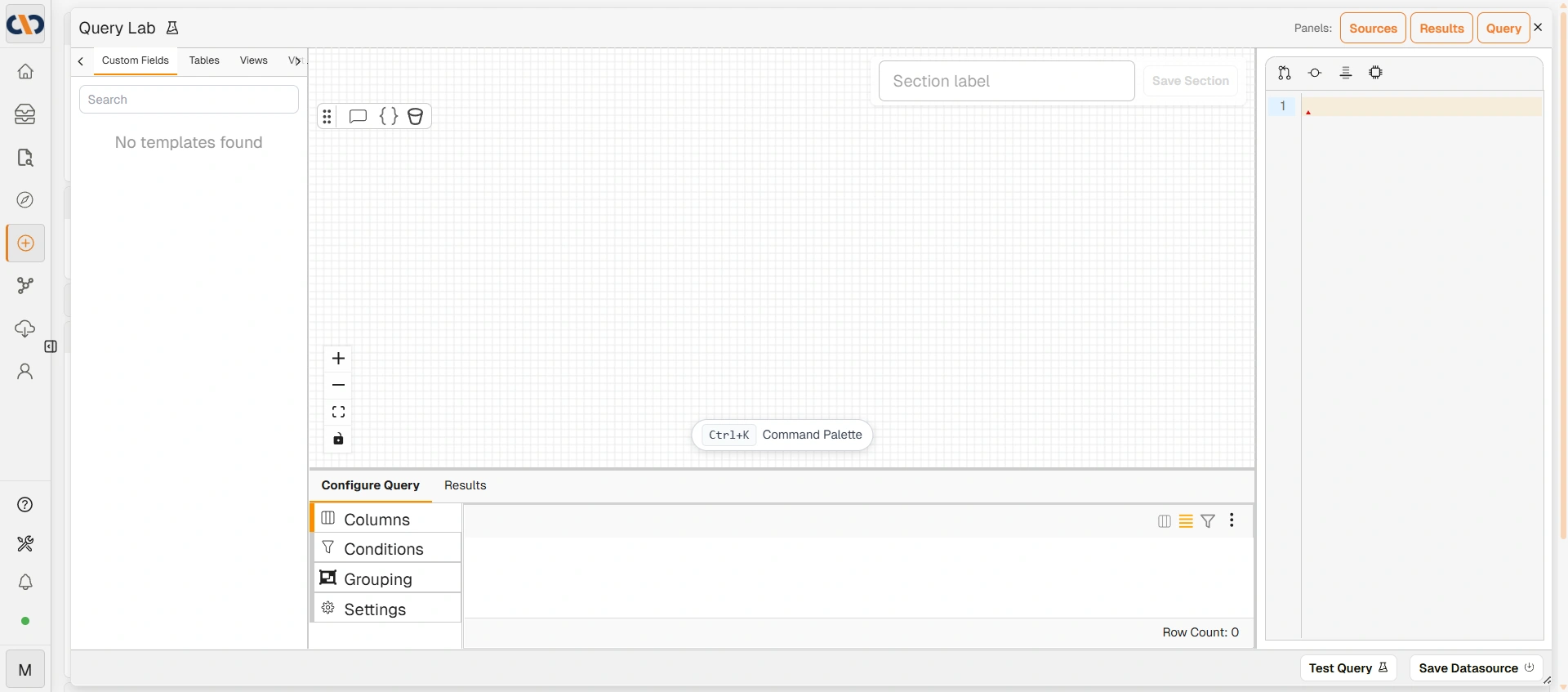
Query Lab キャンバス
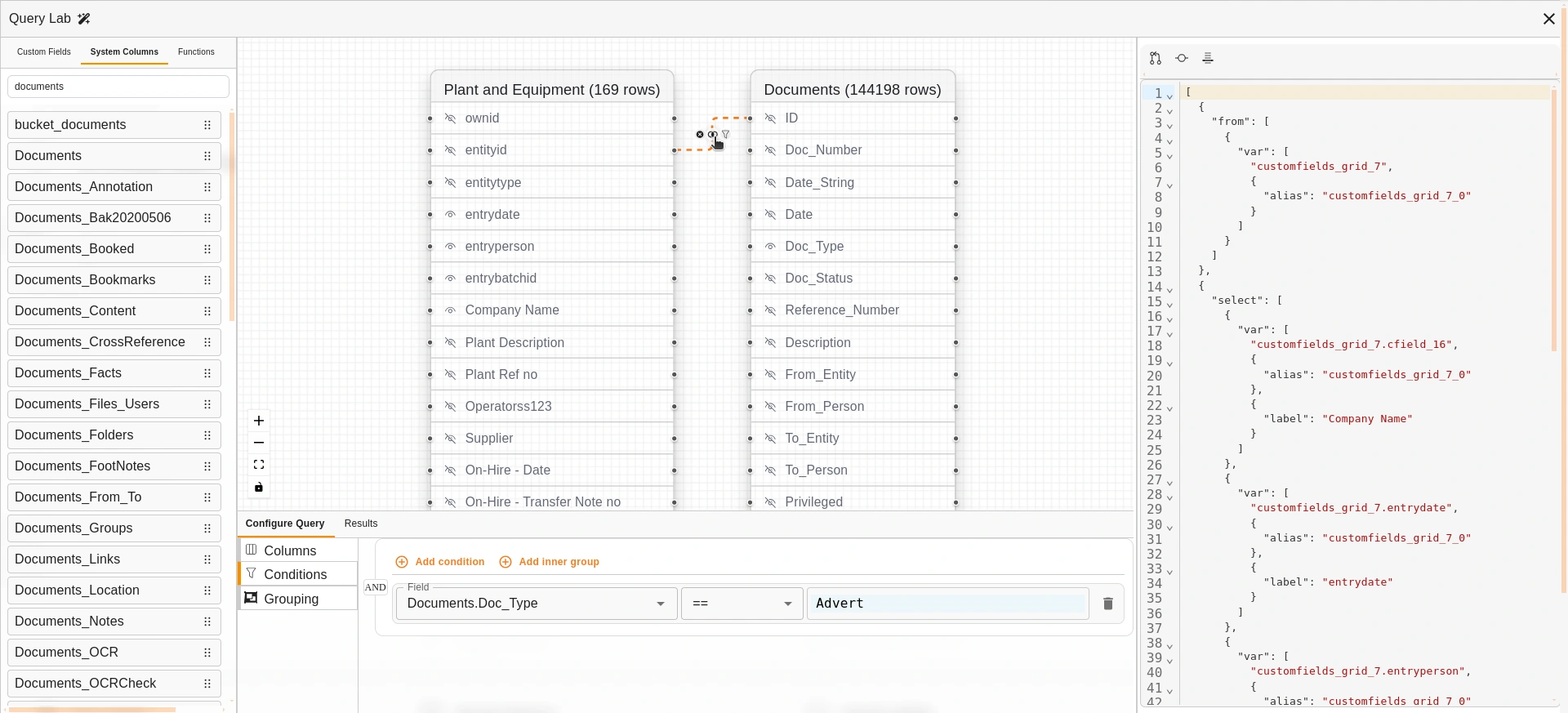
Query Builder: クエリの例
Query Lab には4つの主要セクションがあります。
左側セクション
左側パネルには以下のタブがあります:
| タブ | 説明 |
|---|---|
| Custom Fields | キャンバスにドラッグできる、利用可能なすべてのカスタムフィールドを一覧表示します。 |
| Tables | 利用可能なシステムテーブルを一覧表示します。 |
| Views | 利用可能なシステムビューを一覧表示します。 |
| Virtual Views | データソースとして使用できる既存の仮想ビューを一覧表示します。 |
| Functions | キャンバスにドラッグできる、利用可能なクエリ関数を一覧表示します。 |
| CTEs | 現在のクエリに定義された共通テーブル式(CTE)を一覧表示します。 |
上部の検索ボックスで、すべてのタブを横断して絞り込みできます。各項目にはドラッグハンドルがあり、キャンバスへドラッグできます。
上部バー
| フィールド | 説明 |
|---|---|
| Section label | 現在のクエリのセクションに任意で名前を付けられます。 |
| Save Section | 現在のセクションラベルを保存します。ラベルを入力すると有効になります。 |
| Panels | 表示するパネルを切り替えます: Sources(左パネル)、Results(下部パネル)、Query(右側の JSON パネル)。 |
| Ctrl+K / コマンドパレット | クイックアクション用のコマンドパレットを開きます。 |
| Data connection | 現在のデータベース接続を表示します(例: Docwize Database)。クリックすると Select Foreign Data Connection ダイアログが開き、データソースを変更できます。 |
中央上部セクション
これはクエリビルダーキャンバスです。ユーザーは左側セクションから項目をドラッグしてキャンバスに配置できます。ドラッグ&ドロップされたフィールドはノードとして表示されます。
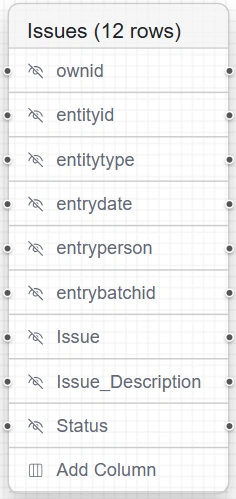
例: ノード
| フィールド | 説明 |
|---|---|
| Link nodes | 複雑なクエリを構築する際にノードをリンクできます。 |
| Include in select(目のアイコン) | 列を select に含めます。 |
| Description | 列名です。フィールドをダブルクリックすると列名を変更できます。 |
ノードには以下の標準フィールドがあります:
| フィールド | 説明 |
|---|---|
| OwnID | テーブル/ビューの一意な ID。 |
| Entityid | 通常はドキュメント ID を表します。 |
| Entitytype | ドキュメントの場合は「D」。 |
| Entrydate | 行が挿入された日付。 |
| Entryperson | 挿入を行ったユーザーのユーザー ID。 |
| entrybatchid | バッチ挿入に固有の UUID。 |
中央下部セクション
下部パネルには Configure Query と Results という2つの上位タブがあります。
| タブ | 説明 |
|---|---|
| Configure Query | 設定用のサブタブ(Columns、Conditions、Grouping、Settings)を表示します。 |
| Results | Test Query をクリックした後のクエリ結果を表示します。 |
Configure Query がアクティブな場合、左側に以下のサブタブが表示されます:
| サブタブ | 説明 |
|---|---|
| Columns | 出力クエリの列の説明です。 |
| Conditions | クエリが結果を返す前に適用されるフィルター条件を定義します。条件は AND/OR ロジックを使用します。+ Add Condition をクリックしてフィルタールールを追加し、+ Add Inner Group をクリックすると現在のグループ内に条件のグループをネストできます。これらの条件は事前フィルターとして機能し、この仮想ビューを使用するデータビューやインターフェースにデータが表示される前の、クエリレベルで出力を制限します。 |
| Grouping | クエリ結果にグループ化と集計を適用します。 |
| Settings | その他のクエリレベルの設定です。 |
「Results」ビューを表示している場合、以下の項目にアクセスできます:
| フィールド | 説明 |
|---|---|
| Select All | すべての行を取得します。 |
| Page Size | ページネーションのバッチサイズ。 |
| No/no rows | クエリの総行数。 |
| Query Time | クエリの実行にかかった時間。 |
右側セクション
| フィールド | 説明 |
|---|---|
| Load from source | クエリのバックエンド表現(JSON形式)を読み込み、確認や編集を行います。 |
| Set as source | 図の代わりに jsonlogic クエリをソースとして使用します。 |
| Auto-format | JSON への編集を自動フォーマットします。 |
| AI assist | クエリエラーの修正を支援します。 |
| Test Query | クエリを実行して結果をプレビューできます。 |
| Save Datasource | 作成したデータソースを保存するためのポップアップダイアログが表示されます。 |
クエリの構築方法
| ステップ | 説明 |
|---|---|
| 1 | 関連するフィールドを選択し、Query Lab キャンバスにドラッグします。フィールドはノードに変換されます。 |
| 2 | 選択したノードで関連する行を表示状態にします。 |
| 3 | 任意: ノード間で行をリンクします。 |
| 4 | Test Query をクリックし、下部の Results タブで入力内容を確認します。必要に応じて調整してください。 |
| 5 | 編集が完了したら Set as Source をクリックします。 |
| 6 | Save Datasource をクリックし、名前を入力します。 |