Oliver
OliverはDocwizeのAI駆動型検索モジュールです。ユーザーがドキュメントやデータと動的にやり取りし、AI駆動型の回答やデータクラスターの視覚化を生成できます。
Oliverでできること
- セマンティック検索または完全一致検索を使用する
- 高度な検索ルールを設定して結果を絞り込む
- 要約やクラスタリングされた検索結果を確認する
- 検索結果についてOliverとチャットする
- 視覚化された結果クラスターを探索する
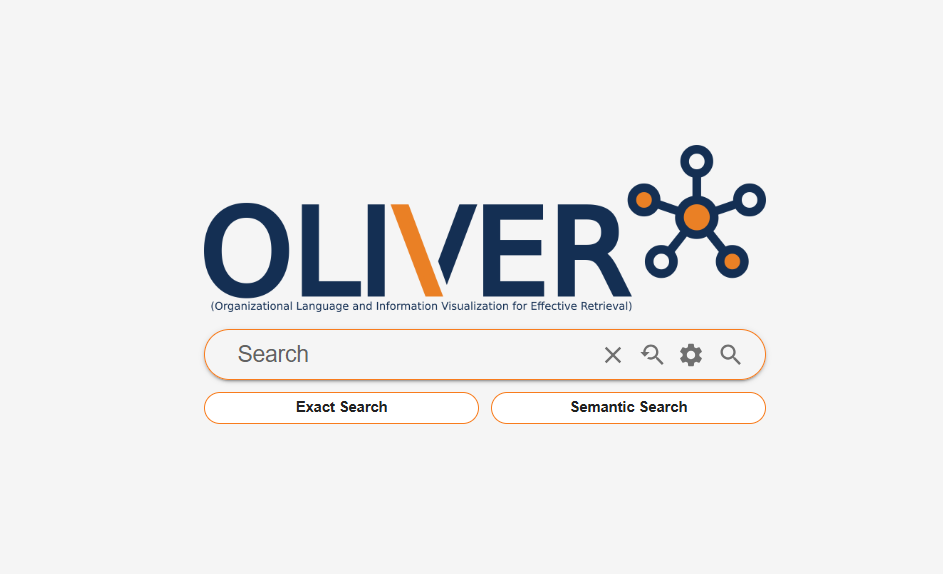
Oliverホームページ
| フィールド | 説明 |
|---|---|
| 検索バー | 検索クエリを入力します。 |
 | 検索テキストをクリアします。 |
 | 過去の検索一覧を表示します。 |
 | 「高度な検索」ダイアログに移動します。 |
 | デフォルト(セマンティック)検索を実行します。 |
| Exact Search | 選択すると、検索バーに入力した語句の完全一致を検索します。 |
| Semantic Search | 選択すると、セマンティック検索が実行されます。セマンティック検索では、キーワードの一致だけでなく、ユーザーの検索クエリの意味と意図に焦点を当てます。 |
高度な検索ダイアログ
「高度な検索」機能を使用すると、複数のパラメーター(例:完全一致フレーズ、日付範囲、カテゴリ、特定フィールド)を使用して検索を絞り込んだりフィルタリングしたりするための特定のルールを設定できます。「高度な検索」アイコンの横にオレンジの点が表示されている場合は、ルールが検索に適用されていることを示します。
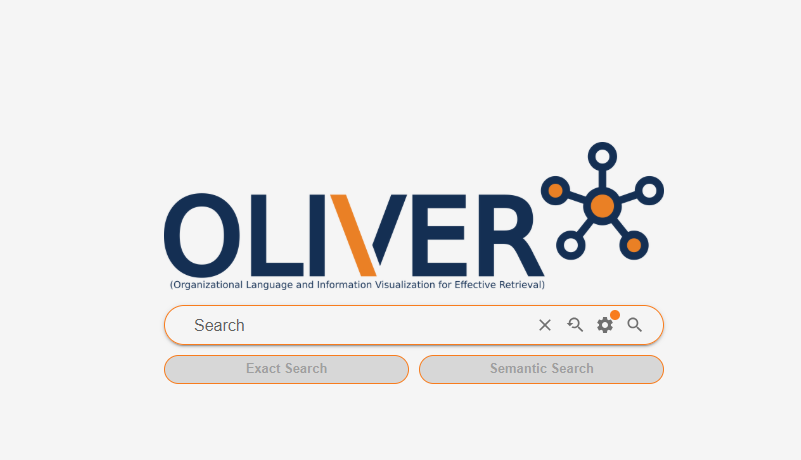
「高度な検索」ルール有効時
.png)
「高度な検索」ダイアログ
| フィールド | 説明 |
|---|---|
| AND | 「AND」または「OR」を選択できるドロップダウンメニューです。 |
| + Rule | クリックすると、ルールに関連するフィールドが表示されます。 |
| + Group | クリックすると、新しいルールグループのフィールドが表示されます。 |
| Operator | ルールの一部として選択可能なフィールドと、ルールに適用される条件(例:等しい、含むなど)を定義するためのドロップダウンメニューです。 |
ルールを作成すると、右上隅に回答として想定される行数の合計が表示されます。

例:想定される回答行数の合計
注意:スペルに気をつけてください!
検索エンジンはユーザーがルールに入力した語句の一致を検索します。適用されたルールが厳しすぎる場合、検索結果が見つからない可能性があります。
高度な検索機能の例
高度な検索機能の例
検索結果ビュー
ユーザーが検索を実行すると、検索結果ビューに結果が表示されます。
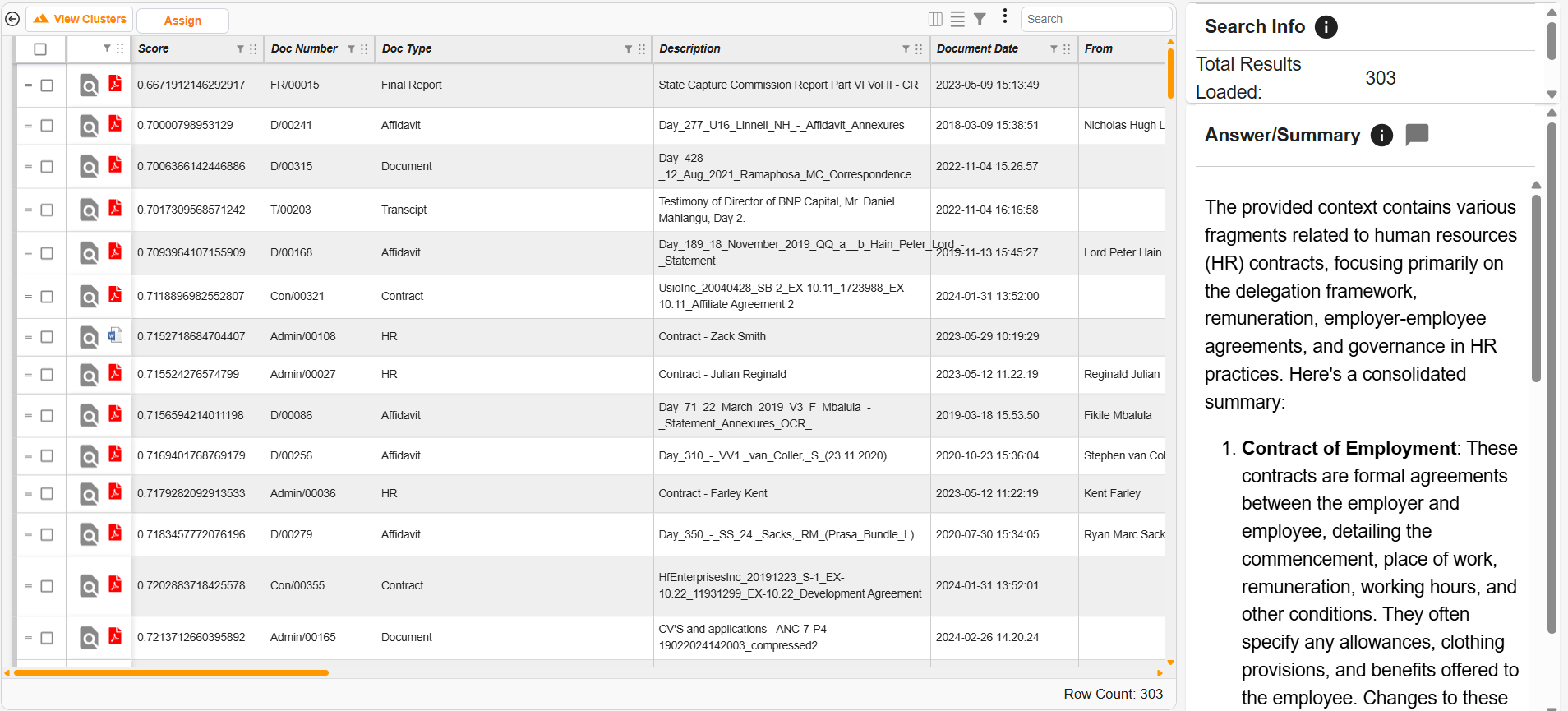
例:検索結果ビュー
水平ツールバーには以下のオプションがあります。
| フィールド | 説明 |
|---|---|
 | Oliverホームページに戻ります。 |
| View Clusters | 視覚化された検索結果クラスターのさまざまなオプションに移動します。 |
| Assign | Assignダイアログに移動します。 |
| グリッド機能 | 詳細はDocument Gridを参照してください。 |
検索結果ビューの右サイドバーには以下の内容が含まれています。
| フィールド | 説明 |
|---|---|
| Total Results Loaded | 検索に関連するデータベース内のドキュメント数のうち、結果に含まれているものを報告します。 |
| Total Cluster Generated | 検索で生成されたクラスターの数を示します。データ分析において、クラスターとは互いに類似しており、他のデータポイントとは区別されるデータポイントのグループを指します。 |
| Answer/Summary | 検索結果の要約です。特定のドキュメントへのリンクが含まれており、開くことができます。「Open link」をクリックすると、関連ドキュメントが新しいタブで開きます。 |
 | 「Expand Further」機能はチャット機能に移動します。ここでは、検索結果についてより深く会話することができます。 |
チャットダイアログ
ユーザーは「Chat」機能を使用して、検索についてOliverと会話することができます。
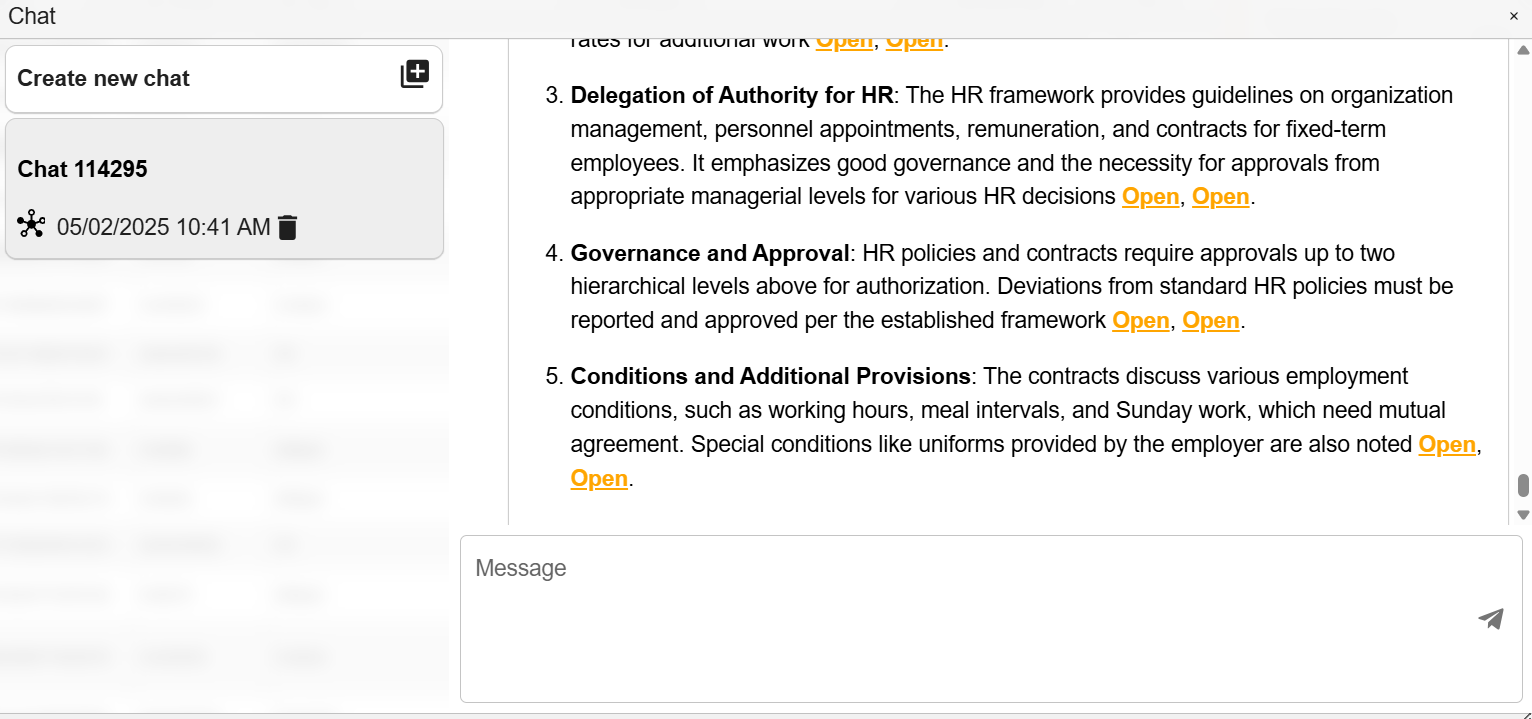
例:チャットダイアログ
| フィールド | 説明 |
|---|---|
| Create new chat | 新しいチャットを開始し、Oliverとの新しいインタラクションセッションを生成します。 |
| 過去/保存済みチャット一覧 | 左サイドバーに過去のチャット一覧が表示されます。 |
 | 特定の過去のチャットを削除します。 |
| チャット結果 | 右サイドバーにチャット結果が生成されます。 |
| Message | 「Message」セクションでは、検索トピックに関するクエリ、フォローアップコメント、リクエストなどを入力できます。 |
| Oliver/Globe/Folderアイコン | チャットが開始されたコンテキストを示します。Oliver:ドキュメントグリッドのドキュメントに基づくチャット。Globe:コンテキストなしで開始されたチャット。Folder:フォルダの内容についてのチャット。 |
View Clustersページ
ユーザーが「View Clusters」ボタンをクリックすると、「View Clusters」ページに移動します。このデータ分析セクションでは、概念的に関連するクラスター結果の頻度や近接性などの側面を描写したさまざまな視覚化表現を通じて、検索結果と対話することができます。 さまざまな視覚化によってユーザーに検索結果の概要が提供されます。ユーザーは関心のあるセクションをクリックして、関連する検索結果のフラグメントや特定の関連ドキュメントを開くリンクなど、より詳細な情報にアクセスすることができます。
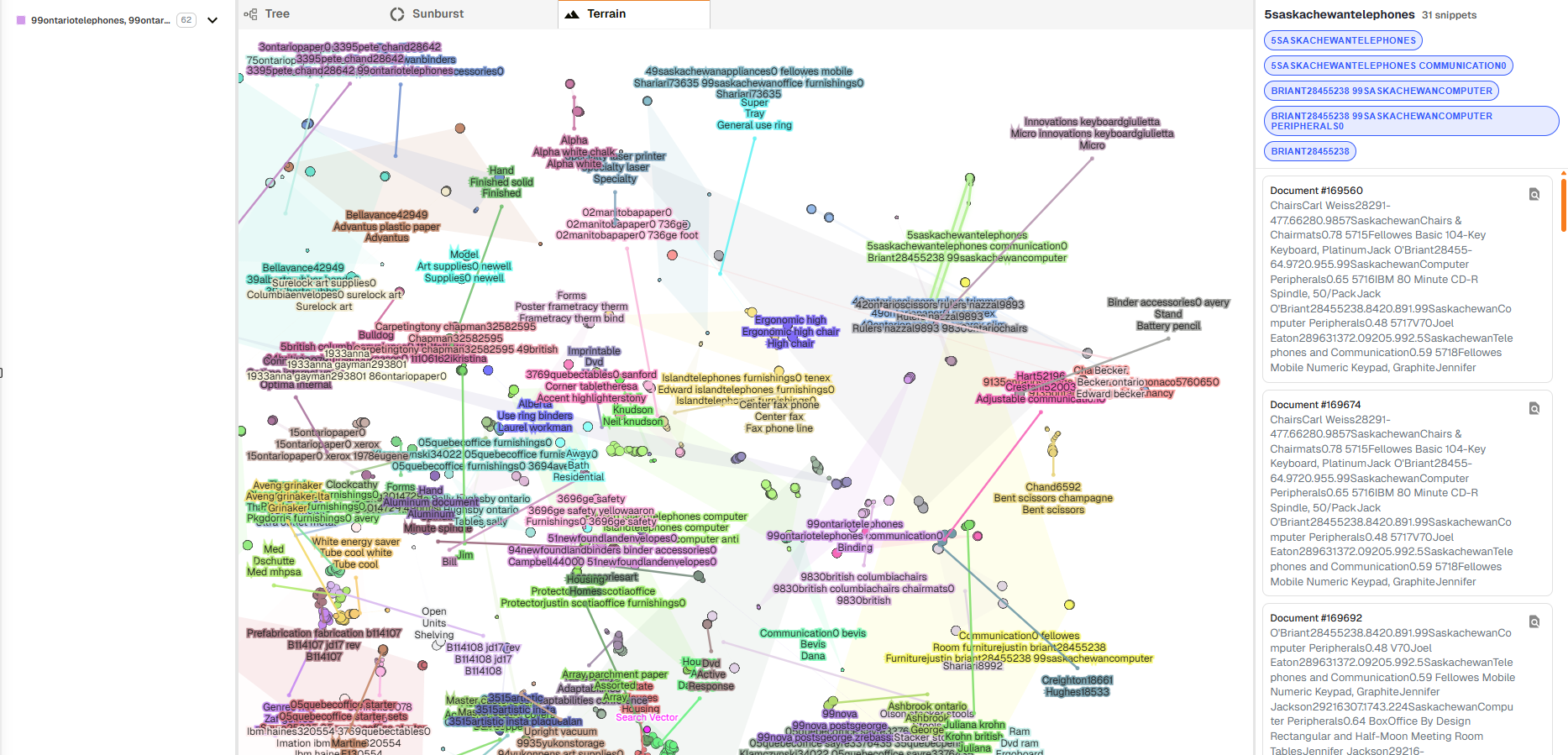
例:データクラスタリング結果