場所
場所とは、文書を物理的な場所や WBS(作業分解構造)などに関連付けて割り当てたりアクセスしたりするための手段の 1 つです。Docwize では、ユーザーは必要に応じて場所を追加、削除、編集して管理できます。
場所でできること
- 場所の作成と管理
- グリッドビューで場所を開く
- 場所の操作の右クリックオプションを使用する
- 文書を場所に割り当てる
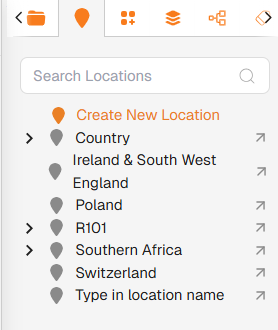
Explorer モジュール:場所ビュー
場所インターフェースの機能
| フィールド | 説明 |
|---|---|
| 検索 | 特定の場所を検索できるようにします。 |
| 新しい場所を作成 | 新しい場所を作成できるようにします。 |
 | サブロケーションのドロップダウンメニューを展開します。 |
 | 選択したフォルダーをグリッドビューの新しいタブで開きます。 |
右クリックオプション
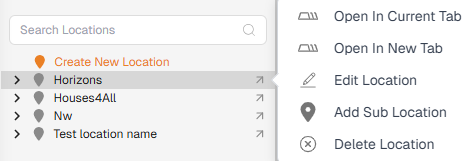
「右クリック」メニューオプション
場所を「右クリック」するとオプションのメニューが表示されます。ユーザーはドロップダウンメニューから、現在のタブで場所を開く、新しいタブで開く、編集する、サブロケーションを作成する、または場所を削除することができます。
場所の追加方法
| 手順 | 説明 |
|---|---|
| 1 | Explorer モジュールに移動し、「場所」タブを選択します。 |
| 2 | 「新しい場所を作成」をクリックします。 |
| 3 | 場所の関連する名前とコードを入力します。 |
| 4 | 「保存」をクリックします。 |
例:新しい場所の作成
文書を場所に割り当てる方法
| 手順 | 説明 |
|---|---|
| 1 | チェックボックスを使用して関連する文書を選択します。 |
| 2 | 「割り当て」をクリックし、必要に応じて「すべて割り当て」または「選択したものを割り当て」を選択します。 |
| 3 | ポップアップダイアログの「場所」タブに移動します。 |
| 4 | 文書を割り当てる関連場所の「プラス」記号をクリックします。選択したものはポップアップダイアログの右側のセクションに表示されます。 |
| 5 | 「保存」をクリックします。 |
場所への文書の割り当て例:
例:場所への文書の一括割り当て