アーカイブの展開
一括アップローダーで ZIP ファイルをアップロードすると、Docwize はアップロード時に ZIP ファイルを展開できます。ZIP ファイル内のファイルは、事前に展開しなくても、ZIP ファイルと同じフォルダーに追加されます。
アーカイブのアップロードでできること
- アップロード時に ZIP ファイルをフォルダーに展開する
- ZIP ファイル内のフォルダー構成をサブフォルダーとして残す
- ZIP ファイルを展開せずにアップロードする
Extract Archive
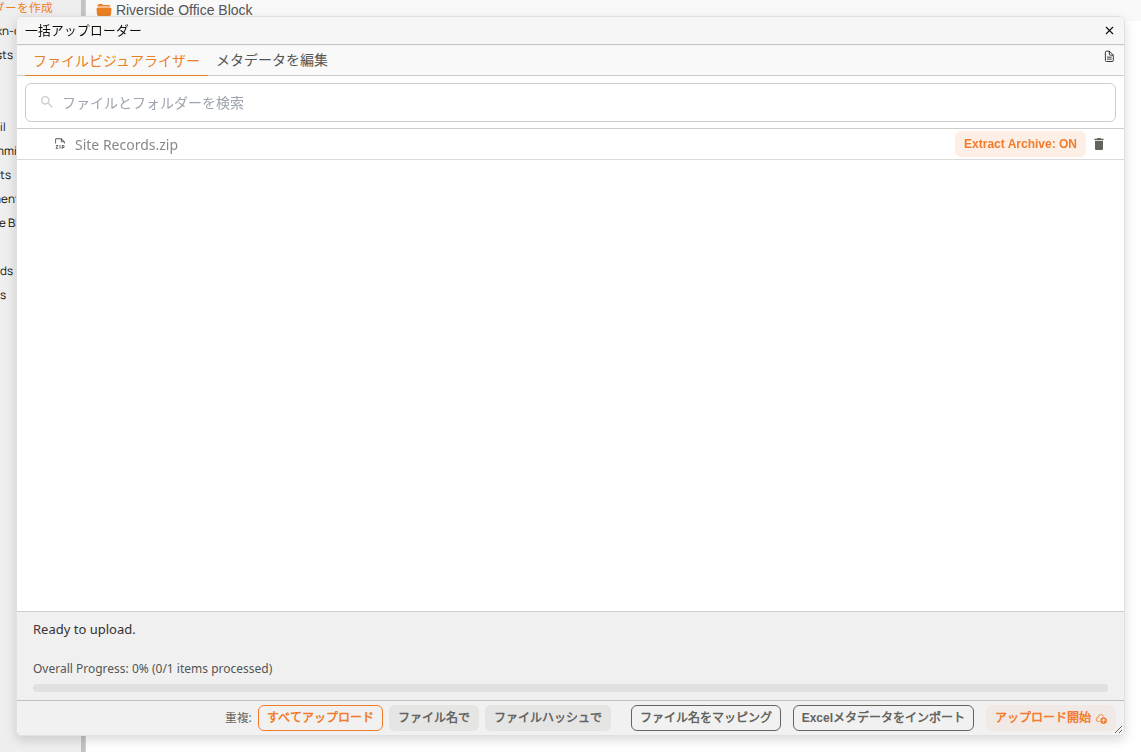
展開するように設定された一括アップローダーの ZIP ファイル
一括アップローダーでは、アップロードを開始する前の各 ZIP ファイルに Extract Archive ボタンがあります。
| ボタン | アップロード時の動作 |
|---|---|
| Extract Archive: ON | 既定の設定です。ZIP ファイルがアップロードされ、その中のファイルが同じフォルダーに追加されます。ZIP 内のフォルダーはサブフォルダーとして作成され、それぞれに中のファイルが入ります。 |
| Extract Archive: OFF | ZIP ファイルだけがアップロードされます。 |
ボタンをクリックすると、2 つの設定が切り替わります。どちらの場合も、ZIP ファイル自体は文書として残ります。
展開はアップロードの完了後に行われるため、展開されたファイルがフォルダーに表示されるまで少し時間がかかることがあります。ZIP ファイルには、合計 200 GB まで、最大 50,000 個のファイルを含めることができます。1 つのファイルの上限は 5 GB です。
ZIP ファイルをアップロードして展開する方法
| 手順 | 説明 |
|---|---|
| 1 | エクスプローラーでフォルダーを開き、新規 をクリックして ファイル一括アップロード を選ぶか、ZIP ファイルをフォルダーにドラッグします。 |
| 2 | 一括アップローダーで、ZIP ファイルに Extract Archive: ON と表示されていることを確認します。 |
| 3 | アップロード開始 をクリックします。 |
| 4 | アップロードが終わったら、一括アップローダーを閉じます。ZIP ファイル内のファイルとフォルダーが、ZIP ファイルと同じフォルダーに表示されます。 |