フォルダービューでのアップロード
フォルダービューでは、ユーザーは Explorer から Docwize にドキュメントをアップロードできます。アップロードはドラッグ&ドロップ、またはグリッドツールバーの「New」ボタンのオプションを使用して行うことができます。
フォルダービューのアップロードでできること
- ファイルまたはフォルダーを Explorer にドラッグ&ドロップする
- 空のドキュメントまたはプレースホルダードキュメントを作成する
- ファイルまたはフォルダーを一括アップロードする
- アップロード前にメタデータを確認する
- インポート後にアップロードしたドキュメントを割り当てる
ドラッグ&ドロップ
Explorer モジュールのフォルダービューでは、個別または複数のファイル、またはフォルダーを Docwize にドラッグ&ドロップできます。Explorer モジュールのフォルダービューでグリッドに関連ファイルをドラッグ&ドロップすると、一括アップローダー(以下の「一括アップロード」を参照)のダイアログが開き、次のステップに進みます。
注意:ドラッグ&ドロップの方法を使用する場合、フォルダー階層は維持されません。
Explorer の「New」メニューオプション
ドキュメントをアップロードするには、Explorer ビューに移動し、グリッドビューの水平ツールバーにある「New」ボタンを選択します。このボタンが表示されない場合は、関連する権限を付与するよう Docwize の管理者に連絡してください。
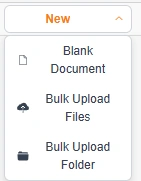
「New」ボタンのメニューオプション
「New」ボタンから、ユーザーは希望するアップロード方法を選択できます:
| フィールド | 説明 |
|---|---|
| Blank Document | テンプレートドキュメントを作成できます。 |
| Bulk Upload Files | デバイスのフォルダーから複数のファイルを選択して Docwize にアップロードできます。 |
| Bulk Upload Folder | デバイスのフォルダーを選択して Docwize にアップロードできます。注意:フォルダー階層が維持されます。 |
空のドキュメント
ユーザーが「Blank Document」を選択すると、「Create New Blank Document」ダイアログに移動します。ここでは、プレースホルダードキュメントを作成したり、すぐにドキュメントをアップロードしたりすることができます。
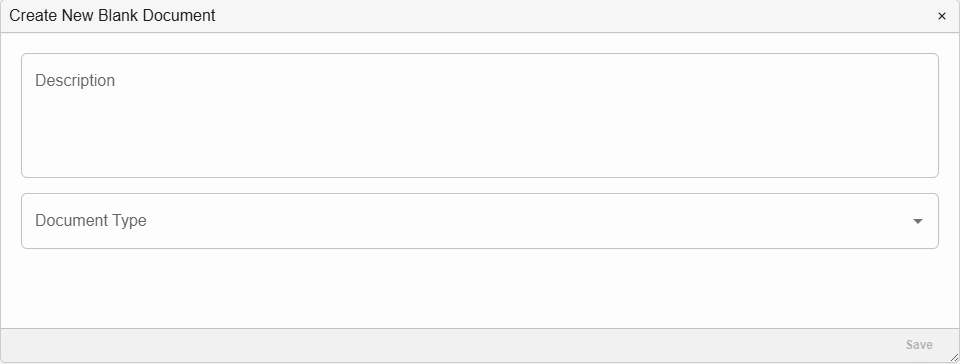
「Create New Blank Document」ダイアログ
| フィールド | 説明 |
|---|---|
| Description | ドキュメントの説明または名前を入力できます。 |
| Document type | ドキュメントのドキュメントタイプを選択できます。 |
| Save | Docwize にドキュメントを作成します。 |
情報が保存されると、ユーザーは「Document Details」ダイアログに移動します。ユーザーはすぐに関連ファイルをアップロードするか、「Document Details」ダイアログを閉じるかを選択できます。 すぐに関連ドキュメントをアップロードするには、「Upload Item」ボタンをクリックしてデバイスから関連ファイルを選択します。 代わりにダイアログを閉じることを選択した場合、ドキュメントはプレースホルダードキュメントとして残り、必要に応じて後でファイルをアップロードできます。
ファイル/ドキュメントの一括アップロード
一括アップロードオプションを選択すると、関連ファイルまたはフォルダーを選択した後、ユーザーは「Bulk Uploader」ダイアログに移動します。デバイスからファイルをドラッグ&ドロップした場合も、ファイルをシステムにドロップした後、「Bulk Uploader」ダイアログに移動します。
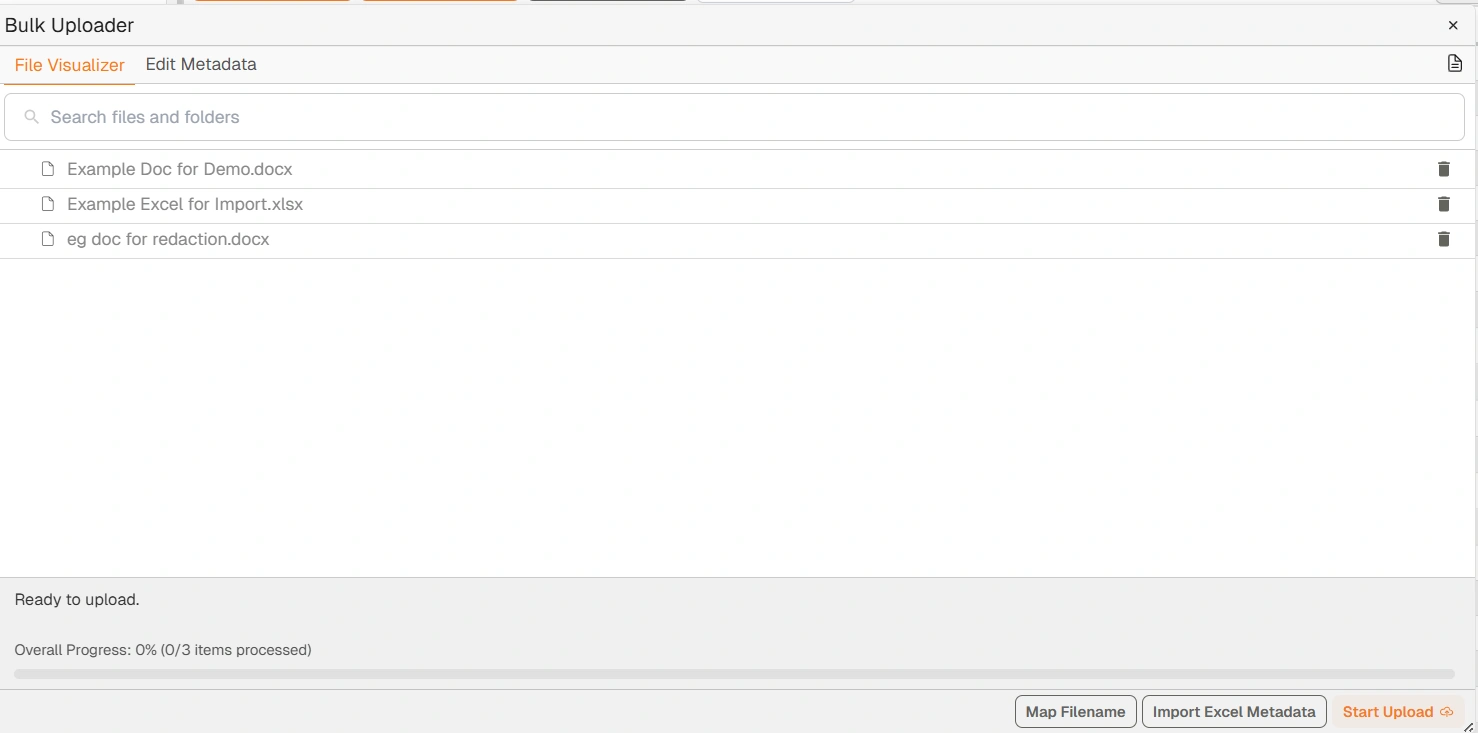
「Bulk Upload」ダイアログ
| フィールド | 説明 |
|---|---|
| File Visualizer | アップロードするファイルの一覧を表示します。 |
| Edit Metadata | ドキュメントのメタデータを修正できます。 |
 | ドキュメントの一覧を Excel テンプレートにダウンロードして、簡単に標準化された再インポートができます。 |
| Search files and folders | ファイル名を検索できます。 |
 | インポート対象リストからファイルを削除します。 |
| Map Filename | ドキュメントのファイル名からデータをマッピングするフィールドを選択できます。 |
| Import Excel Metadata | 関連する Excel メタデータをインポートできるダイアログに移動します。推奨:提供されている Excel テンプレート形式を使用してください。 |
| Start Upload | ファイル/フォルダーの Docwize へのアップロードを開始するにはここをクリックします。 |
ドキュメントのアップロードが完了すると、「Assign」ボタンが表示されます。「Assign Docs」ボタンをクリックすると、Assign ダイアログに移動します。ここでは、一部または全ドキュメントを、共通のドキュメントタイプ、workflow、関連フォルダー、グリッドリンクなどに割り当てることができます。
フォルダービューで単一ドキュメントをアップロード/プレースホルダードキュメントを作成する方法
単一ドキュメントをアップロードする最も簡単な方法は、ファイルエクスプローラーからターゲットフォルダーにドラッグすることです。その後、「Bulk Upload Files」オプションが表示されます。または、プレースホルダードキュメントを作成して後でファイルをアップロードすることもできます。
| ステップ | 説明 |
|---|---|
| 1 | Explorer のグリッドビューで「New」に移動し、「Blank Document」を選択します。 |
| 2 | 説明を入力し、ドキュメントタイプを選択します。「Save」をクリックします。 |
| 3 | すぐに関連ファイルをアップロードするか、「Document Details」ダイアログを閉じてドキュメントをプレースホルダードキュメントとして残すかを選択します。 |
| 4 | 任意:「Document Details」ダイアログでドキュメントに関連するメタデータの追加フィールドを入力できます。 |
例:単一ドキュメントを作成し、ファイルをアップロードする
Explorer でファイル/フォルダーを一括アップロードする方法
| ステップ | 説明 |
|---|---|
| 1 | Explorer のグリッドビューで「New」に移動し、「Bulk Upload Files」または「Bulk Upload Folder」を選択します。 |
| 2 | デバイスから関連するファイル/フォルダーを選択します。 |
| 3 | ドキュメントのメタデータを確認します。任意:ドキュメントのメタデータを修正します。注意:自動重複チェックツールにより、参照番号またはドキュメントのリビジョンがシステムにすでに存在するかどうかが示されます。 |
| 4 | 「Start Upload」を選択します。 |
| 5 | 任意:特定のドキュメント/ファイルを選択し、「Assign」をクリックして必要に応じてドキュメントを一括割り当てします。 |
例:ファイル/フォルダーの一括アップロード