ピン留め機能
毎日開くフォルダーは、フローティングツールバーにピン留めしておくと便利です。フォルダーがツールバーのアイコンになり、フォルダーツリーをたどらなくても、どの画面からでもワンクリックで開けます。バケットも同じようにピン留めできます。
ピン留めでできること
- フォルダーをフローティングツールバーにピン留めする
- ピン留めしたフォルダーを新しいブラウザータブで開く
- バケットをピン留めして、文書をドロップする
- ショートカットのアイコンを変更する
- ショートカットをツールバーから外す
フォルダーをピン留めする
フォルダーツリーでフォルダー名を右クリックし、ショートカットを切り替えを選択します。フォルダーがフローティングツールバーにアイコンとして表示され、Docwize がアカウントに保存します。
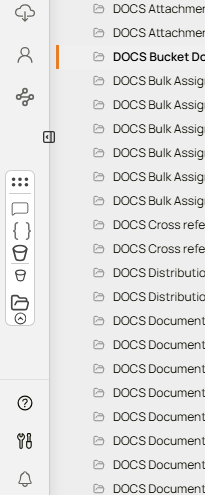 フローティングツールバーにピン留めしたフォルダー
フォルダーのアイコンを選択すると、エクスプローラーでそのフォルダーが新しいブラウザータブで開きます。ショートカットのアイコンにマウスを合わせると、開くフォルダーやバケットの名前が表示されます。
バケットをピン留めする
バケット設定で、バケットの横にあるピンのアイコンを選択します。バケットがツールバーに置かれます。選択するとバケットの内容が開き、文書をドラッグして追加することもできます。バケットを参照してください。
ショートカットのアイコンの変更と削除
ショートカットを右クリックします。横に小さな操作が2つ表示されます。
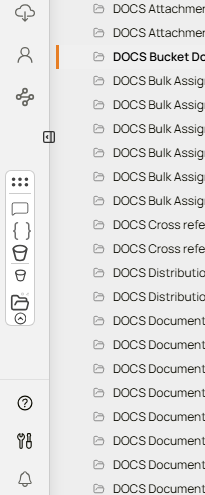 ショートカットを右クリックしたときに表示される操作
| 操作 | 説明 |
|---|---|
| ×印 | ショートカットをツールバーから外します。フォルダーそのものには何も起こりません。 |
| 鉛筆 | ショートカットアイコンを開き、ショートカットに表示するアイコンを選びます。 |
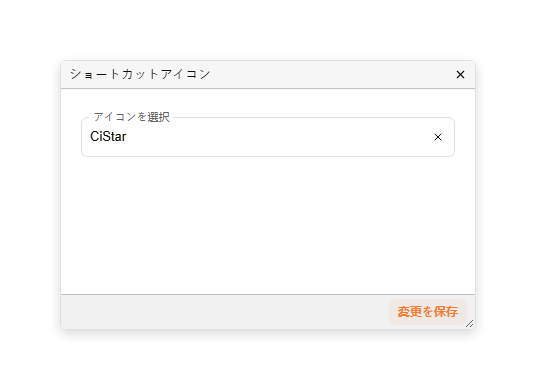 ショートカットのアイコンを選ぶ
ショートカットアイコンでアイコンを選択を開き、アイコン名の一部を入力して探し、選んで変更を保存を選択します。フォルダーのショートカットは、フォルダーでもう一度ショートカットを切り替えを選択して外すこともできます。
フォルダーをピン留めしてショートカットを管理する方法
| ステップ | 説明 |
|---|---|
| 1 | フォルダーツリーでフォルダーを右クリックし、ショートカットを切り替えを選択します。フォルダーのアイコンがフローティングツールバーに表示されます。 |
| 2 | アイコンを選択すると、フォルダーが新しいタブで開きます。 |
| 3 | アイコンを変更するには、ショートカットを右クリックして鉛筆を選択し、アイコンを選択でアイコンを選んで、変更を保存を選択します。 |
| 4 | ショートカットを外すには、右クリックして×印を選択するか、フォルダーでもう一度ショートカットを切り替えを選択します。 |
例:フォルダーをピン留めし、アイコンを変更し、ツールバーを動かしてショートカットを外す