ワークフローテンプレートの構築
ワークフローテンプレートは、ドキュメントやレコードが通過するステップの順序を定義します。各テンプレートは、アクションリクエストノードを接続して有向のフローにすることで、キャンバス上で組み立てられます。テンプレートは個別に有効・無効を切り替えられ、特定のドキュメントタイプやプロジェクトに絞り込むこともできます。
テンプレートを構築する前に、必要なアクションリクエストをすべて Action Request Manager で設定しておく必要があります。
この機能を設定するユーザー
New モジュールからアクセスできる Workflow Setup 画面にアクセスできるユーザー。
開始する前に
- 必要なアクションリクエストがすべて作成され、Action Request Manager に保存されていることを確認します。
- 絞り込みが必要な場合、テンプレートを適用するドキュメントタイプとプロジェクトを確認します。
- テンプレートを関連する他のテンプレートとグループ化するかどうかを決めます。
Workflow Templates パネル
Workflow Templates パネルは、すべてのワークフローテンプレートの一覧です。New > Workflow Setup > Templates からアクセスできます。
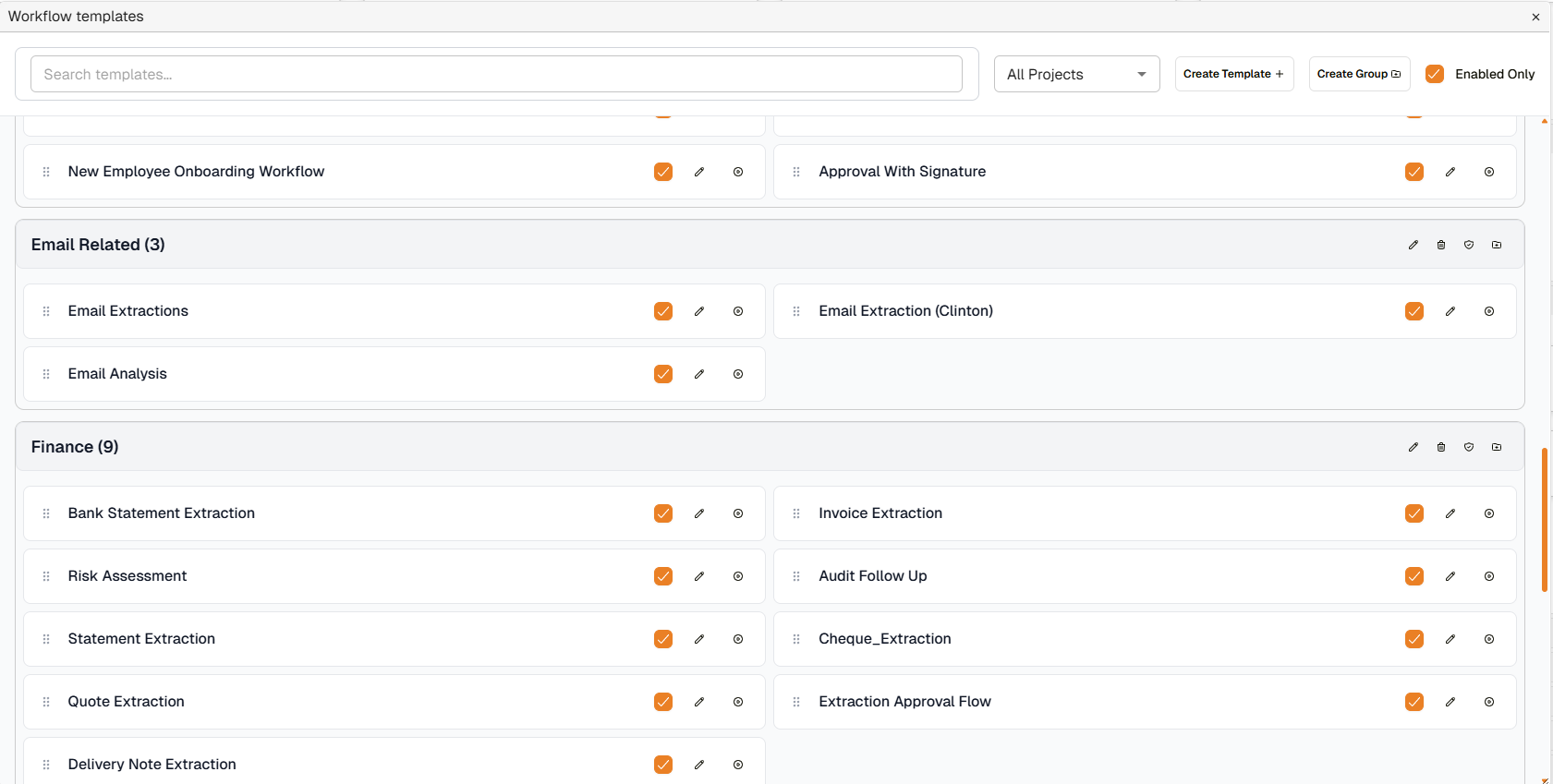
Workflow Templates パネル
パネルのコントロール
| コントロール | 説明 |
|---|---|
| Search templates... | テンプレート名で一覧を絞り込みます。 |
| All Projects | 一覧を特定のプロジェクトに紐づくテンプレートに絞り込みます。デフォルトではすべて表示されます。 |
| Create Template | 新しいワークフローテンプレートを設定するためのテンプレートエディターを開きます。 |
| Create Group | テンプレートを整理するための、名前付きグループを作成します。 |
| Enabled Only | チェックすると(デフォルト)、有効なテンプレートのみが表示されます。チェックを外すと、無効なテンプレートも表示されます。 |
テンプレート一覧
テンプレート一覧の各行は、1つのワークフローテンプレートを表します。
| 要素 | 説明 |
|---|---|
| ドラッグハンドル | ドラッグすることで、テンプレートをそのグループ内で並べ替えます。 |
| Template name | ワークフローテンプレートの名前です。 |
| Enabled checkbox | チェックすると、テンプレートが有効になり、ワークフローを開始する際の選択肢として利用できます。チェックを外すと、テンプレートは無効になり、ユーザーから見えなくなります。 |
| Edit button | このテンプレートのテンプレートエディターを開きます。 |
| Delete button | テンプレートを削除します。有効なワークフローで使用中のテンプレートは削除できません。 |
グループ
テンプレートは整理のために名前付きグループへ割り当てられます。各グループには、グループ名と、そのグループに含まれるテンプレート数が表示されます。
| コントロール | 説明 |
|---|---|
| Add Template(グループのボタン) | このグループ内に直接新しいテンプレートを作成します。 |
| Collapse/Expand | グループを折りたたんだり展開したりして、そのグループのテンプレートを非表示・表示にします。 |
| Rename Group | グループの名前を変更します。 |
| Delete Group | グループを削除します。グループ内のテンプレート自体は削除されず、グループ未設定の状態になります。 |
テンプレートエディター
いずれかのテンプレートの編集ボタンをクリックするか、Create Template をクリックすると、テンプレートエディターが開きます。
エディターのヘッダーには Editing Workflow — [Template Name] と表示され、Settings、Nodes、Versions の3つのタブがあります。
Settings タブ
Settings タブには、テンプレートの基本的な設定が含まれます。
| フィールド | 説明 |
|---|---|
| Template Name | ワークフローテンプレートの名前です。ワークフローを開始する際のテンプレート選択ドロップダウンに表示されます。 |
| Workflow Type | ワークフローの種類を設定します。 |
| Document Type | テンプレートを特定のドキュメントタイプに限定します。設定すると、そのドキュメントタイプのドキュメントでワークフローを開始する場合にのみ、このテンプレートが表示されます。 |
| Project | テンプレートを特定のプロジェクトに限定します。設定すると、そのプロジェクト内のドキュメントに対してのみ、このテンプレートが表示されます。 |
Nodes タブ
Nodes タブには、ワークフローのフローを構築するキャンバスが含まれます。
ノードサイドバー
左側パネルには、カテゴリ別に整理された、利用可能なノードタイプが一覧表示されます。ユーザーはこのパネルからノードを選択し、キャンバスに追加します。
| カテゴリ | 説明 |
|---|---|
| USER & ROLE MANAGEMENT | ワークフローのステップにユーザーやロールを割り当てるノードです。 |
| ACTION REQUESTS | 設定済みのアクションリクエストの種類です。追加すると、キャンバス上にアクションリクエストノードが作成されます。 |
| SETTINGS | ステータス更新や実行時入力の収集など、設定用のノードです。 |
| TOOLS & TASKS | ユーティリティおよび処理用のノードです(例: メール通知、連携)。 |
| SYSTEM & FLOW CONTROL | ワークフローの分岐を制御するロジックおよびルーティングノードです(例: And ノード)。 |
サイドバー上部の Search フィールドで、ノードタイプを名前で絞り込めます。
キャンバスコントロール
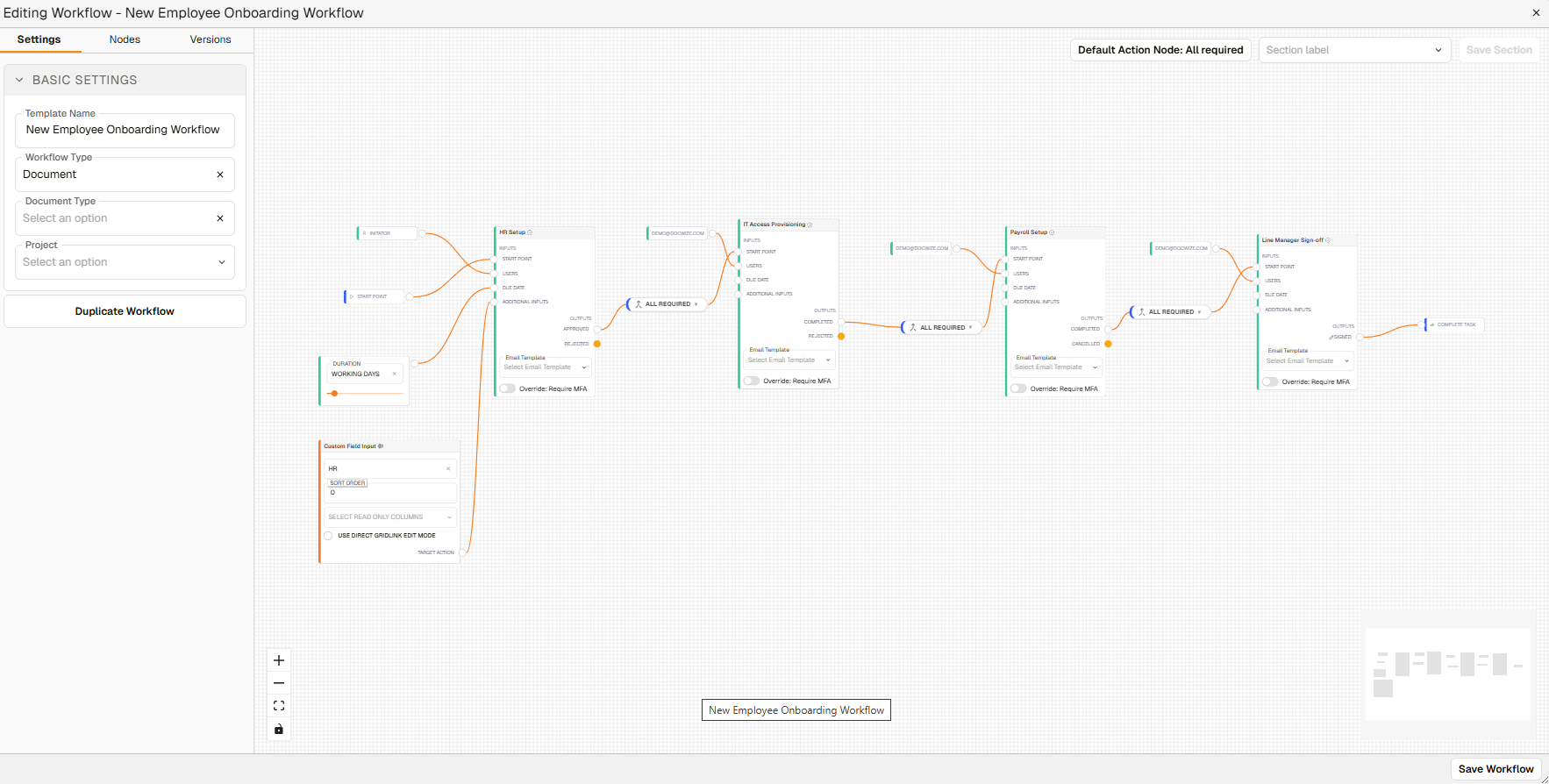
ワークフローキャンバス
| コントロール | 説明 |
|---|---|
| Zoom In | キャンバスのズームレベルを上げます。 |
| Zoom Out | キャンバスのズームレベルを下げます。 |
| Fit View | ワークフロー全体が表示されるよう、キャンバスを再センタリングして合わせます。 |
| Toggle Interactivity | ノードの移動をロック・解除します。ロック中は、ノードを誤って移動させる心配なくキャンバスをパンできます。 |
| Marquee select | キャンバスの空白部分をクリックしてドラッグすると、青色の選択ボックスが一時的に表示されます。マウスボタンを離すと消えます。修飾キーは不要です。 |
| Save Workflow | テンプレートの現在の状態を保存します。 |
| Download Workflow as Image(右クリック) | キャンバスの背景を右クリックして Download Workflow as Image を選択すると、現在のキャンバス表示を画像ファイルとして書き出します。 |
ノードタイプ
| ノードタイプ | 説明 |
|---|---|
| START POINT | すべてのワークフローの開始点です。削除できません。すべてのワークフローはここから始まります。 |
| Action Request ノード | 設定済みのアクションリクエストのステップを表します。ステップ名、インプット(START POINT、USERS、DUE DATE、ADDITIONAL INPUTS)、アウトプット(そのアクションリクエストの返答オプション)が表示されます。ノードごとの設定を行う Configure ボタンがあります。 |
| STATUS UPDATE | ワークフローのこの時点で、ドキュメントのステータスを更新します。 |
| ALL REQUIRED(And ノード) | 合流ノードです。動作はインスタンスごとに設定できます。 |
Action Request ノード — Configure
キャンバス上の各 Action Request ノードには Configure ボタンがあります。これを選択すると、そのノードインスタンス固有の設定ダイアログが開きます。
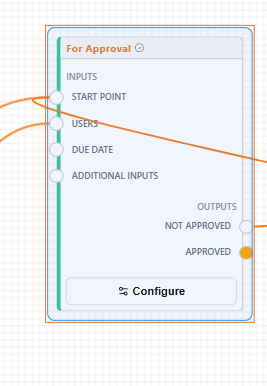
Configure ボタンを表示している Action Request ノード
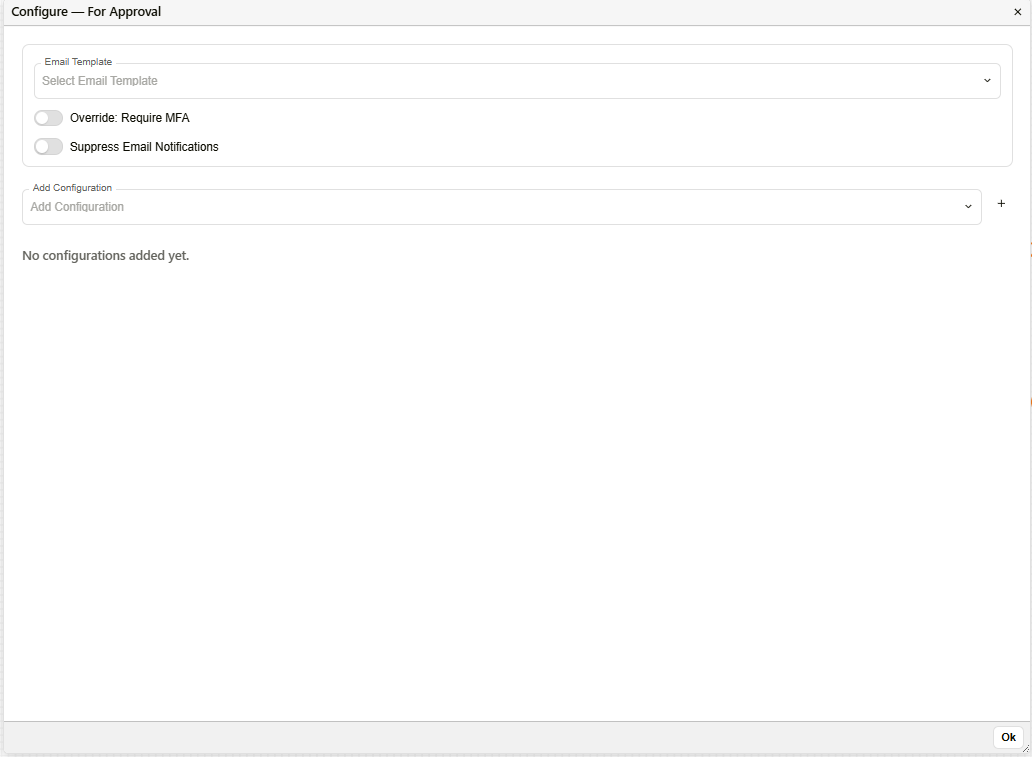
Action Request ノードの Configure ダイアログ
| 設定 | 説明 |
|---|---|
| Email Template | このステップがトリガーされたときに参加者へ送信されるメールテンプレートです。Jinja Templates で設定したテンプレートから選択します。空欄の場合はシステムのデフォルトが使用されます。 |
| Override: Require MFA | 有効にすると、参加者はこのステップへの返答を送信する前に多要素認証を完了する必要があります。 |
| Suppress Email Notifications | 有効にすると、選択されている Email Template にかかわらず、このアクションリクエストのステップがトリガーされた際に通知メールが送信されません。 |
| Add Configuration | このノードに1つ以上の追加設定オブジェクトを追加します。ドロップダウンで種類を選び、+ を選択して追加します。利用可能な種類: Assignee、Due Date、Workflow Initiation Input、Attachment Config Node、Custom Field Email、Custom Field User、Review Allocation、Review Transfer、Review Action、Review Action Reply Filter。 |
And ノードのオプション
ALL REQUIRED ノードは、次の3つのモードのいずれかに変更できます。
| モード | 説明 |
|---|---|
| All required(And Node) | ワークフローが次のステップに進むには、すべての着信ブランチが完了する必要があります。 |
| Only 1(Cancel Node) | いずれか1つのブランチが完了すると、残りのブランチはキャンセルされ、ワークフローは次のステップに進みます。 |
| Passthrough(Placeholder Node) | 分岐ロジックなしで通過します。構造上のプレースホルダーとして使用されます。 |
Versions タブ
Versions タブには、テンプレートのドラフト保存の履歴が表示されます。ユーザーは過去のドラフト状態を確認したり、復元したりできます。
実行中のワークフローノードの編集
上記のテンプレートエディターのセクションで説明した Action Request ノードの Configure ダイアログは、テンプレートエディター自体からではなく、すでに実行中のワークフロー — Inbox 内のワークフローインスタンスの項目 — からも同様に開くことができます。これにより、権限のあるユーザーは新しいテンプレートバージョンの公開を待たずに、ノードの設定を変更できます。
| ステップ | 説明 |
|---|---|
| 1 | Inbox で該当するワークフローの項目を開きます。 |
| 2 | System Tasks タブを選択します。 |
| 3 | 完了済みのタスクで Edit node settings を選択します。 |
この方法でノードを開くと、上記のAction Request ノード — Configureの表と同じフィールドに加えて、以下が表示されます。
| フィールド | 説明 |
|---|---|
| Warning banner | これらの設定はワークフローインスタンス単体ではなくワークフローテンプレートに属するものであることを示します。保存すると、このバージョンを実行しているすべてのワークフロー、および今後のすべての実行に対して即時に変更が適用されます。変更は、そのノードが次に実行される際に反映されます。 |
| Reason for this change | 変更を行った理由を記録する自由記述のフィールドです。 |
| Apply to live workflow | 変更を保存します。実際に変更が行われるまでは無効になっています(「No changes yet」と表示されます)。 |
例: 基本的な承認ワークフロー
以下の例では、For Approval ステップから、ドキュメントが承認されなかった場合に For Correction ステップへループバックする、2つのノードからなるフローを構築します。
基本的な承認ワークフロー — ロジック図
テンプレートエディターでは、このフローは次のように表示されます。
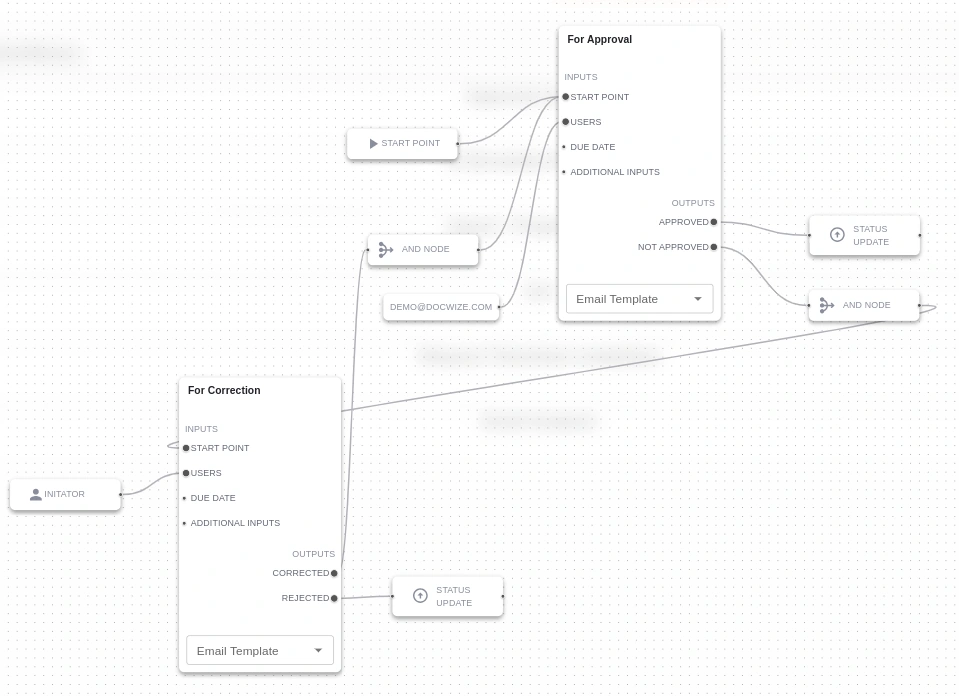
例: キャンバス上の基本的な承認ワークフロー
ドキュメントは Start ノードから入り、For Approval に進んで、担当の参加者がレビューを行います。承認されると、Status Update ノードによってドキュメントのステータスが Approved に設定されます。承認されなかった場合、ドキュメントは For Correction に進み、開始者が修正を行って再送します。このサイクルは、ドキュメントが承認または却下されるまで繰り返されます。
例: 「For Approval」ワークフローの構築
ワークフローセクション
ワークフローセクションを使うと、ユーザーはテンプレート内のノードのまとまりにラベルを付けられ、複雑なワークフローの構造を読みやすく、確認しやすくできます。セクションは、一連のノードの周囲に見える境界線を描き、ラベル(例: 「Internal Review」「External Review」)を表示します。セクションは、内部のノードに影響を与えずに名前を変更したり削除したりできます。
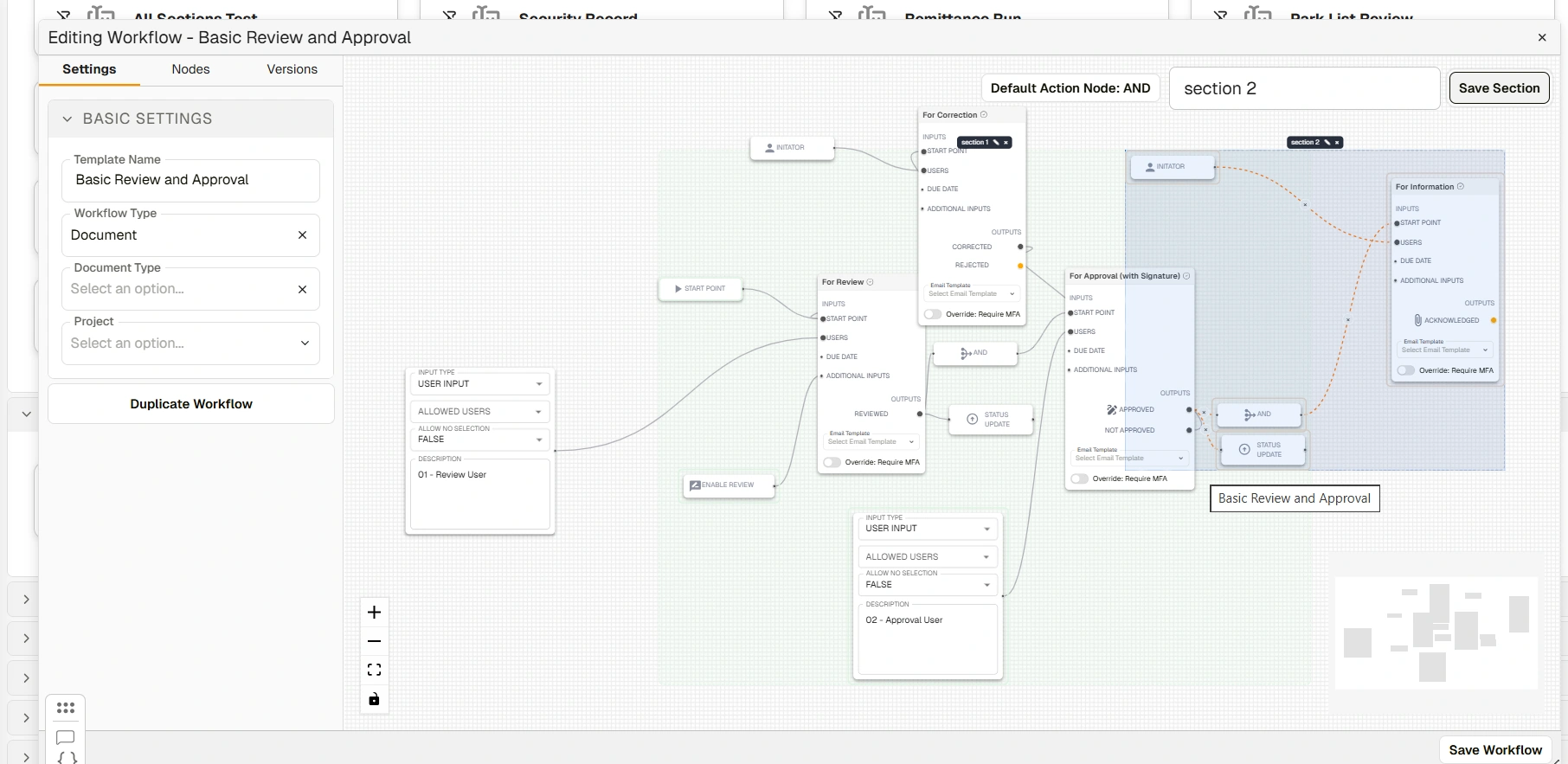
例: セクションラベルを含むワークフローテンプレート
| 要素 | 説明 |
|---|---|
| 青色の強調エリア | ワークフローセクションの境界線で、キャンバス上でノードを Shift 選択して描かれます。 |
| Section Label | セクション名を入力するテキストフィールドです。 |
| Save Section | セクション名をテンプレートに保存します。 |
ワークフローセクションの追加方法
例: ワークフローセクションの作成
| ステップ | 説明 |
|---|---|
| 1 | エディターで該当するワークフローテンプレートを開き、Nodes タブに移動します。 |
| 2 | Shift を押しながらクリックして、セクションに含めるノードを選択します。選択範囲の周囲に青色のエリアが表示されます。 |
| 3 | Section Label フィールドに名前を入力し、Save Section をクリックします。 |
トラブルシューティング
| リスク | 詳細 |
|---|---|
| テンプレート名を付けずに保存しようとする | テンプレートを保存するには、事前に名前を付けておく必要があります。 |
| 有効なテンプレートを削除しようとする | 削除する前に、まずテンプレートを無効化して、有効なワークフローがそのテンプレートに依存していないことを確認することを推奨します。有効なワークフローで使用中のテンプレートは削除できません。 |
| 接続されていないノード | 開始点や他のアウトプットパスに接続されていないノードは、ワークフローの実行時に到達されません。テンプレートを有効化する前に、すべてのノードが接続されていることを確認してください。 |
| スコープの競合 | Document Type と Project の両方が設定されている場合、テンプレートは両方の条件に一致するドキュメントに対してのみ表示されます。有効化する前にスコープを確認してください。 |
関連する設定
- ワークフローの概要 — ワークフロー設定の順序についての紹介
- アクションリクエスト — テンプレート内のノードとして使用するステップの種類を設定します
- ワークフローのテストと起動 — 利用可能な起動方法を使って、新しく構築したテンプレートをテストする方法