ワークフローの開始
以下では、ワークフローを開始して送信するプロセスの概要を説明します。
開始のオプション
ユーザーは Docwize 環境内のさまざまな場所からワークフローを開始できます。以下にリストされているすべてのオプションは、ユーザーを「Assign Template Workflow」ダイアログに誘導します。
| フィールド | 説明 |
|---|---|
| ドキュメントを「右クリック」 | ユーザーがドキュメントを右クリックすると、ドロップダウンメニューが表示されます。ユーザーは「Workflow」オプションをクリックできます。 |
| Document Details ダイアログ経由 | ユーザーがドキュメントの Document Details ダイアログの「Workflow」セクションに移動すると、ドキュメントに「New Action Request」を選択するか、「New Workflow Template」にドキュメントを割り当てるかのオプションがあります。 |
| レコードの入力プロセスの一部として | 場合によっては、レコードテンプレートにワークフローが含まれるよう設定されています。このような場合、ユーザーがレコードで入力するセクションの1つにワークフローを開始するための情報の入力が含まれます。 |
「Assign Template Workflow」ダイアログ
上記のいずれかのオプションからワークフローが開始されると、ユーザーは「Assign Template Workflow」ダイアログに誘導されます。
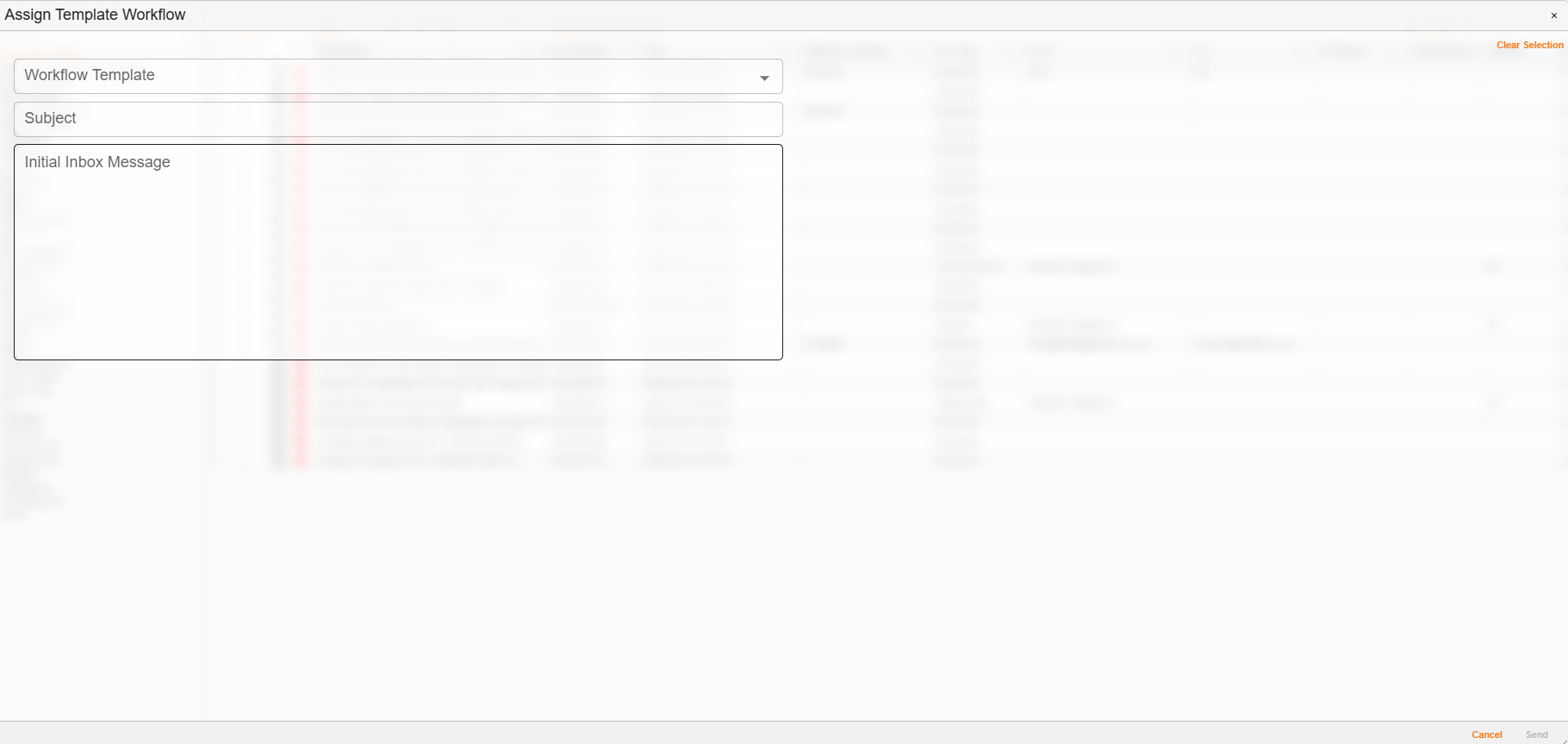
「Assign Template Workflow」ダイアログ
| フィールド | 説明 |
|---|---|
| Workflow Template | ユーザーが開始する権限を持つワークフローが表示されるドロップダウンメニューです。 |
| Subject | 任意(推奨): メールを送信する場合と同様に、ワークフローの件名を設定できます。 |
| User | 選択したワークフローテンプレートによっては、開始者がワークフローの受信者を選択する追加フィールドが表示される場合があります。注意: 場合によっては、ワークフロープロセスの異なるステップに対して複数のユーザーを選択する必要があります。情報が事前設定されている場合もあります。 |
| Initial Inbox Message | 任意: 開始者が希望する場合、ワークフローに添付するメッセージを含めることができます。このメッセージは Docwize 受信ボックスの右サイドバーに表示されます。 |
| Clear Section | 入力された情報をクリアできます。 |
| Cancel | ワークフローをキャンセルします。 |
| Save | ワークフローを開始します。 |
ワークフローの開始と送信方法
| ステップ | 説明 |
|---|---|
| 1 | 「開始のオプション」セクションで説明した3つの方法のいずれかを通じて「Assign Template Workflow」ダイアログに移動します。 |
| 2 | 「Workflow Template」ドロップダウンメニューから関連するワークフローを選択します。 |
| 3 | 関連する受信者を追加します。注意: 場合によっては、ワークフローの受信者が事前設定されており、このステップは不要です。 |
| 4 | 件名を追加します。任意: 受信ボックスの初期メッセージを追加します。 |
| 5 | 「Send」をクリックします。 |
概要: ワークフローの開始