チャート
チャートは dashboard の構成要素です。50種類以上のチャートタイプから選択できます。
チャートの基本
以下の dashboard は、ユーザーが選択できるチャートタイプの一部を紹介しています。
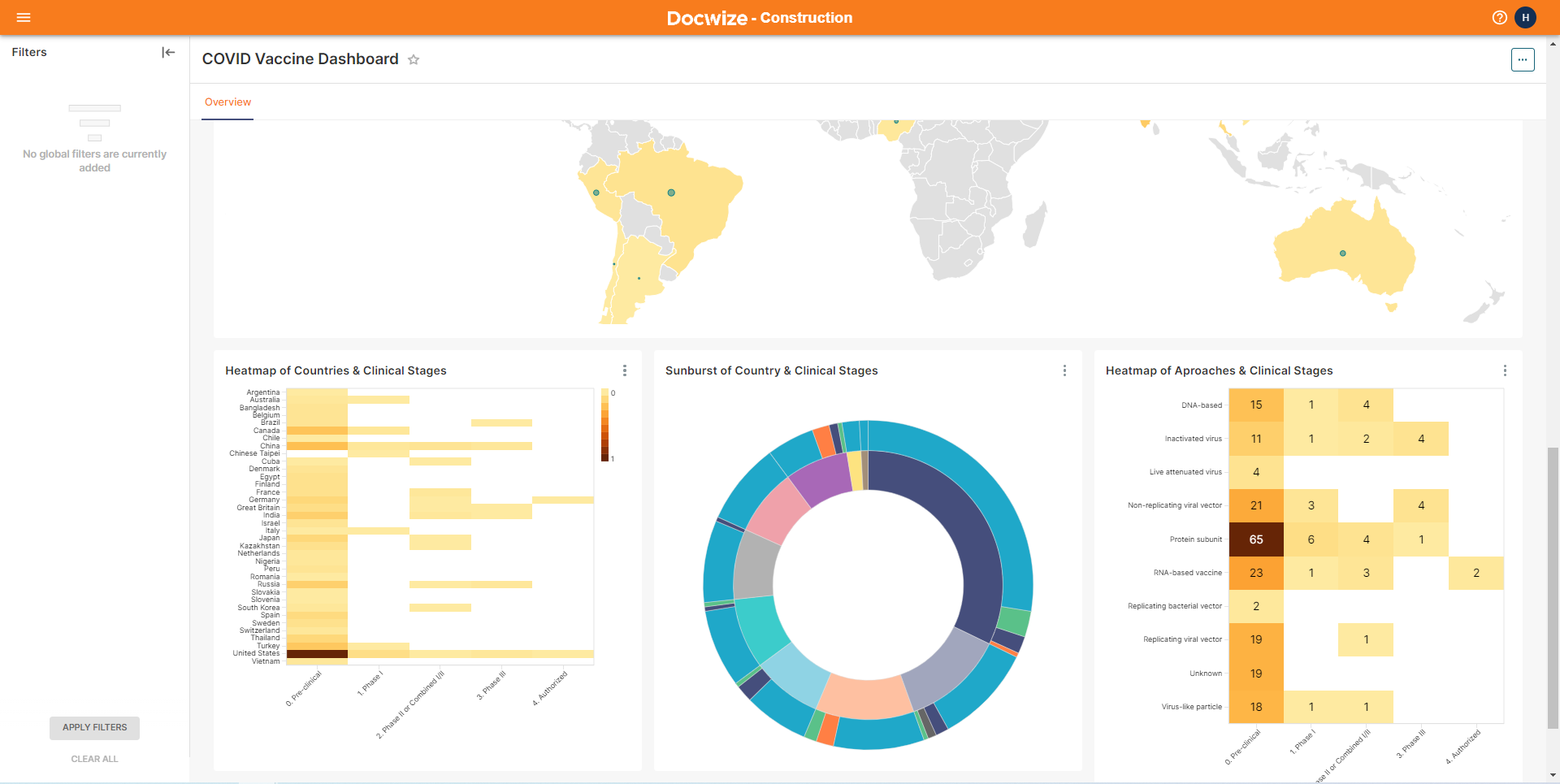
すべてのチャートはリアルタイムで更新され、基になるデータソースのデータが変わると即座に反映されます。
複数のチャートを含む dashboard は、最新データを含む週次レポートをユーザーにメールで送信するように設定できます。
この機能は「New」モジュールの「Custom Fields」セクションにあります。
Chart Builder ボタン
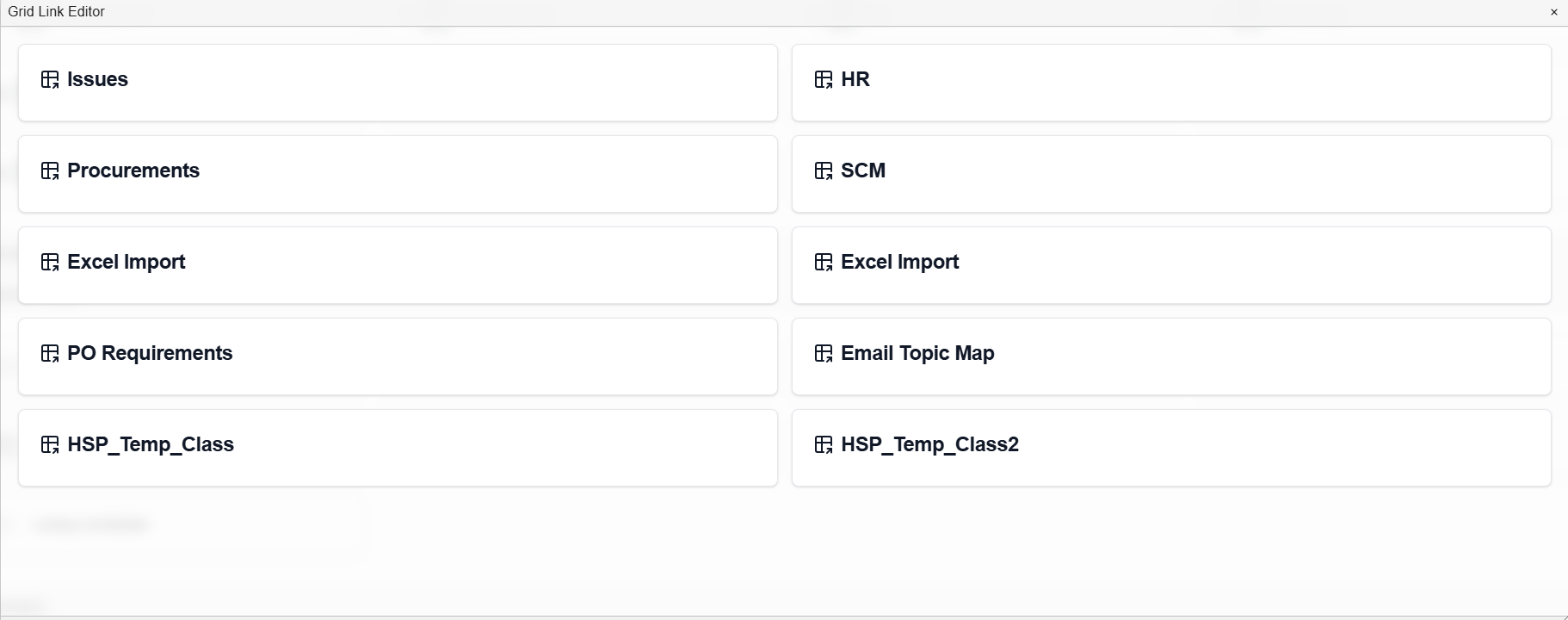
Chart Editor ダイアログ
例:Chart Builder ダイアログ
Chart Builder ダイアログ
| フィールド / セクション | 利用可能なオプション / 備考 |
|---|---|
| Chart Name | チャートの名前。 |
| Datasource | データソースを選択します。 |
| Chart Type | チャートに使用する可視化タイプを選択します。例:棒グラフ、ドーナツチャート、折れ線グラフなど。 |
| Server-Side Aggregation | 手動フィールドマッピングの代わりに、サーバー側でのグループ化と集計を有効にします。 |
| Group By | データをグループ化する列を定義します。 |
| Metrics | 各グループに対して計算する集計または指標を指定します。 |
| Metric Alias | 選択した指標に適用するオプションのラベルまたは名前。 |
| Order By | グループ化された結果の並び順を制御します。 |
| Order By Key | 結果の並び替えに使用するフィールドを選択します。 |
| Order Direction | 並び替えルールのソート方向を設定します。 |
| Limit (optional) | 表示するグループ化結果の最大数を制限します。 |
| Layout | 複数のシリーズを視覚的にどのように配置するかを決定します(グループ化またはスタック)。 |
| Legacy Field Mapping | 旧来の手動軸/カテゴリマッピングコントロールを有効にします。 |
| X-Axis Key (legacy) | X 軸(旧来)フィールドを選択します。 |
| Y-Axis Key (legacy) | Y 軸(旧来)フィールドを選択します。 |
| Category Keys (legacy) | カテゴリグループキー(旧来)を選択します。 |
チャートの作成方法
dashboard に含める新しいチャートを作成するには、下の画像に示す「Charts」タブの「+ Chart」ボタンをクリックします。
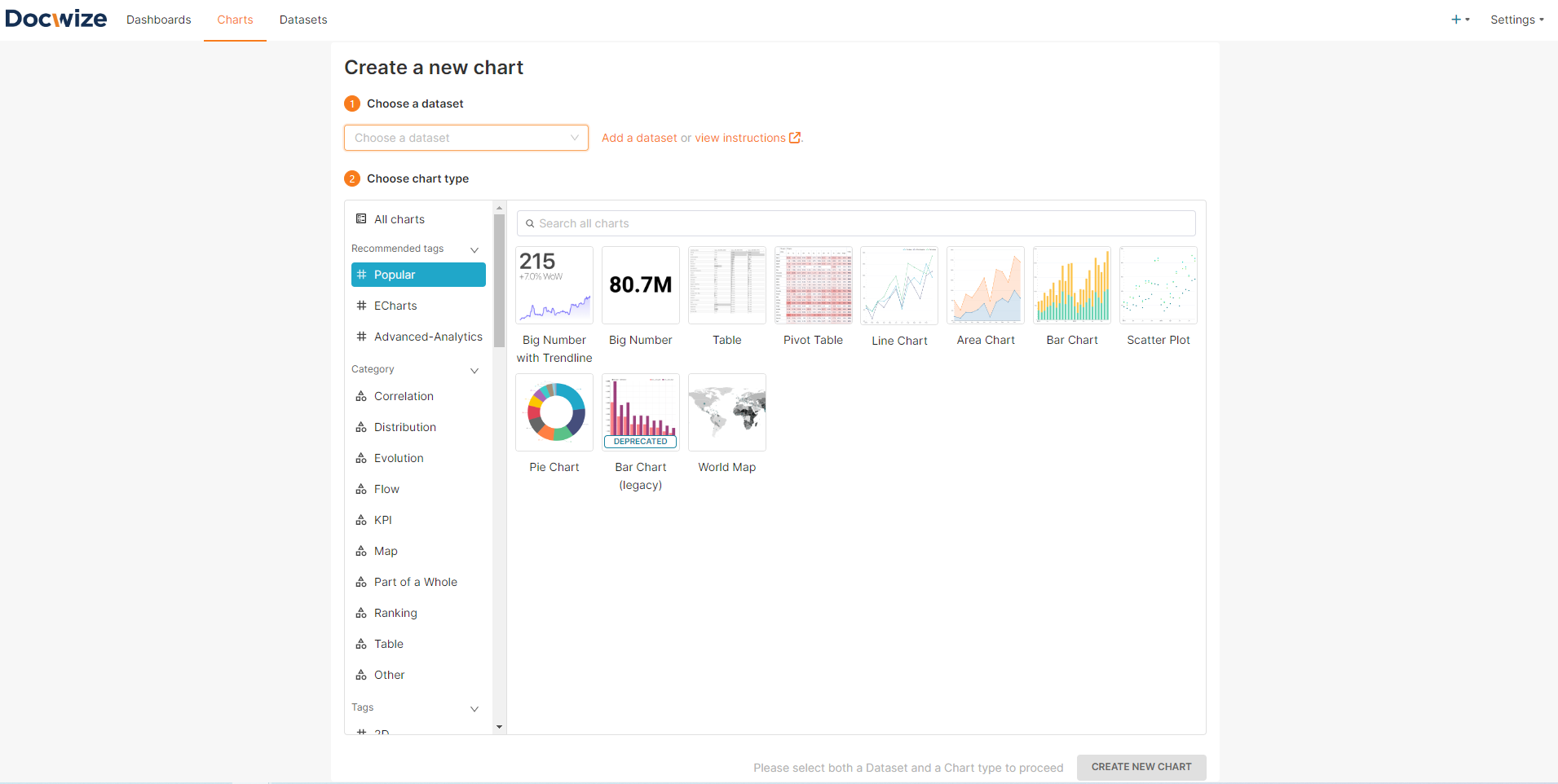
チャートエディターが開きます。最初のステップはデータソースを選択し、次にチャートタイプを選択することです。
以下の動画は、過去80年間の名前の使用頻度を示す折れ線グラフを作成するユーザーの様子です。一部の機能が紹介されています。