Email Influx Builder
Docwize では、ユーザーがメール受信ルールを設定できます。これにより、データベースに届いたメールを、設定されたルールに応じて並び替え、カテゴリ分類、ワークフローのトリガー設定などの処理を行うことができます。
概要: Email Influx Builder
Influx Builder は、「New」モジュールの「カスタムフィールド」からアクセスします。
「Influx Builder」ボタン
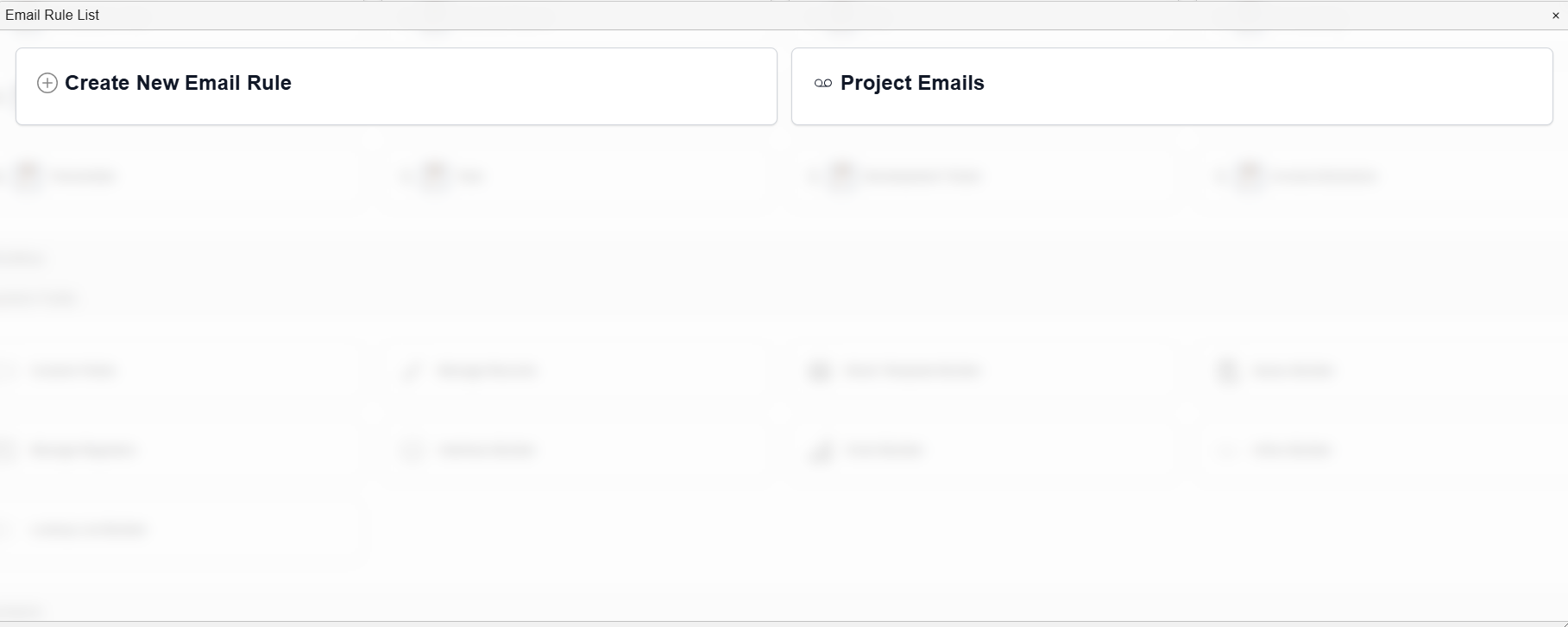
「メールルール一覧」ダイアログ
| フィールド | 説明 |
|---|---|
| Create New Email Rule | 「Email Influx Lab」に移動します。 |
| 各種項目 | 作成済みのメールルールの一覧です。 |
「Email Influx Lab」
メール受信ルールは「Email Influx Lab」で設定します。「Create New Email Rule」をクリックするとアクセスできます。Email Influx Lab には主に3つのセクションがあります。
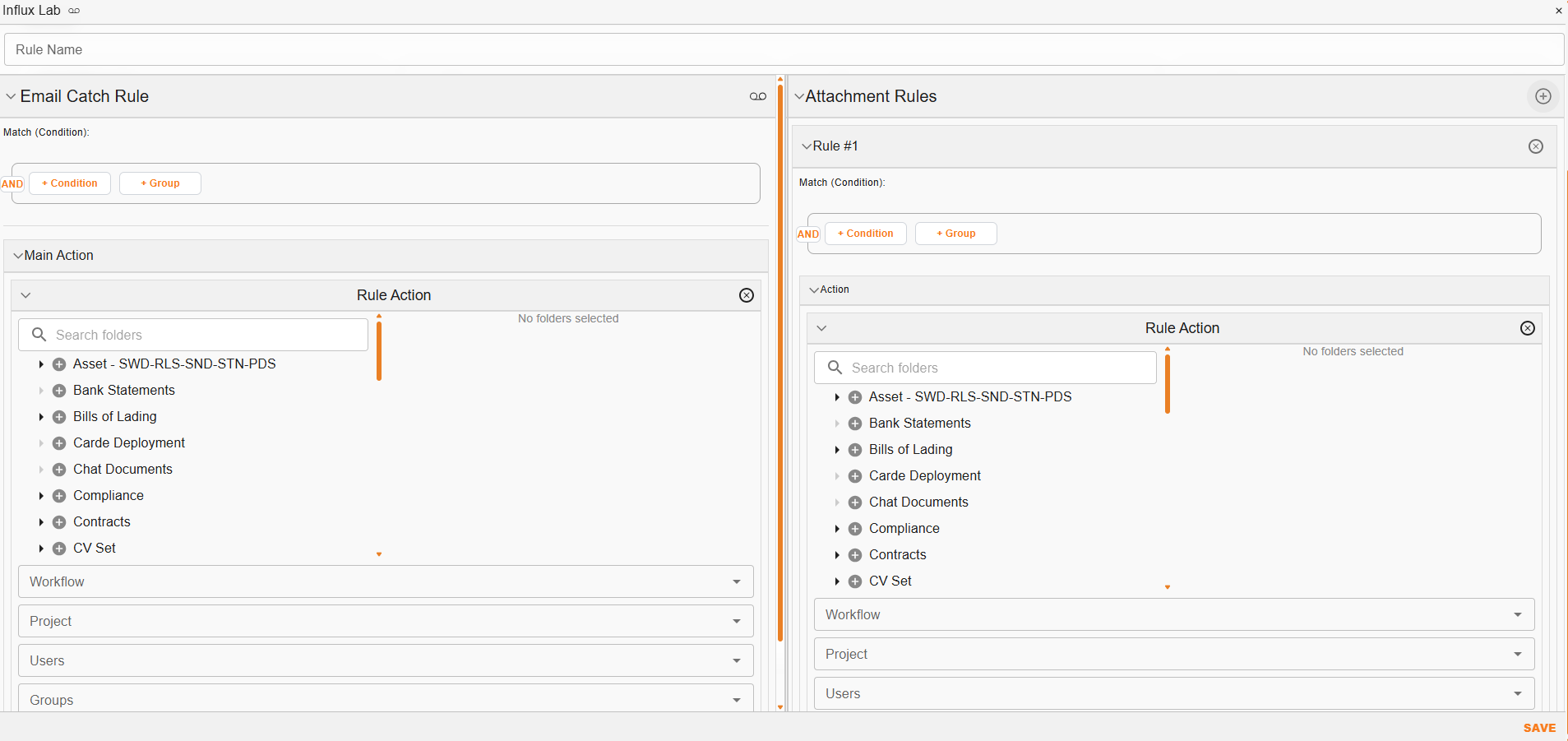
「Email Influx Lab」
上部の横方向セクション
| フィールド | 説明 |
|---|---|
| Rule Name | このフィールドにルール名を入力できます。 |
左側のセクション
メールキャッチルール:
| フィールド | 説明 |
|---|---|
 | メールキャッチルールセクションを展開・折りたたみます。 |
| Match Condition | 条件とグループを選択してルールを設定できます。 |
| And/Or | 「And」と「Or」のオプションを切り替えます(目的のルールに応じて選択)。 |
| + Condition | クリックすると、フィールドと値を選択してルールを設定できます。 |
| + Group | ルールをグループとして作成したい場合に選択します。 |
「Main Action」セクション:
このセクションでは、ルールの作成に使用する関連情報(例:フォルダ、ワークフロー、プロジェクト、ユーザー、グループ、イニシエーター)を選択できます。
例えば、Ms. Wise(mswize@abc.com)から送信されたすべてのメールを「HRフォルダ」に割り当てたい場合、「メールキャッチルール」で「sender」=(mswize@abc.com)を選択し、「Main Action」セクションで「HRフォルダ」を選択します。
右側のセクション
Email Influx Lab の右側のセクションでは、添付ファイルのルールを設定できます。ルールは、添付ファイル名、サイズ、または種類などのマーカーに基づきます。
| フィールド | 説明 |
|---|---|
| + | 添付ファイルルール作成に必要なセクションを展開・折りたたみます。 |
| Match Condition | 条件とグループを選択してルールを設定できます。 |
| And/Or | 「And」と「Or」のオプションを切り替えます(目的のルールに応じて選択)。 |
| + Condition | クリックすると、フィールドと値を選択してルールを設定できます。 |
| + Group | ルールをグループとして作成したい場合に選択します。 |
| Save | 作成したルールを保存します。 |
「Main Action」セクション:
このセクションでは、添付ファイルルールの作成に使用する関連情報(例:フォルダ、ワークフロー、プロジェクト、ユーザー、グループ、イニシエーター)を選択できます。
例えば、添付された請求書をすべて「Finance」フォルダに割り当てたい場合、「メールキャッチルール」で「name」= Invoice を選択し、「Main Action」セクションで「Finance フォルダ」を選択します。