New モジュールからのアップロード
New モジュールでは、ユーザーは「New Document(s)」機能を使用して新しいドキュメントをアップロードできます。このボタンをクリックすると「Upload Document(s)」ダイアログが開き、プロンプトに従ってドキュメントをアップロードできます。
New モジュールのアップロードフローでできること
- New モジュールから新しいドキュメントを追加する
- アップロードダイアログにファイルをドラッグ&ドロップする
- アップロード前にドキュメントのメタデータを編集する
- アップロードフロー中にフォルダーと場所を割り当てる
- アップロードしたドキュメントを workflow に送信する

「New Document(s)」ボタン
「Upload Document(s)」ダイアログ
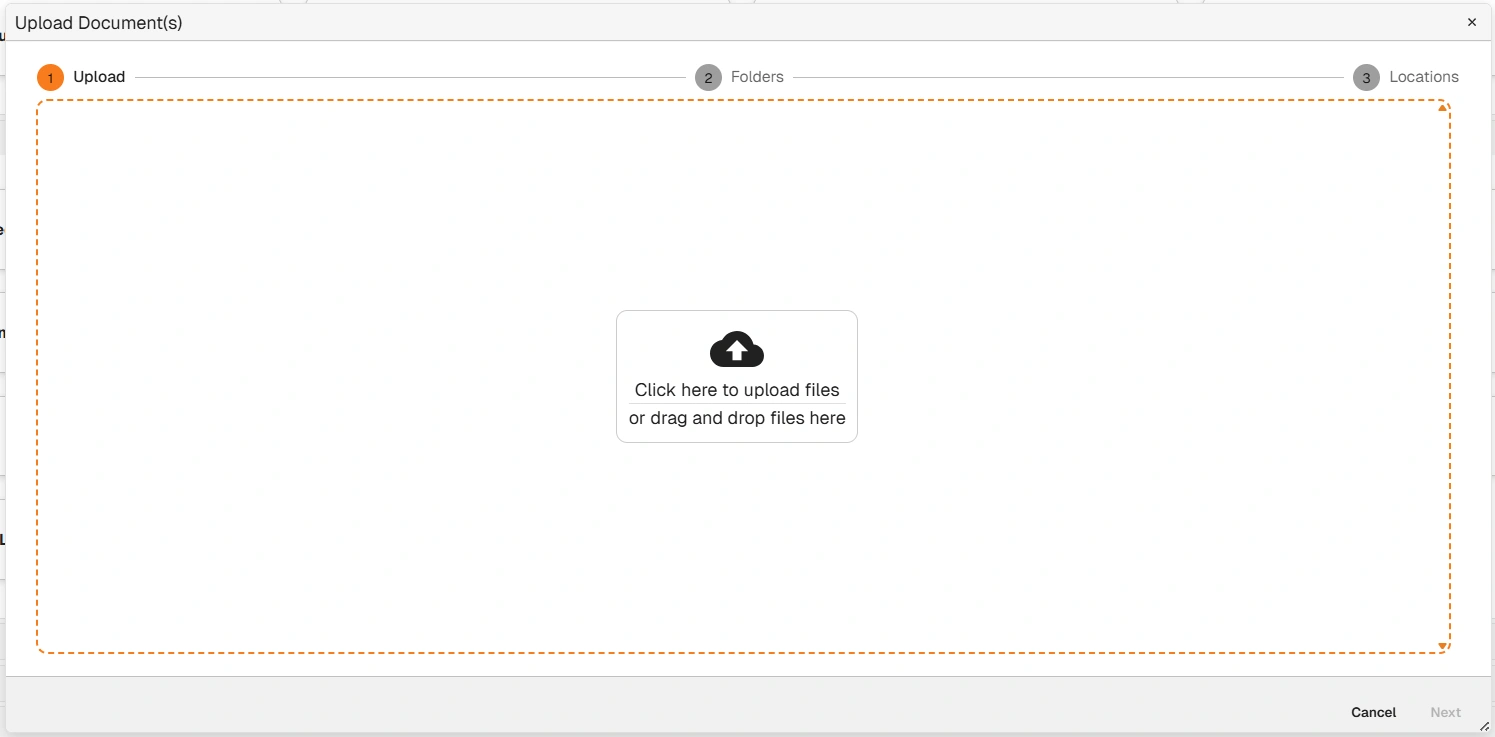
「Upload Document(s)」ダイアログ
「Upload Document(s)」ダイアログはいくつかのインターフェースで構成されています。
最初のステップ(上図参照)では、ドキュメントを Docwize にドラッグ&ドロップするか、クリックして関連ドキュメントを選択するかのオプションが提供されます。
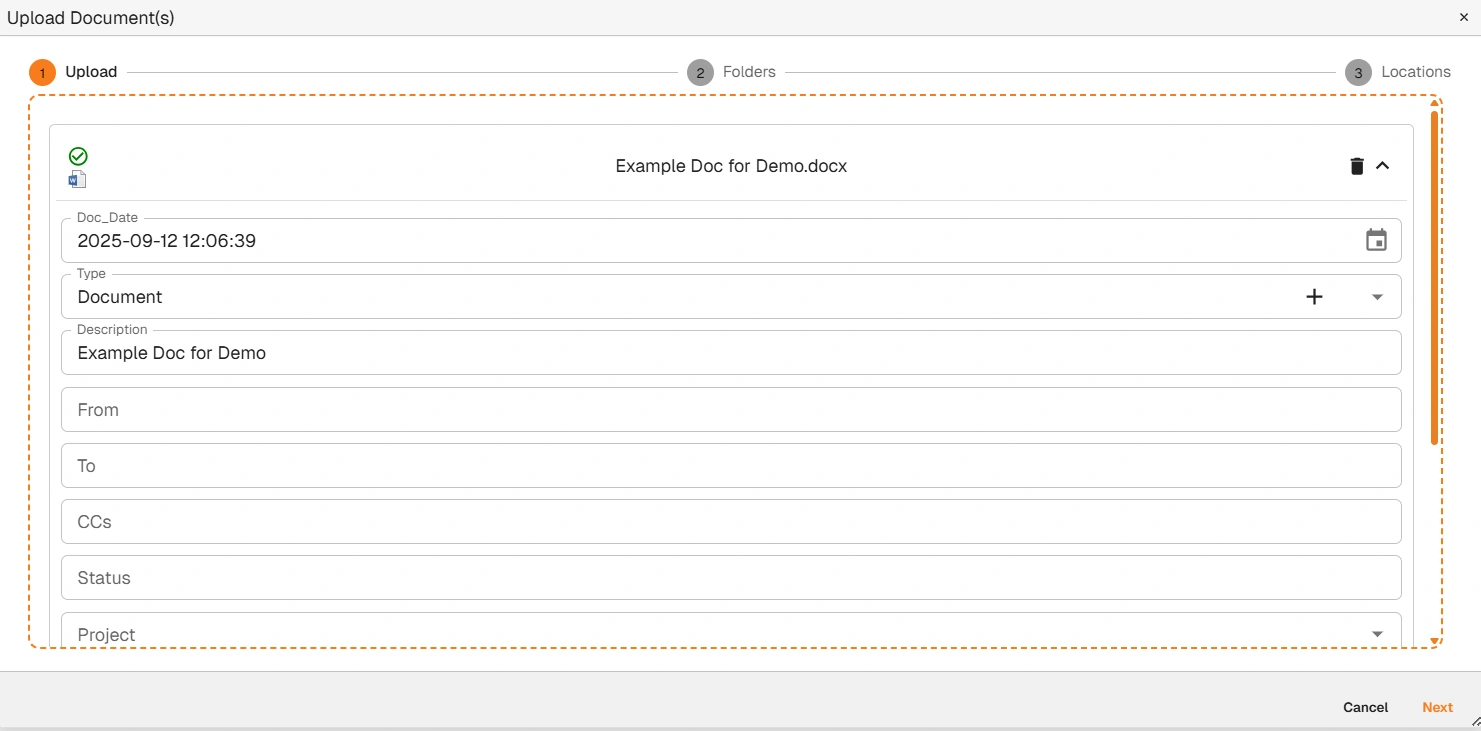
第2ステップ:「Upload Document(s)」ダイアログ - メタデータ
第2ステップでは、アップロードするドキュメントに関するメタデータを編集・追加する機会が提供されます。
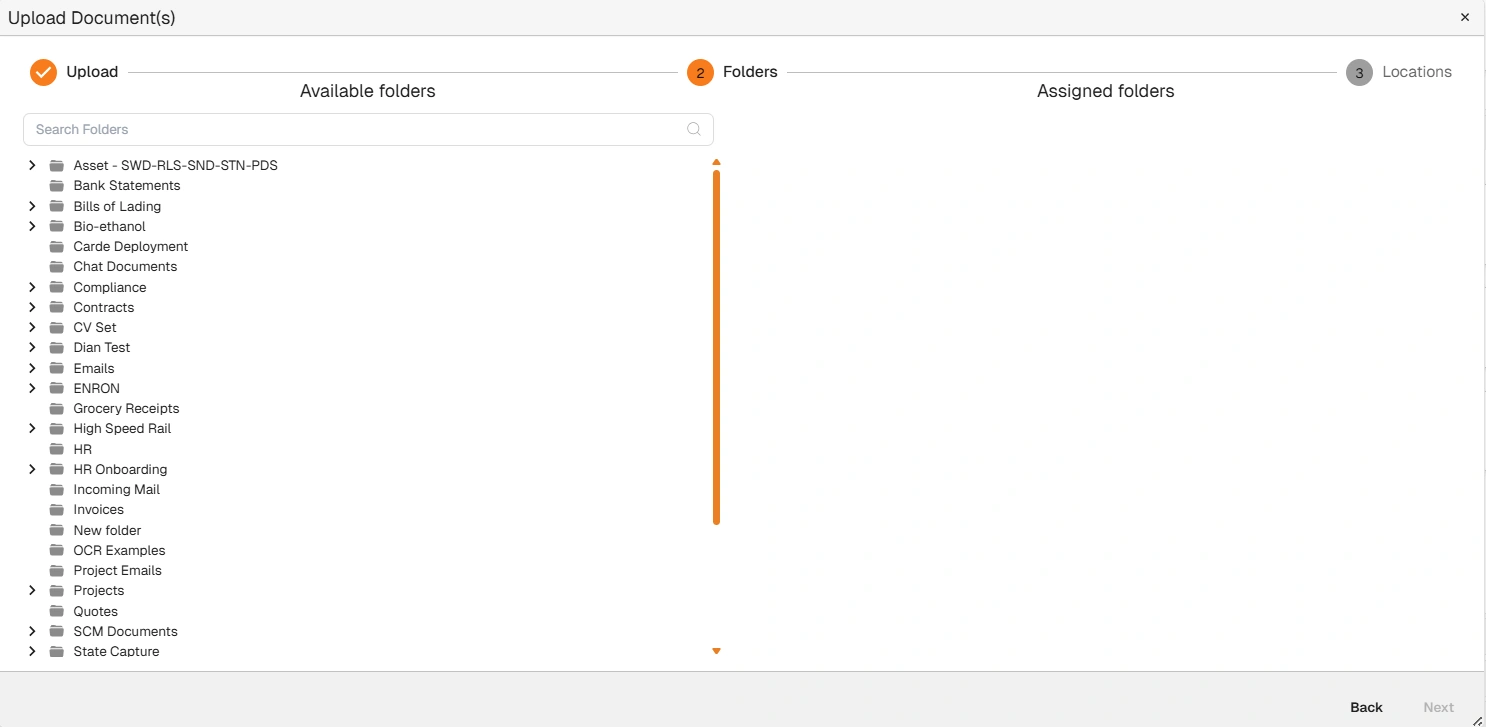
第3ステップ:「Upload Document(s)」ダイアログ - フォルダー
第3ステップでは、ドキュメントを割り当てる利用可能なフォルダーを選択できます。
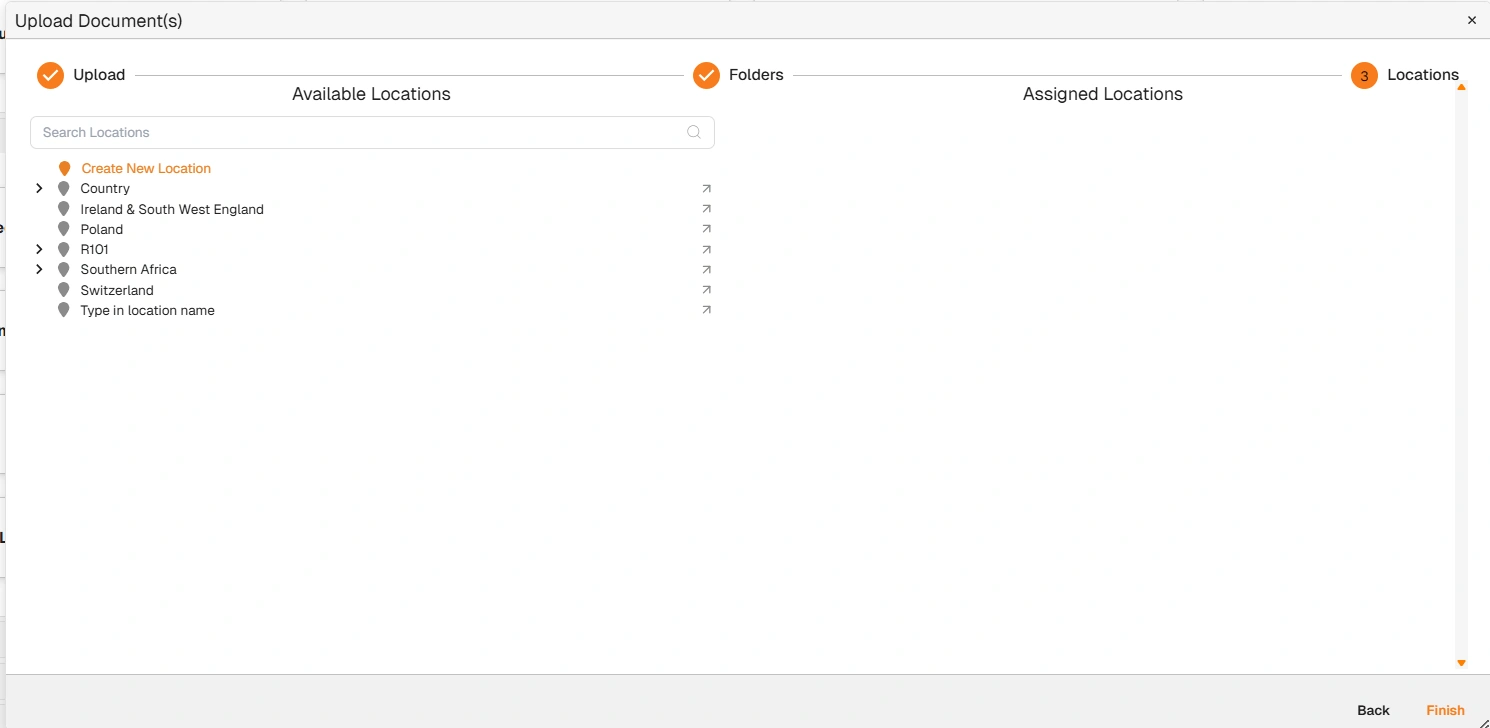
第4ステップ:「Upload Document(s)」ダイアログ - 場所
第4ステップでは、ドキュメントを割り当てる利用可能な場所を選択できます。
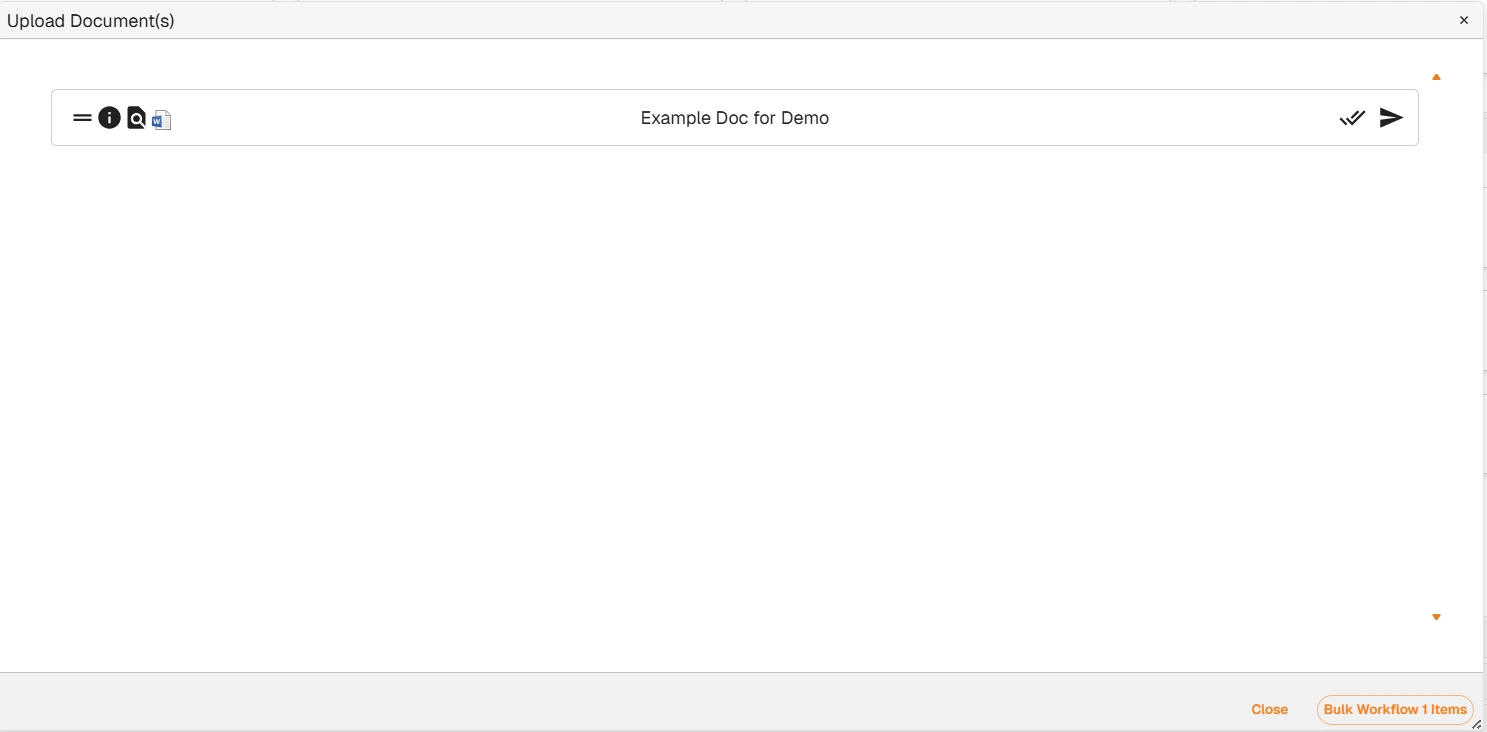
第5ステップ:「Upload Document(s)」ダイアログ
| フィールド | 説明 |
|---|---|
| = | ドキュメントをドラッグして移動できます。 |
 | 「Document Details」ダイアログに移動します。 |
 | ドキュメントをプレビューできます。 |
| Send | ドキュメントを workflow に送信できます。 |
| Close | ドキュメントをプレビューできます。 |
| Start Upload | ドキュメントの説明を反映します。 |
New モジュールの「Upload Document(s)」ダイアログからドキュメントをアップロードする方法
| ステップ | 説明 |
|---|---|
| 1 | 「New」モジュールに移動し、「New Document(s)」アイコンをクリックします。 |
| 2 | 関連ファイルを「Upload Document(s)」ポップアップダイアログにドラッグ&ドロップするか、関連ファイルを選択します。 |
| 3 | 関連するメタデータ(例:ドキュメントタイプ、関連プロジェクト、ドキュメントステータス)を入力します。 |
| 4 | 「Next」をクリックし、ドキュメントを関連フォルダーに割り当てます。 |
| 5 | 「Next」をクリックし、ドキュメントを関連場所に割り当てます。 |
| 6 | ダイアログを閉じるか、ドキュメントを workflow に送信するかを選択します。 |
例:New モジュールからドキュメントをアップロードする