ログイン
Docwize は portal.docwize.com から利用できます。このページでは、ログインの方法、アカウントをまだお持ちでない場合の登録方法、パスワードを忘れた場合の対処方法、Docwize がサポートするブラウザーを説明します。

ログインページからできること
- Docwize のメールアドレスとパスワードでログインする
- 既存の Google または Microsoft アカウントでログインする
- 組織に ID プロバイダー接続が設定されている場合は、SSO でログインする
- パスワードを忘れた場合にリセットする
- 新しいアカウントを登録する
- サポートされているブラウザーを確認し、お使いのブラウザーがサポートされていない場合の対処方法を知る
ログインページ
ログインページは、ブラウザーの言語設定に合わせて表示されます。ブラウザーが日本語に設定されていれば、日本語で表示されます。
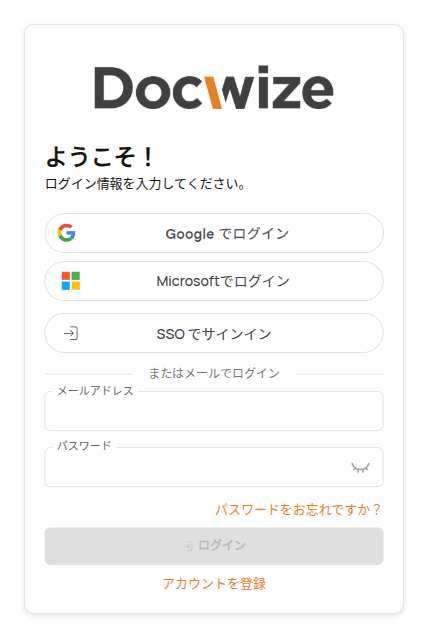
Docwize のログインページ
次のいずれかの方法でログインできます。
- Docwize のメールアドレスとパスワード
- 既存の Microsoft アカウント
- 既存の Google アカウント
- SSO でサインイン:組織独自の ID プロバイダーを使うシングルサインオン
ログイン ボタンは、メールアドレスとパスワードを入力すると使えるようになります。パスワードでログインする場合は、続行する前に「人間であることの確認」(Cloudflare のチェック)を完了するよう求められます。この確認は、Google、Microsoft、SSO でログインする場合には表示されません。
アカウントで二要素認証を有効にしている場合は、ログインのたびに認証アプリの 6 桁のコードを求められます。二要素認証は設定で有効にできます。
複数のワークスペースに所属している場合は、作業するワークスペースを選択するよう求められます。後からサイドバーで別のワークスペースに切り替えることもできます。
SSO でログインする
組織で独自の ID プロバイダーを使っている場合は、SSO でサインイン を選択します。他のログイン方法は非表示になり、組織のログイン画面に移動できるよう、勤務先のメールアドレスの入力を求められます。誤って SSO を選択した場合は、すべてのサインイン方法に戻る を選択します。
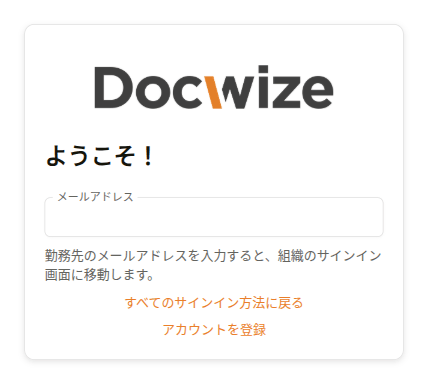
SSO でのログイン
一度 SSO でログインすると、ログインページはメールアドレスを記憶します。次回アクセスしたときは メールアドレス 欄に入力済みの状態で、組織の ID プロバイダーで続行するためのリンクがすぐに表示されるため、最初に SSO でサインイン を選択する手順を省略できます。
アカウントを登録する
Docwize のアカウントをまだお持ちでない場合は、ログインページで アカウントを登録 を選択します。
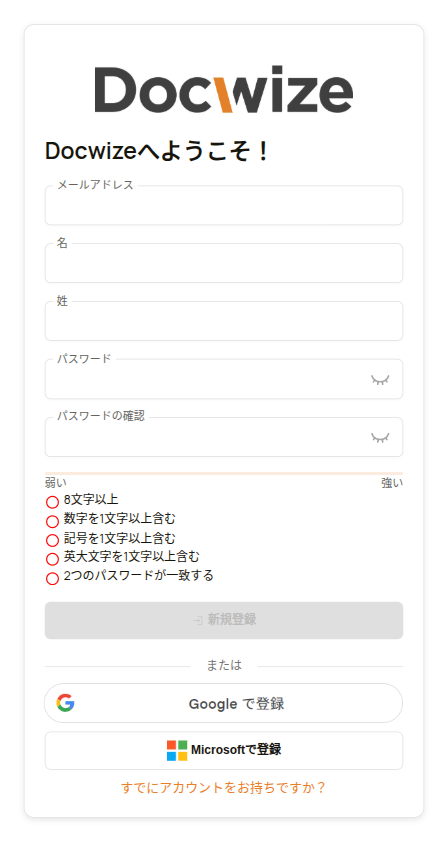
Docwize の登録ページ
メールアドレス、氏名、パスワードで登録するか、既存の Google または Microsoft アカウントで登録できます。パスワードを入力すると、強度メーターとチェックリストでパスワードの強さが表示されます。チェックリストでは、8 文字以上であること、数字・記号・大文字をそれぞれ 1 つ以上含むこと、確認用のパスワードと一致することを確認できます。
新規登録 は、すべての欄を入力し、「人間であることの確認」を完了すると使えるようになります。新規登録 を選択すると、Docwize から確認コードがメールで届きます。メール確認 画面でそのコードを入力すると、登録が完了します。
すでにアカウントをお持ちの場合は、すでにアカウントをお持ちですか? を選択してログインページに戻ります。
パスワードを忘れた場合
パスワードを思い出せない場合は、ログインページで パスワードをお忘れですか? を選択します。パスワード再設定 ページでメールアドレスを入力し、確認コードを送信 を選択します。メールで届いたコードを、新しいパスワードと一緒に入力します。
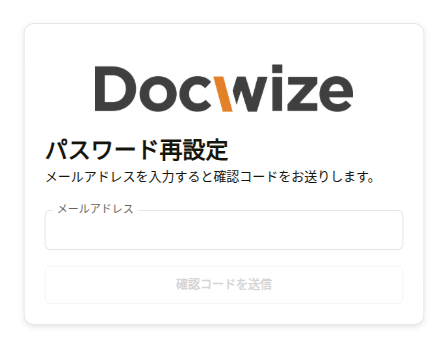
パスワード再設定ページ
サポートされているブラウザー
Docwize は、ログインページを表示する前にお使いのブラウザーを確認し、セキュリティ更新を受けているブラウザーでのみ開きます。古いブラウザーには公開済みの脆弱性があり、ログイン情報や開いた文書が漏洩するおそれがあります。サポートされているブラウザーであれば、そのままログインページが表示されます。サポートされていない場合は、代わりに説明ページが表示されます。ブラウザーを更新するか、別のブラウザーに切り替えると、ログインできます。
Docwize は、Google Chrome、Microsoft Edge、Firefox、Safari の現行のバージョンをサポートしています。各バージョンは、リリースから一定期間サポートされます。
| ブラウザー | バージョンがサポートされる期間 |
|---|---|
| Google Chrome、Microsoft Edge、その他の Chromium ベースのブラウザー | リリースから約 13 か月(400 日)。Chrome と Edge は自動で更新されるため、常に更新していれば対象内です。 |
| Firefox | リリースから約 13 か月。Firefox の延長サポート版(ESR)は、Mozilla がその ESR のサポートを終了してから 90 日後までです。 |
| Safari | 最新バージョン、その 1 つ前のバージョン、さらにその 1 つ前のバージョン(最新バージョンのリリースから 6 か月間)。 |
| iPhone・iPad のブラウザー | iPhone と iPad のブラウザーはすべて Safari と同じエンジンを使うため、Docwize は iOS のバージョンも Safari の基準で確認します。最新の Chrome でも、サポートされなくなった iOS で使っている場合はサポート対象外です。 |
| Internet Explorer と Microsoft Edge Legacy | バージョンにかかわらず、サポート対象外です。 |
ブラウザーがサポートされていない場合
Docwize は 続行するにはブラウザーを更新してください を表示します。このページは、お使いのブラウザーの言語に Docwize が対応している場合はその言語で、そうでない場合は英語で表示されます。
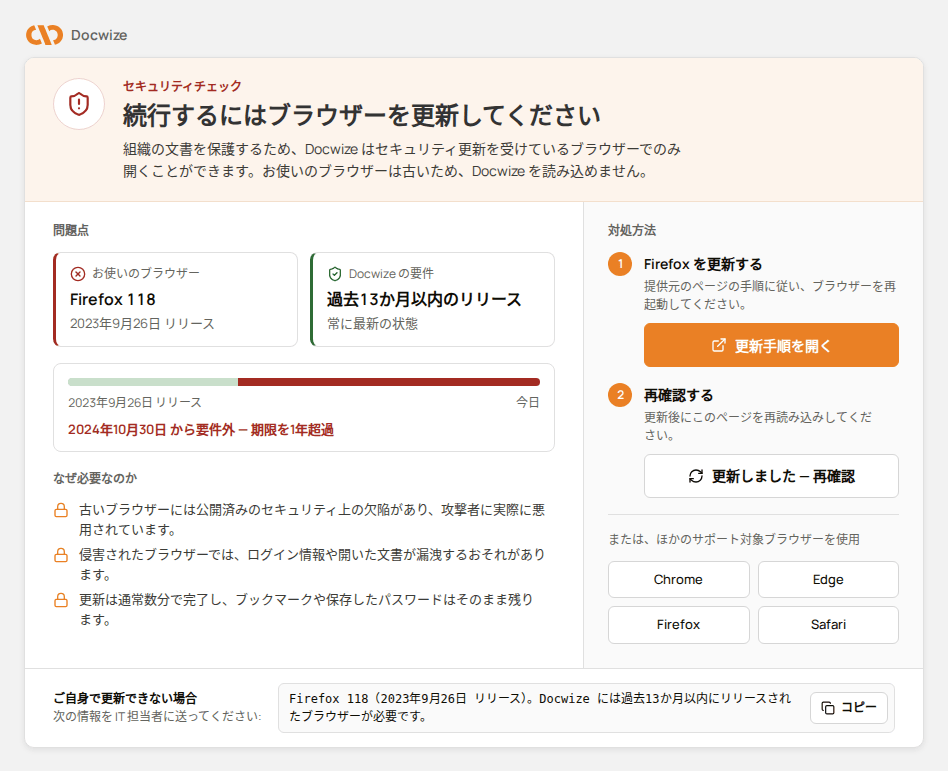
サポートされなくなったバージョンのブラウザーに Docwize が表示するページ
ページは次の部分で構成されています。
| 部分 | 表示される内容 |
|---|---|
| 問題点 | お使いのブラウザー(名前、バージョン、リリース日)と Docwize の要件 を並べて表示します。タイムラインには、お使いのバージョンのリリース日、今日、サポート対象外になった日が表示されます。なぜ必要なのか では、Docwize がセキュリティ更新を受けているブラウザーでのみ開く理由を説明します。 |
| 対処方法 | 手順 1 は、Firefox を更新する のようにブラウザー名を含む表示で、更新手順を開く を選択するとブラウザーの提供元の手順が開きます。手順 2 は 再確認する で、更新後に 更新しました — 再確認 を選択するとページが再読み込みされます。または、ほかのサポート対象ブラウザーを使用 には、Chrome、Edge、Firefox、Safari へのリンクがあります。 |
| ご自身で更新できない場合 | IT 担当者に送る情報(ブラウザー、バージョンとリリース日、Docwize の要件)です。コピー を選択するとコピーできます。 |
Microsoft は Internet Explorer と Microsoft Edge Legacy の更新を終了しています。この 2 つでは、リリース日の代わりに セキュリティ更新が終了しています が表示され、更新手順の代わりに サポートされているブラウザーに切り替える と Microsoft Edge を入手 が表示されます。
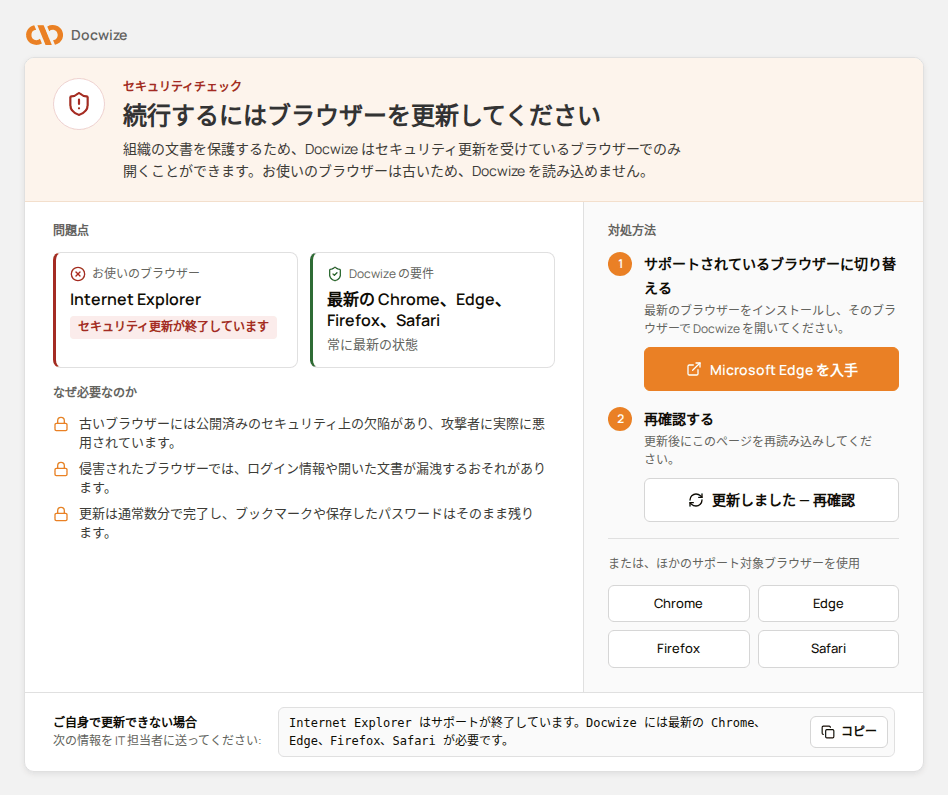
Internet Explorer で Docwize が表示するページ
ログインの方法
| 手順 | 説明 |
|---|---|
| 1 | サポートされているブラウザーで Docwize のログインページを開きます。 |
| 2 | メールアドレスとパスワードを入力するか、Googleでログイン、Microsoftでログイン、SSO でサインイン のいずれかを選択します。 |
| 3 | パスワードでログインする場合は、「人間であることの確認」を完了し、ログイン を選択します。 |
| 4 | 求められた場合は、正しいワークスペースを選択します。 |
| 5 | ホームページに進みます。 |
Microsoft でログインできない場合は、FAQ を参照してください。
アカウントを登録する方法
| 手順 | 説明 |
|---|---|
| 1 | Docwize のログインページを開き、アカウントを登録 を選択します。 |
| 2 | メールアドレス、名、姓、パスワードを入力し、確認のためもう一度パスワードを入力します。または、Googleで登録 か Microsoftで登録 を選択します。 |
| 3 | 「人間であることの確認」を完了します。 |
| 4 | 新規登録 を選択します。 |
| 5 | メールで届いた確認コードを入力します。 |
サポートされていないブラウザーを更新する方法
| 手順 | 説明 |
|---|---|
| 1 | 続行するにはブラウザーを更新してください ページで 更新手順を開く を選択します。ブラウザーが Internet Explorer または Microsoft Edge Legacy の場合は、代わりに Microsoft Edge を入手 を選択します。 |
| 2 | ブラウザーの提供元のページの手順に従い、ブラウザーを再起動します。 |
| 3 | もう一度 Docwize を開くか、ページの 更新しました — 再確認 を選択します。 |
| 4 | ご自身でブラウザーを更新できない場合は、ご自身で更新できない場合 の コピー を選択し、情報を IT 担当者に送ります。 |