ユーザー設定
設定 ダイアログでは、Docwize の画面のさまざまな項目を自分好みに変更できます。Docwize の表示言語、特定のアプリケーションの動作、Oliver の設定、インボックスでのアイテムの表示方法、アカウントのセキュリティを設定できます。
設定でできること
- Docwize の表示言語を変更する
- 特定のアプリケーションの動作を設定する
- Oliver の設定を変更する
- インボックスでのアイテムの表示をカスタマイズする
- アカウントに二要素認証を追加する
設定はユーザーごとに保存されるため、どの端末でログインしても同じ設定が使われます。
設定 ダイアログを開くには、広げたサイドバーの下部にあるメールアドレスを選択し、設定 を選択します(Docwize の画面移動を参照)。ダイアログの左側にセクションが一覧表示されます。セクションごとに保存ボタンがあるため、次のセクションに移る前に、そのセクションを保存してください。
言語と地域
表示言語 では、Docwize の画面(メニュー、ボタン、ラベル、メッセージ)の言語を設定します。Docwize から届くシステムメールも、この言語で作成されます。
 表示言語
表示言語| 項目 | 説明 |
|---|---|
| 表示言語 | 画面の言語です。English (UK)(英語)、日本語、Tiếng Việt(ベトナム語)から選択します。 |
言語を選択し、言語と地域を保存 を選択すると適用されます。
アプリケーション
アプリケーション セクションには、特定のアプリケーションの動作を制御する設定があります。
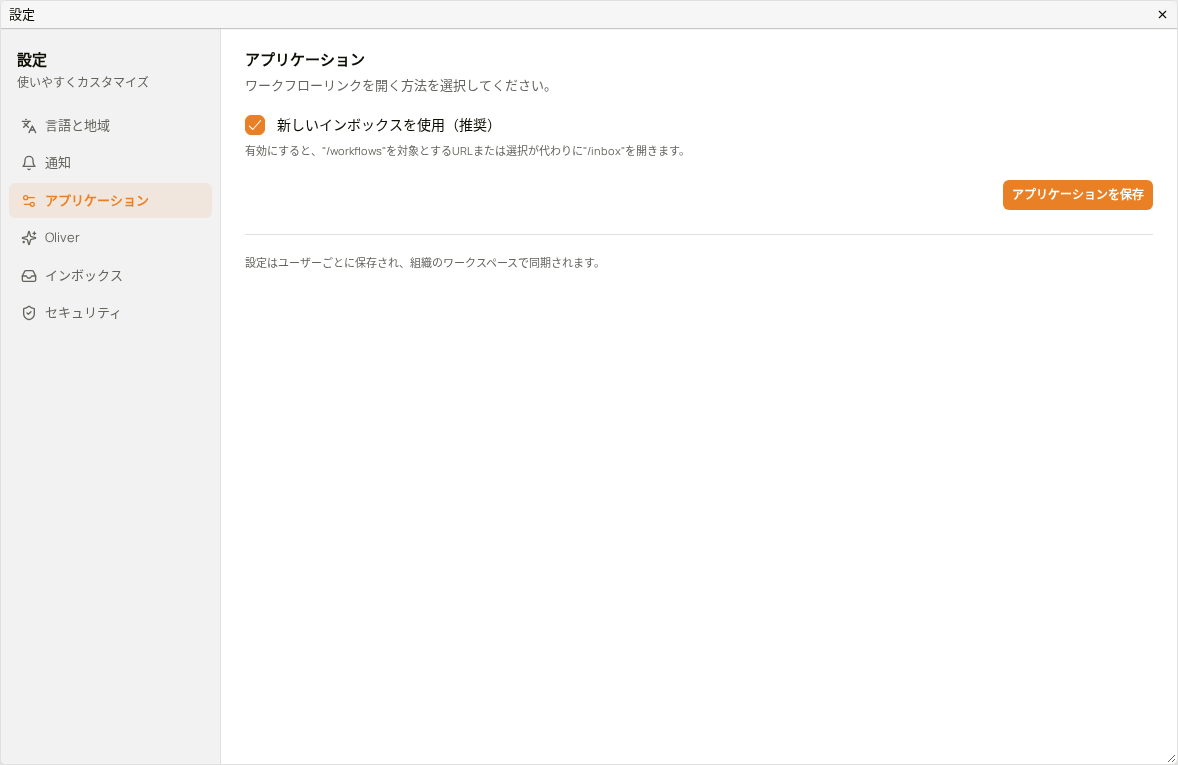 アプリケーションセクション
| 項目 | 説明 |
|---|---|
| 新しいインボックスを使用(推奨) | 有効にすると、ワークフローを対象としたリンクや選択操作が、旧来のワークフロー画面ではなくインボックスで開きます。 |
アプリケーションを保存 を選択すると変更が適用されます。
Oliver
Oliver セクションでは、AI アシスタント Oliver の設定を変更します。Oliver からの呼ばれ方や、回答中の処理をどこまで表示するかを設定できます。このセクションは、Oliver とチャットできる権限がある場合にのみ表示されます。
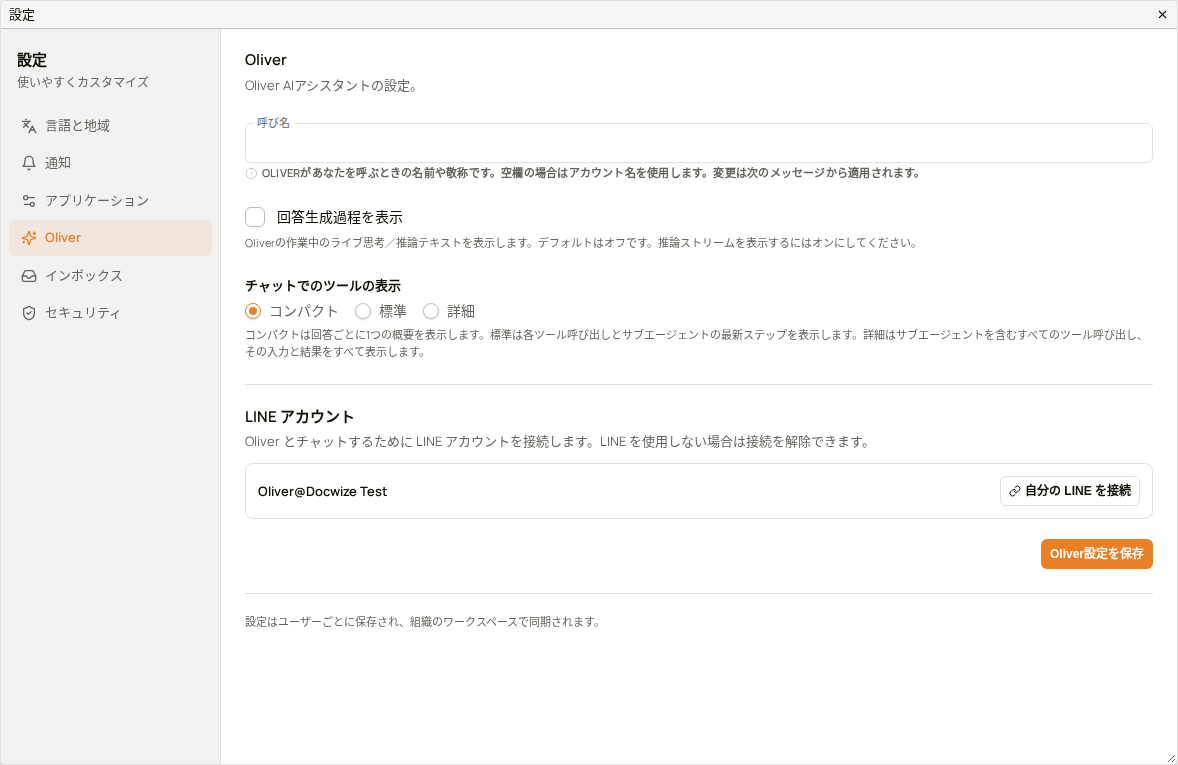 Oliver セクション
| 項目 | 説明 |
|---|---|
| 呼び名 | Oliver があなたを呼ぶときの名前や肩書きです。空欄にすると、アカウント名が使われます。変更は次のメッセージから反映されます。 |
| 回答生成過程を表示 | Oliver が処理している間、その思考過程をリアルタイムで表示します。初期設定ではオフです。 |
| チャットでのツールの表示 | チャットに Oliver の処理をどこまで表示するかを設定します。コンパクト は回答ごとに要約を 1 つ、標準 は各ステップを、詳細 はすべてのステップをその内容とともに表示します。 |
| LINE アカウント | LINE アカウントを連携して LINE から Oliver とチャットできるようにします。LINE を使わなくなった場合は連携を解除できます。 |
Oliver設定を保存 を選択すると変更が適用されます。
インボックス
インボックス表示 では、インボックスのサイドバーでのアイテムの表示方法をカスタマイズできます。多くのアイテムを処理する場合、期限などの情報を各アイテムの下に表示しておくと、アイテムを 1 つずつ開いて確認する手間が省けます。
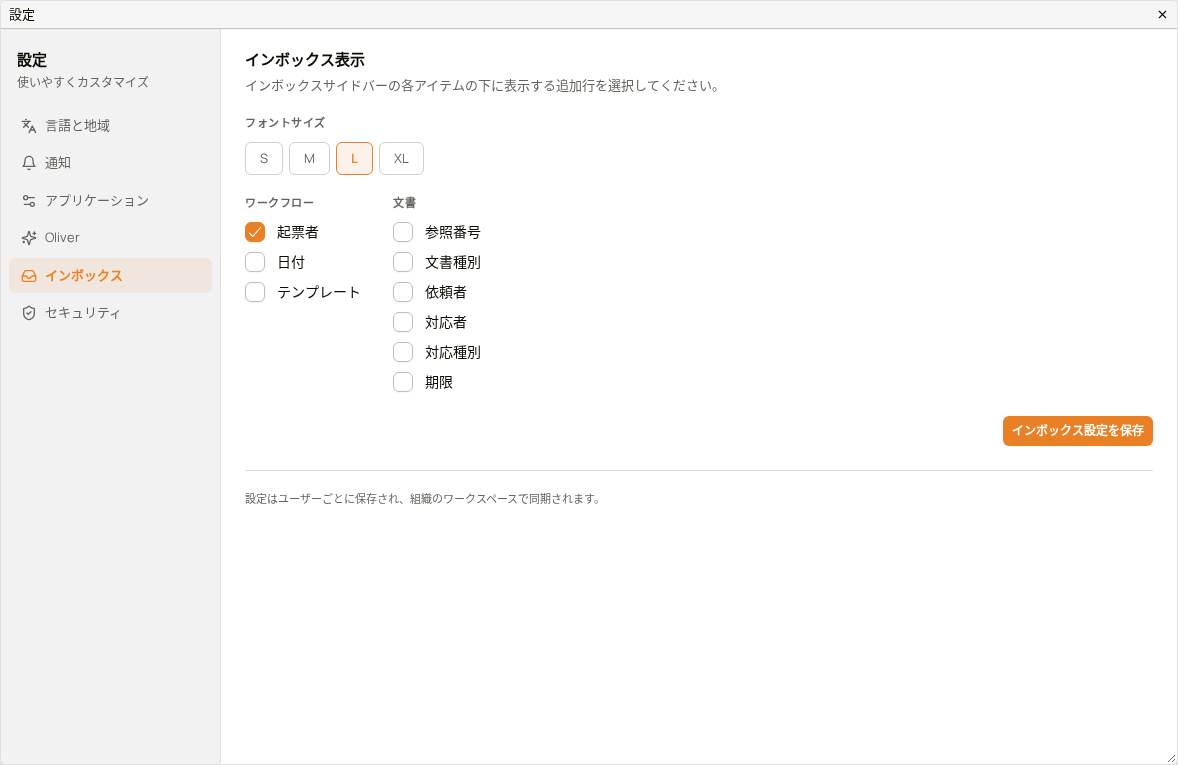 インボックス表示セクション
フォントサイズ
| 項目 | 説明 |
|---|---|
| フォントサイズ | インボックスの一覧に表示されるアイテムの文字の大きさです。S、M、L、XL から選択します。 |
ワークフロー
ワークフローのアイテムの下に表示する情報を選択します。
| 項目 | 説明 |
|---|---|
| 起票者 | ワークフローを開始したユーザーを表示します。 |
| 日付 | ワークフローの作成日または送信日を表示します。 |
| テンプレート | ワークフローの作成に使われたテンプレートの名前を表示します。 |
文書
文書のアイテムの下に表示する情報を選択します。
| 項目 | 説明 |
|---|---|
| 参照番号 | 文書の参照番号を表示します。 |
| 文書種別 | 文書の分類または種別を表示します。 |
| 依頼者 | 文書を送信したユーザーを表示します。 |
| 対応者 | 対応を依頼されたユーザーを表示します。 |
| 対応種別 | 文書に必要な対応の種類を表示します。 |
| 期限 | 対応依頼の期限を表示します。 |
インボックス設定を保存 を選択すると変更が適用されます。次に 設定 ダイアログを開くと、保存した項目が選択された状態で表示されます。
セキュリティ
セキュリティ セクションでは、認証アプリを使ってアカウントに二要素認証(2FA)を追加できます。二要素認証を有効にすると、ログインにパスワードとスマートフォンのコードの両方が必要になるため、不正アクセスを防ぎやすくなります。
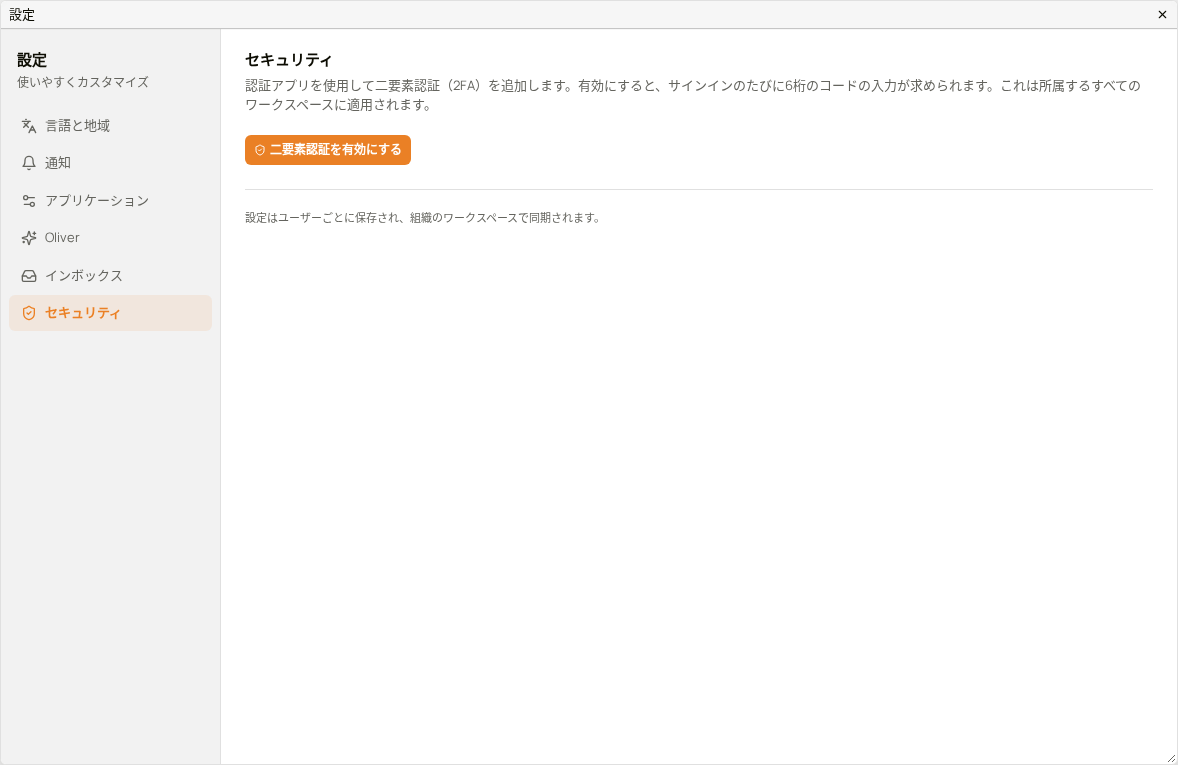 セキュリティセクション
| 項目 | 説明 |
|---|---|
| 二要素認証を有効にする | 認証アプリによる二要素認証の登録を開始します。有効にすると、所属するすべてのワークスペースで、ログイン時に 6 桁のコードが必要になります。 |
インボックスの表示を変更する方法
| 手順 | 説明 |
|---|---|
| 1 | 広げたサイドバーの下部にあるメールアドレスを選択し、設定 を選択します。 |
| 2 | インボックス表示 を選択します。 |
| 3 | フォントサイズを選び、表示したいワークフローと文書の項目にチェックを入れます。 |
| 4 | インボックス設定を保存 を選択します。 |