インターフェースビルダー
インターフェースビルダーは、チャート、カスタムフィールド、データグリッドを組み合わせて、選択したユーザーがExplorer > Virtual Interfacesからアクセスできる設定可能なダッシュボードを作成する機能です。仮想インターフェースの構築パイプラインの最終ステップにあたります。
この機能を設定するユーザー
Newモジュールにアクセスできるユーザー。インターフェースビルダーは New > Custom Fields & Configuration > Interface Builder からアクセスできます。
開始する前に
コンポーネントをインターフェースに追加する前に、少なくとも1つのチャートが存在している必要があります。チャートビルダーを参照してください。
インターフェースビルダーキャンバス
インターフェースビルダーに移動すると、左側パネルとSaveボタンを備えたキャンバスが表示されます。
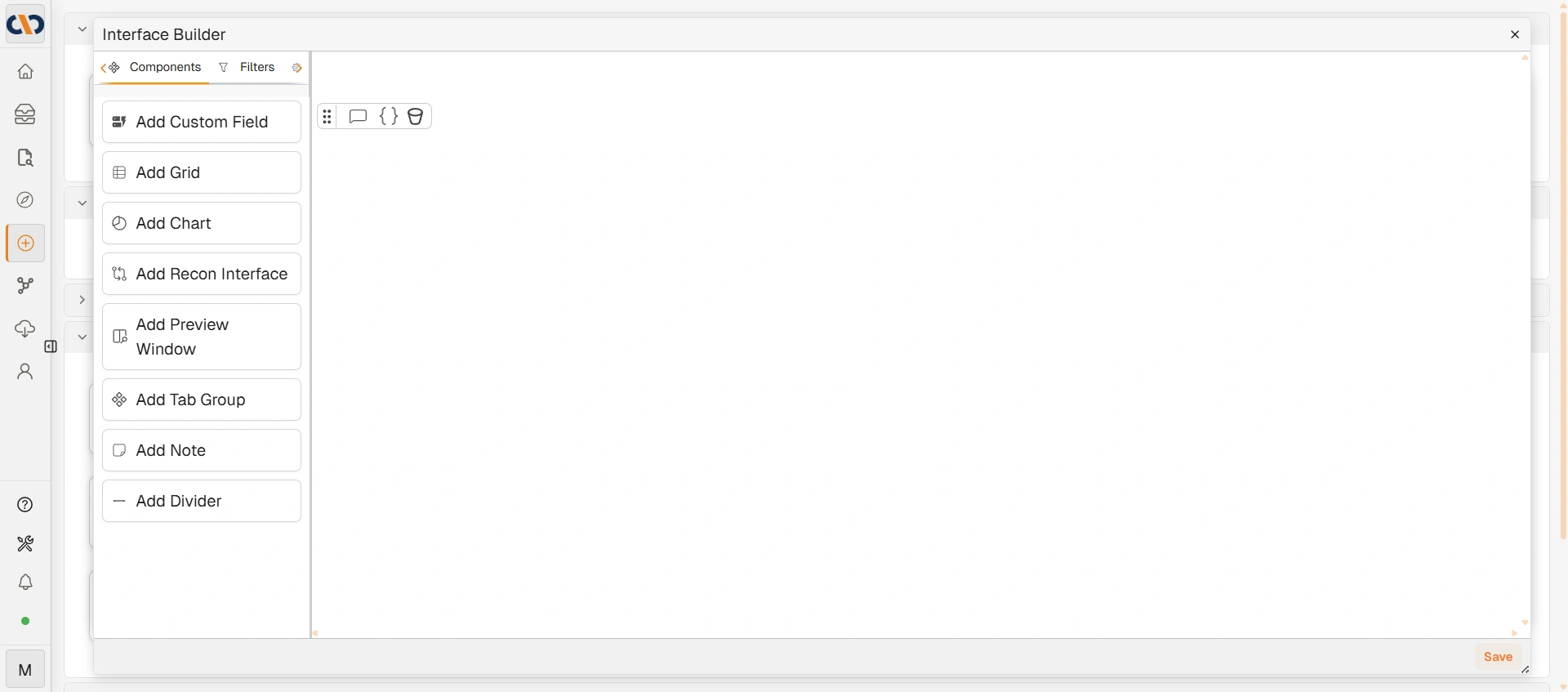
インターフェースビルダーキャンバス
左側のパネルには3つのタブがあります。
コンポーネント
| コンポーネント | 説明 |
|---|---|
| Add Custom Field | カスタムフィールドを表示するセクションを追加します。データを表示するには、カスタムフィールドの選択とドキュメントコンテキストが必要です。 |
| Add Grid | データグリッドのセクションを追加します。データが表示される前に、仮想ビュー(保存済みクエリ)を選択する必要があります。 |
| Add Chart | チャートのセクションを追加します。チャートビルダーで設定済みのチャートから選択する必要があります。 |
| Add Recon Interface | 突合(リコンシリエーション)用のインターフェースセクションを追加します。環境固有の突合設定が必要です。 |
| Add Preview Window | ドキュメントプレビューパネルを追加します。ドキュメントファイルとそのTagsパネルを並べて表示します。ドキュメントコンテキストが指定されるとプレビューが更新されます。 |
| Add Tab Group | タブ付きコンテナーを追加します。コンポーネントを個別のタブに割り当てることで、1つのセクション内で異なるデータセットやビューを切り替えられます。グローバルフィルターが適用されている場合、有効なフィルター数のバッジが表示されます。 |
| Add Note | フリーテキストのメモセクションを追加します。 |
| Add Divider | 視覚的なセクション区切りを追加します。 |
フィルター
インターフェース全体に適用されるフィルターを定義します。ここで作成したフィルターはグローバルであり、インターフェース内の該当するすべてのコンポーネントに同時に適用されます。
+ Add/Edit をクリックすると、フィルターの追加と編集ダイアログが開きます。+ Add filters and dividers を使用して個々のフィルターを作成します。各フィルターにはSettingsタブ(フィルタータイプ、ラベル、デフォルト値)とScopingタブ(フィルターが適用されるコンポーネント)があります。Saveをクリックして変更を適用します。
設定
Settingsタブには、データソースに対してインターフェースを検証し、条件が満たされない場合に失敗メッセージを表示するルールであるValidation Settings(検証設定)が含まれます。
Openをクリックすると、Validation Settingsダイアログが開きます。
| セクション | 説明 |
|---|---|
| Rules(左パネル) | このインターフェースのすべての検証ルールを一覧表示します。Add Ruleをクリックして新しいルールを作成します。各ルールには名前、Enabledトグル、削除ボタンがあります。 |
| Data Source | ルールが実行される仮想ビューです。利用可能な仮想ビューから選択します。 |
| Rule Filter | ルールの条件ロジックを定義します。+ Add conditionをクリックしてフィルター条件を追加し、+ Add inner groupをクリックして条件グループをネストします。条件はデフォルトでAND条件として結合されます。 |
| Edit Failure Markdown | ルールが失敗した際にユーザーに表示されるメッセージを定義するMarkdownエディターを開きます。 |
| Validate | ルールがデータソースをどのように評価するかを設定します:any(いずれかの行が一致すれば合格)、none(一致する行がなければ合格)、all(すべての行が一致すれば合格)。Treat as object (first row) は結果の最初の行のみを評価します。 |
| Output Preview | Runをクリックした後のルール出力のプレビューを表示します。 |
| Run | 現在のデータソースに対してルールをテストし、Output Previewに結果を表示します。 |
| Save | このインターフェースのすべての検証ルールを保存します。 |
追加されたコンポーネント
コンポーネントをキャンバスにドラッグすると、Untitled Sectionブロックとして表示されます。
| コントロール | 説明 |
|---|---|
| Select | コンポーネントタイプの選択ダイアログを開きます(例:チャート、カスタムフィールド、仮想ビューの選択)。 |
| View in Query Builder(目のアイコン) | クエリビルダーで基になるクエリを開きます。 |
| Delete(ゴミ箱アイコン) | インターフェースからコンポーネントを削除します。 |
| ドラッグハンドル | キャンバス上でセクションを別の位置に移動します。 |
| リサイズハンドル | 右下隅にあり、コンポーネントのサイズを調整します。 |
| Please select a context | コンテキストとはドキュメントのことです。任意のグリッドからドキュメントをドラッグ&ドロップすると、そのドキュメントに対してインターフェースがどのように表示されるかをプレビューできます。 |
Save Changesダイアログ
Saveをクリックすると、Save Changesダイアログが表示されます。
| フィールド | 説明 |
|---|---|
| Name | インターフェースの名前を設定します。 |
| Allowed Users | インターフェースを閲覧できるユーザーを選択します。現在のユーザーがあらかじめ入力されています。空欄のままにすると、管理者のみにアクセスが制限されます。 |
| Allowed Groups | インターフェースを閲覧できるグループを選択します。 |
| Save | インターフェースを保存し、選択したユーザーとグループに公開します。 |
インターフェースの構築手順
| ステップ | 説明 |
|---|---|
| 1 | New > Custom Fields & Configuration > Interface Builder に移動します。 |
| 2 | Create New Interfaceをクリックします。 |
| 3 | 左側のパネルからコンポーネントをキャンバスにドラッグします。各コンポーネントについて、Selectをクリックして表示するチャート、仮想ビュー、カスタムフィールドを選択します。 |
| 4 | 必要に応じてFiltersを追加し、Settingsを設定します。 |
| 5 | Saveをクリックします。名前を入力し、インターフェースを閲覧できるユーザーまたはグループを選択します。 |
| 6 | 保存されたインターフェースは、それらのユーザーがExplorer > Virtual Interfacesから閲覧できるようになります。 |
トラブルシューティング
| 問題 | 詳細 |
|---|---|
| インターフェースがユーザーに表示されない | Save ChangesダイアログのAllowed UsersとAllowed Groupsの設定を確認してください。リストされていないユーザーには、Explorer上でインターフェースが表示されません。 |
| 追加できるチャートがない | インターフェースに追加する前に、チャートビルダーで少なくとも1つのチャートを作成する必要があります。 |
| コンポーネントにデータが表示されない | 基になる仮想ビューにデータがあることを確認してください。クエリビルダーでクエリをテストしてください。 |
| コンポーネントの順序がおかしい | 各コンポーネントのドラッグハンドルを使用して、キャンバス上のセクションを再配置してください。 |
ドリルダウン
インターフェース内のグリッドにおけるドリルダウンの動作は、インターフェースビルダーのUI自体ではなく、クエリビルダー内のSQLで設定されます。
関連する設定
- チャートビルダー — インターフェースで使用するチャートを作成します
- クエリビルダー — チャートやグリッドが参照する仮想ビューを作成します
- 仮想インターフェースの構築 — 3つのツールがどのように連携するか
- グループ — インターフェースへのアクセスを許可できるグループの管理