Docwize の画面移動
画面左側のサイドバーを使って、Docwize の画面を切り替えます。サイドバーはすべての画面に表示されたままなので、どのモジュールで作業していても、別のモジュールへの移動、ヘルプの表示、設定の変更、ホームページへの移動がワンクリックでできます。
サイドバーからできること
- アクセスできるモジュールを開く、または ホーム に戻る
- フォルダーやタグなど、エクスプローラーの各セクションへ直接移動する
- 所属している別のワークスペースに切り替える
- ヘルプ(操作ガイドとこのドキュメント)を開く
- PDF Fusion Studio などのツールを開く
- 通知と接続状態を確認する
- 設定を開く、またはログアウトする
サイドバー
サイドバーは通常、幅が狭くアイコンだけが表示されています。右端の切り替えボタンを選択すると広がり、各アイコンの横に名前が表示されます。もう一度選択すると元に戻ります。
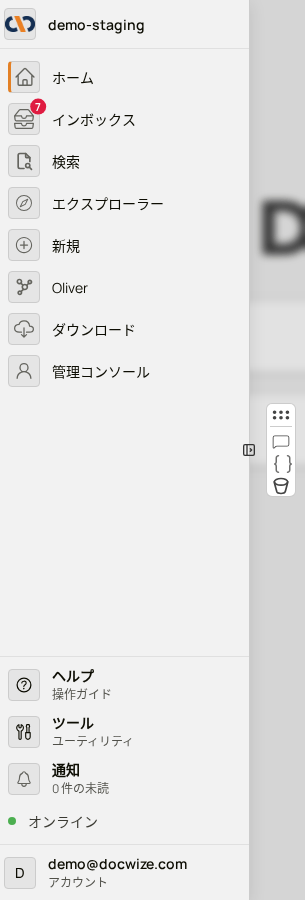 広げたサイドバー
| 項目 | 説明 |
|---|---|
| ワークスペース名 | 現在作業しているワークスペースです。選択すると、所属している他のワークスペースが表示されます(後述)。 |
| ホーム | ホームページに戻ります。 |
| モジュール | インボックス、検索、エクスプローラー、新規 など、アクセスできるモジュールごとに 1 つずつ表示されます。項目に表示される数字は、未対応のアイテムの数です。 |
| ヘルプ | 操作ガイドとこのドキュメントを開きます。 |
| ツール | PDF Fusion Studio などのユーティリティを開きます。 |
| 通知 | 通知を開き、未読の件数を表示します。 |
| 接続状態 | ブラウザーが Docwize に接続されているかどうかを示します。正常なときは オンライン、再接続中は一時的に 接続中 と表示されます。 |
| アカウント | ログインしているメールアドレスが表示されます。選択すると、設定を開いたりログアウトしたりできます。 |
サイドバーでは、インボックス と ワークフロー は 1 つの項目にまとめて表示されます。どちらが開くかは、設定の 新しいインボックスを使用(推奨) によって決まります。
エクスプローラーの各セクションへ直接移動する
サイドバーを広げた状態で エクスプローラー にマウスを合わせると、そのセクションの一覧が表示されます。セクションを選択すると、エクスプローラーがそのセクションを表示した状態で開きます。表示されるセクションは権限によって異なります。
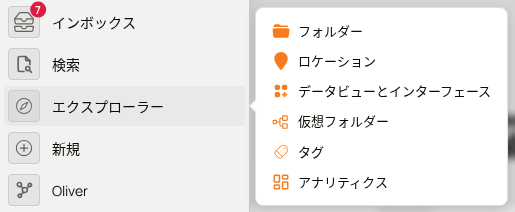 エクスプローラーのセクション
ワークスペースを切り替える
複数のワークスペースに所属している場合は、ログアウトせずにワークスペースを切り替えられます。別のワークスペースの文書を扱う必要があるときに切り替えます。
広げたサイドバーの上部にあるワークスペース名を選択します。所属しているすべてのワークスペースが一覧表示され、現在作業しているワークスペースが強調表示されます。別のワークスペースを選択するとそのワークスペースに切り替わり、画面が再読み込みされます。
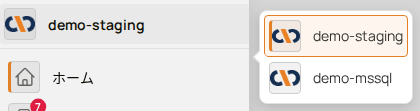 ワークスペースの切り替え
ヘルプ
ヘルプ には、Docwize の使い方を学ぶための機能がまとめられています。ドキュメント ではこのサイトが開きます。操作ガイド には、あなたに共有されているインタラクティブなツアーが一覧表示されます。共有されているツアーがない場合は、その旨が表示されます。同僚向けのツアーを作成する権限がある場合は、ツアー作成 と ツアー管理 も表示されます。
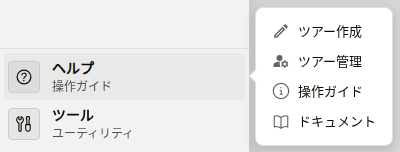 ヘルプメニュー
ツール
ツール には、モジュールに含まれないユーティリティがあります。PDF Fusion Studio を選択すると、PDF の結合や組み立てができます。詳しくは PDF Fusion Studio を参照してください。
 ツールメニュー
アカウント
広げたサイドバーの下部にあるメールアドレスを選択すると、アカウントメニューが開きます。設定 では Docwize の表示言語などの個人設定を開き、ログアウト を選択するとログアウトします。
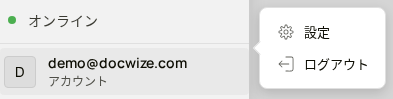 アカウントメニュー
モジュールを開いてホームページに戻る方法
| 手順 | 説明 |
|---|---|
| 1 | ホームページでモジュールのタイルを選択するか、サイドバーでモジュールを選択します。 |
| 2 | モジュールで作業します。サイドバーは左側に表示されたままです。 |
| 3 | 別のモジュールに移動するには、サイドバーでそのモジュールを選択します。 |
| 4 | サイドバーの ホーム を選択すると、ホームページに戻ります。 |
例:エクスプローラーと検索を開いてから、ホームページに戻る