Recordの入力完了
以下はrecordの入力完了手順の概要と、より詳細な説明です。
Recordの入力完了方法
| ステップ | 説明 |
|---|---|
| 1 | 「New」モジュールに移動し、「Records」セクションから該当するrecordテンプレートを選択します。 |
| 2 | recordの各セクションを入力します:必要な添付ファイルをアップロードし、フォームフィールドに入力し、必要に応じてグリッドに行を追加します。 |
| 3 | 「Save」をクリックしてrecordを送信します。「Save」ボタンは、必須フィールドがすべて入力されると有効になります。 |
例:Recordの入力完了
recordのインターフェース自体(セクション、フィールド、左サイドバーのコントロール)については、Recordsを参照してください。
Record入力完了後にできること
- 別のrecordを生成する
- 完成したドキュメントをプレビューする
- Document Detailsを開く
- 完成したrecordの出力をダウンロードまたは検索する
recordの必須フィールドが入力され保存されると、オプションが記載されたCompleted Recordダイアログが表示されます。
Completed Recordダイアログ
Completed Recordダイアログには、結果がグリッド形式で表示されます。表示される列は、recordテンプレートに設定されているセクションによって異なり、固定されたものはありません:
| 列 | 表示される条件 |
|---|---|
| Reference Number | Reference Number Templateセクションが設定されている場合 |
| Open Dataview | Dataview Sectionが1つ以上設定されている場合(設定されたdataviewごとに1つのボタンが表示されます) |
| Open Workflow | Workflow Sectionが設定されている場合 |

Completed Recordダイアログ — Reference NumberとDataviewの例
各行の左側にはアイコンも表示されます:
| アイコン | アクション |
|---|---|
| 🔍(拡大鏡) | アイテムをプレビューします。 |
| ⓘ(情報) | Document Detailsを開きます。 |
| ⬇(ダウンロード) | アイテムをダウンロードします。recordが実際のドキュメントを生成した場合にのみ表示されます。参照番号やdataviewエントリのみを生成するrecordには表示されません。 |
Generate another [テンプレート名] をクリックすると、同じrecordテンプレートの新しいインスタンスが生成されます。グリッドのツールバー(列選択、行の密度、フィルター、kebabメニュー、検索)は、Docwize内の他のグリッドと同様に機能します。
Recordの入力完了によってworkflowが開始する場合
recordテンプレートにWorkflow Sectionが含まれている場合、送信時にworkflowが自動的に開始されます。このようなテンプレートの場合、Completed Recordダイアログには、他の設定済みの列に加えて Open Workflow 列が表示されます。Workflow Sectionのみが設定されているテンプレート(参照番号やdataviewがない場合)では、その列のみが表示されます:
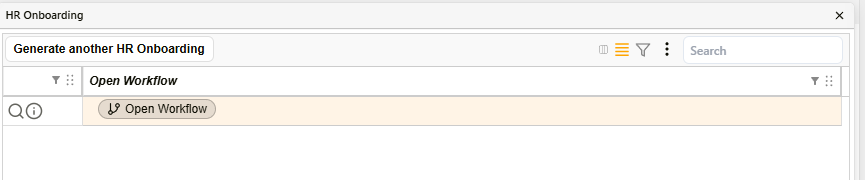
Workflow Sectionのみが設定されたテンプレートのCompleted Recordダイアログ
Open Workflow をクリックすると、Inboxでそのアイテムが直接開きます。そこから、workflowは単一のアクションで完了する場合もあれば、複数段階の承認プロセスになる場合もあり、各段階でファイルの添付が完了の条件となることがあります。これらの段階を進める方法(workflowのサマリーレールや添付ファイルの要件を含む)については、Completing Action Requests(英語)を参照してください。