リストの管理
Docwize ユーザーは「リストの管理」セクションを使って、データベースに関連するリストを閲覧、追加、または編集できます。「リストの管理」セクションは「新規」の「カスタムフィールドと設定」内にあります。
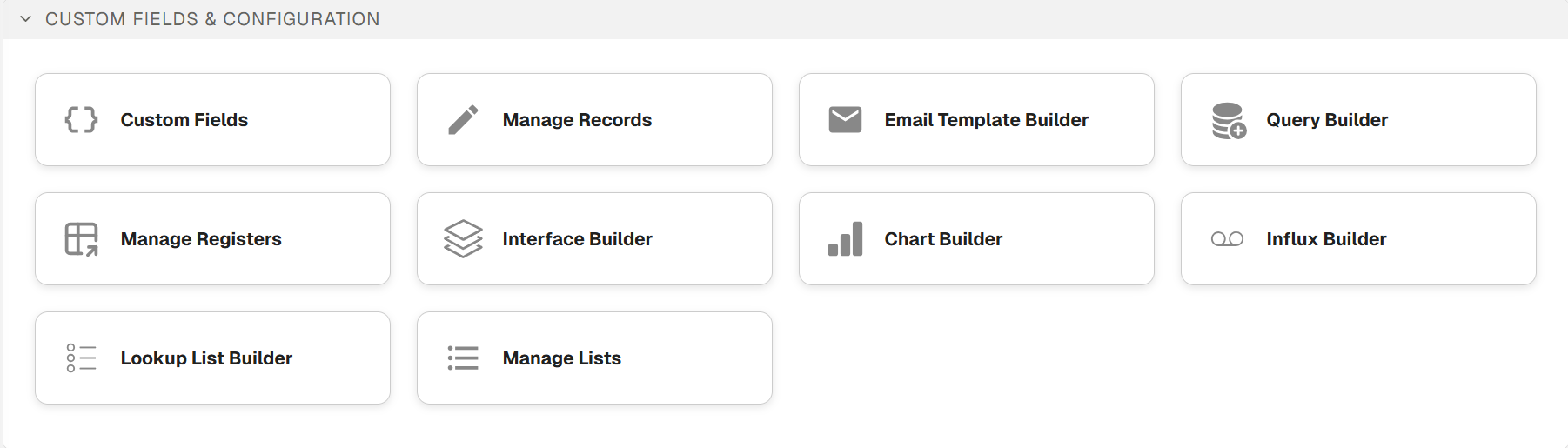
「カスタムフィールドと設定」セクション
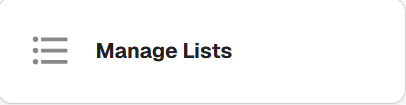
「リストの管理」ボタン
ユーザーが「リストの管理」アイコンをクリックすると、「リスト管理」ダイアログが表示されます。
リスト管理ダイアログ
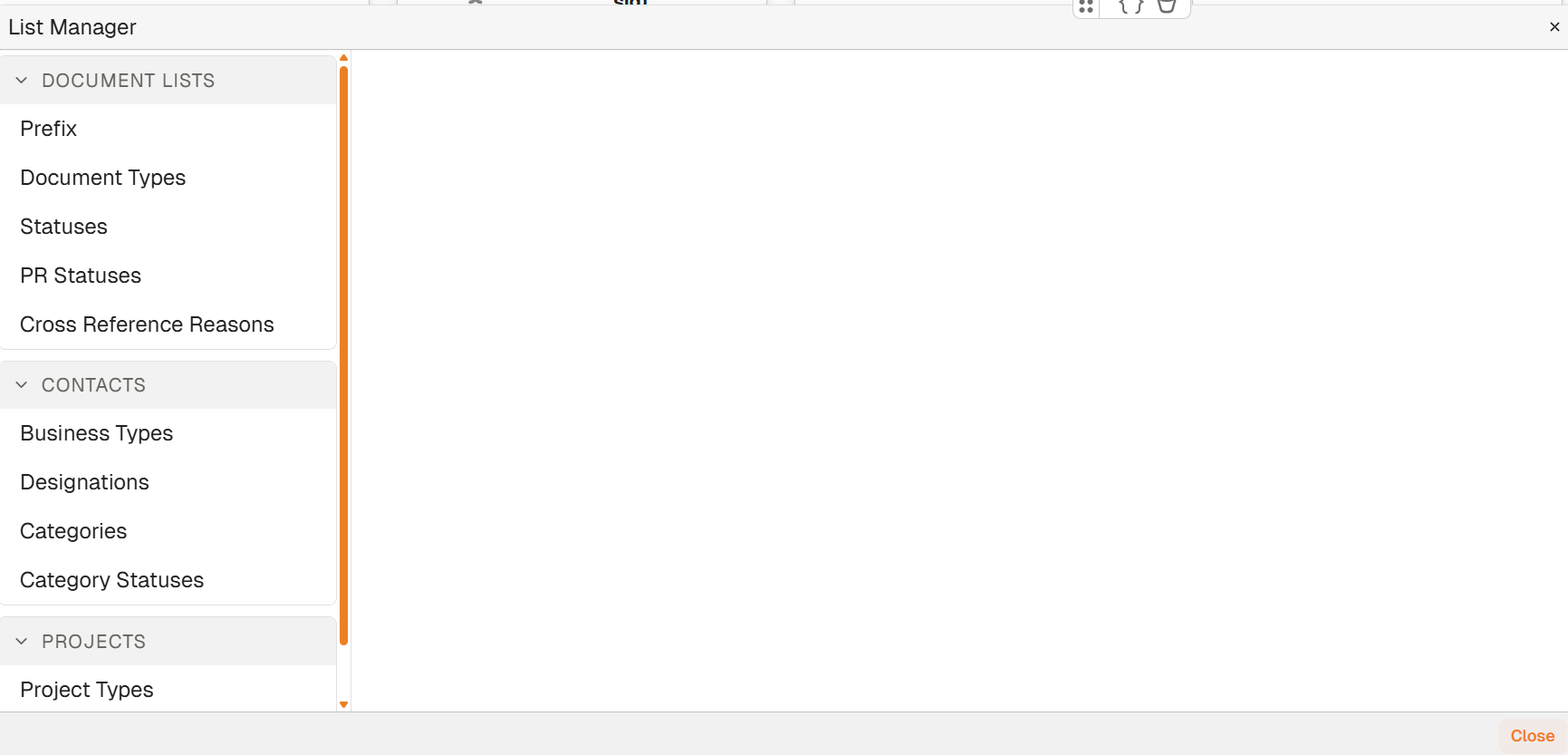
「リストの管理」ダイアログ
ドキュメントリスト
このセクションにはドキュメント管理に関連するリストが含まれます。
| リスト | 説明 |
|---|---|
| プレフィックス | ドキュメントのプレフィックスを閲覧、編集、追加できます。 |
| ドキュメントタイプ | ドキュメントタイプおよびサブタイプ(例:invoice、certificate、MoM)を閲覧、編集、追加できます。 |
| ステータス | ドキュメントのステータス(例:accepted、approved、cancelled)を閲覧、編集、追加できます。 |
| レビュー後ステータス | ドキュメントのレビュー後ステータス(例:cancelled、no comments、return with comments)を閲覧、編集、追加できます。 |
| 相互参照理由 | ドキュメントの相互参照理由(例:attachment、narrative、referred to)を閲覧、編集、追加できます。 |
連絡先
このセクションにはデータベースの連絡先に関連するリストが含まれます。
注意:連絡先はDocwizeから配布されたドキュメント(例:トランスミッタル経由)を受け取ってダウンロードできますが、Docwizeデータベース内での機能は実行できません。
| リスト | 説明 |
|---|---|
| 業種 | 業種(例:conveyor instruments、logistics、water tanks)を閲覧、編集、追加できます。 |
| 役職 | 連絡先の役職(例:CEO、Director、MD)を閲覧、編集、追加できます。 |
| カテゴリー | 連絡先に関連するカスタマイズされた追加カテゴリーを閲覧、編集、追加できます。 |
| カテゴリーステータス | 連絡先に関連するカスタマイズされた追加カテゴリーステータス(例:active、inactive)を閲覧、編集、追加できます。 |
プロジェクト
このセクションにはデータベースのプロジェクトに関連するリストが含まれます。
| リスト | 説明 |
|---|---|
| プロジェクトタイプ | プロジェクトタイプ(例:construction、general management)を閲覧、編集、追加できます。 |
| プロジェクトステータス | プロジェクトのステータス(例:active、cancelled、completed)を閲覧、編集、追加できます。 |
これらの各サブセクションには既存のエントリを示すグリッドビューが表示されます。
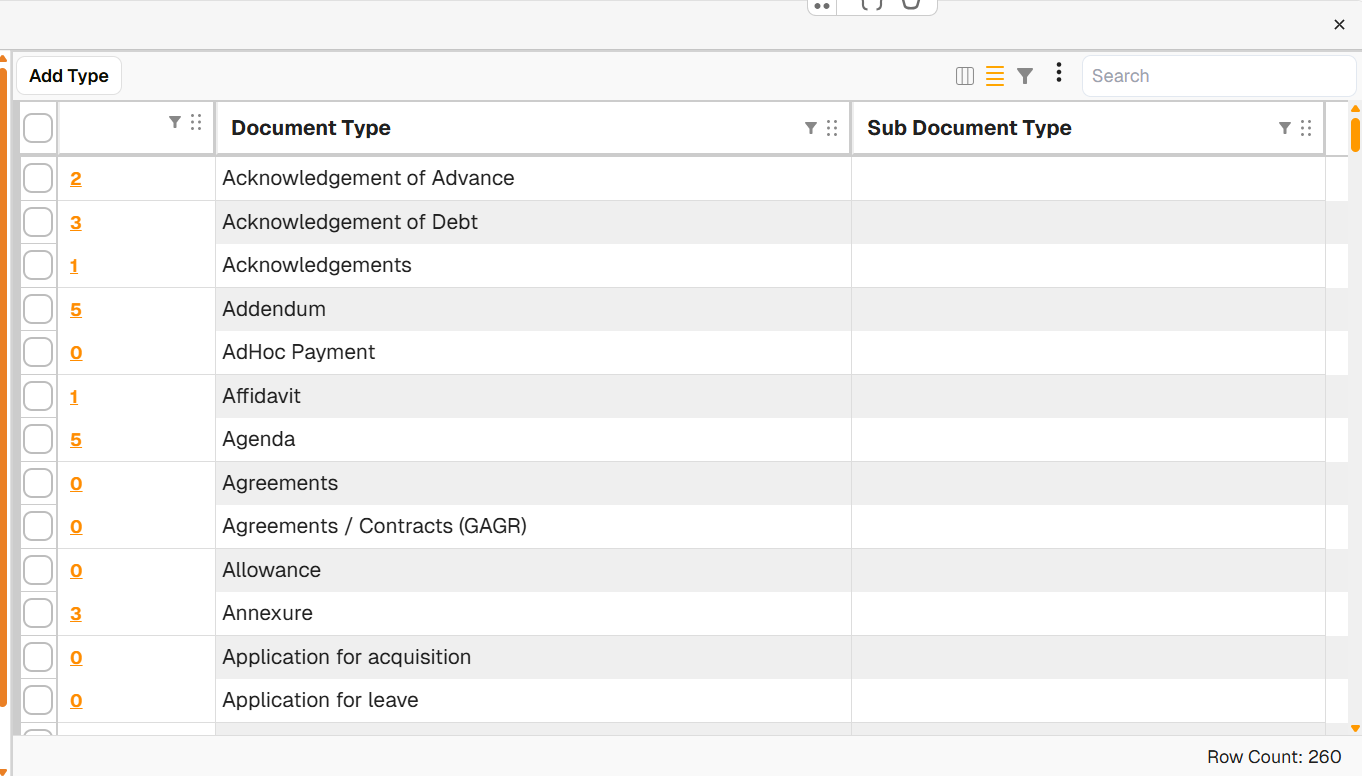
グリッドビューの例:ドキュメントタイプリスト
グリッドビューの操作
| 項目 | 説明 |
|---|---|
| 追加 | 「追加」ボタンで新しいエントリを追加できます。 |
| チェックボックス | 行を選択すると「選択項目を編集」および「選択項目を削除」ボタンが表示され、選択したエントリを編集または削除できます。 |
| ハイパーリンク | ハイパーリンクをクリックすると、該当エントリに関連するすべてのドキュメントの一覧ダイアログが開きます。 |
注意: 削除しようとする行にドキュメントがリンクされている場合、そのドキュメントを別のフィールドに再割り当てしてからでないと選択したエントリを削除できません。
リストマネージャーでフィールドを追加する方法
| 手順 | 説明 |
|---|---|
| 1 | 「リストの管理」セクションに移動します。 |
| 2 | 該当するリストを選択します。 |
| 3 | 「追加」ボタンをクリックして関連フィールドを入力し、変更を保存します。 |
リストマネージャーでフィールドを追加する例を示します。
リストマネージャーへのフィールド追加
リストマネージャーでフィールドを編集する方法
| 手順 | 説明 |
|---|---|
| 1 | 「リストの管理」セクションに移動します。 |
| 2 | 該当するリストを選択します。 |
| 3 | 編集するフィールドのチェックボックスをクリックします。 |
| 4 | 「編集」ボタンをクリックします。 |
| 5 | フィールドを編集し、変更を保存します。 |
リストマネージャーでフィールドを編集する例を示します。
リストマネージャーでのフィールド編集
リストマネージャーでフィールドを削除する方法
| 手順 | 説明 |
|---|---|
| 1 | 「リストの管理」セクションに移動します。 |
| 2 | 該当するリストを選択します。 |
| 3 | 削除するフィールドのチェックボックスをクリックします。 |
| 4 | 「削除」ボタンをクリックします。 |
| 5 | 注意:フィールドにドキュメントがリンクされている場合、フィールドを削除する前にそれらを別のオプションに再割り当てする必要があります。 |
リストマネージャーでフィールドを削除する例を示します。
リストマネージャーでのフィールド削除