高度な構造化検索
高度な構造化検索では、検索を構造化リクエストとして表示し、読んだり変えたりできます。検索バーのコードアイコンから開きます。検索バーでは表せない検索に使います。
構造化リクエストを書かなくても使えます。探しているものを クエリアシスタント に伝えると、リクエストを作成してくれます。実行する前に、次の 2 点を確認してください。
- リクエストが依頼どおりか確認します。アシスタントは、設定した検索を回答の中で説明します。回答を読み、エディターのリクエストを確認してください。
- エディターの下の件数を確認します。実行する前に、リクエストで見つかる文書の数が表示されます。1 件も見つからない場合や、多すぎる場合にすぐ気付けます。
高度な構造化検索でできること
- 検索バーの検索を構造化リクエストとして確認し、変更する
- クエリアシスタント に依頼を伝えて、リクエストを作成してもらう
- 実行する前に、リクエストで見つかる文書の数を確認する
- リクエストを実行し、検索と同じように結果を扱う
- 以前の会話をもう一度開く
- 結果をプレビューし、検索バーに戻る
高度な構造化検索を開く
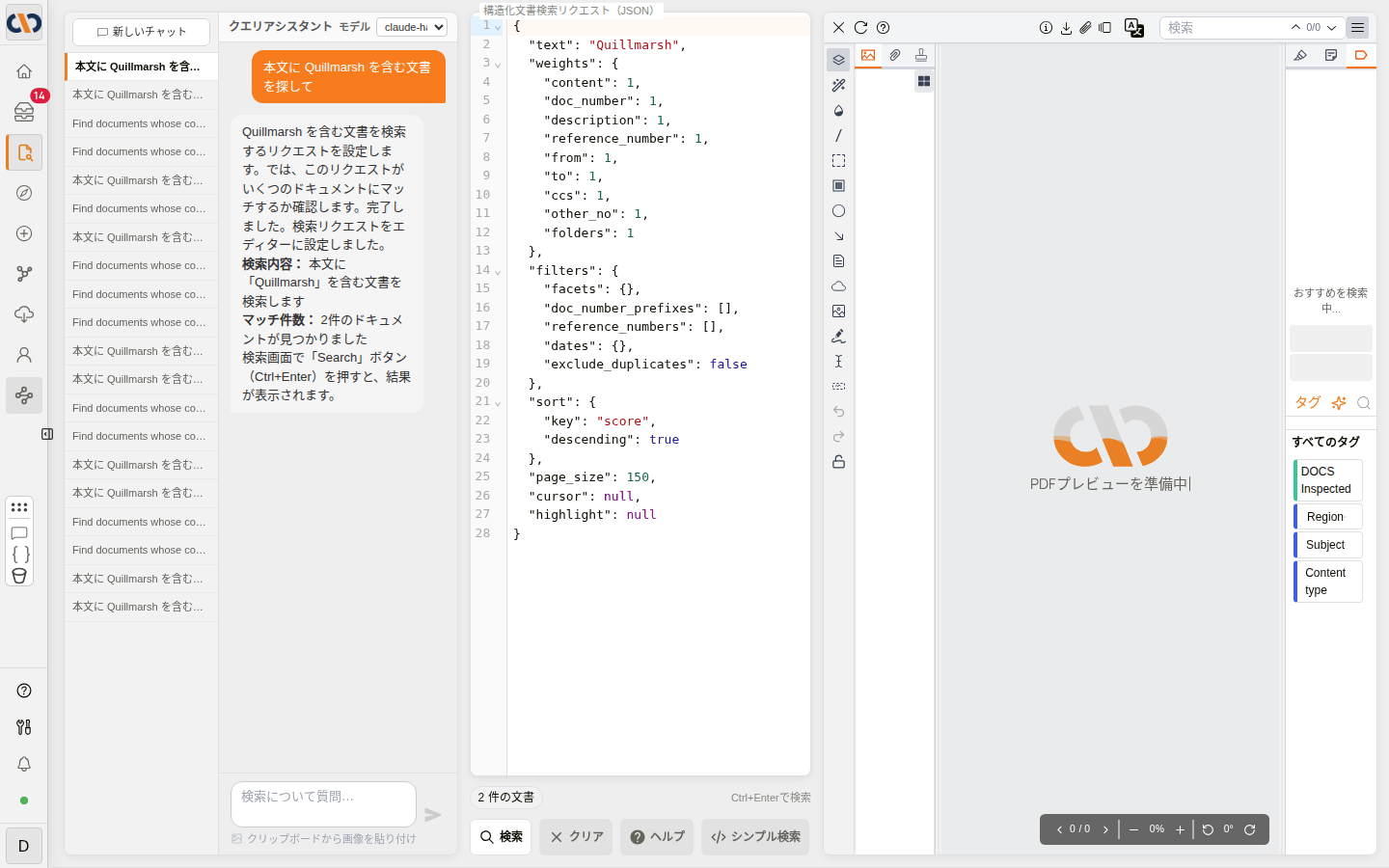
検索を開き、検索バーのコードアイコンをクリックします。ツールチップには 高度な構造化検索エディターとAIアシスタント と表示されます。画面は 3 つのパネルに変わります。
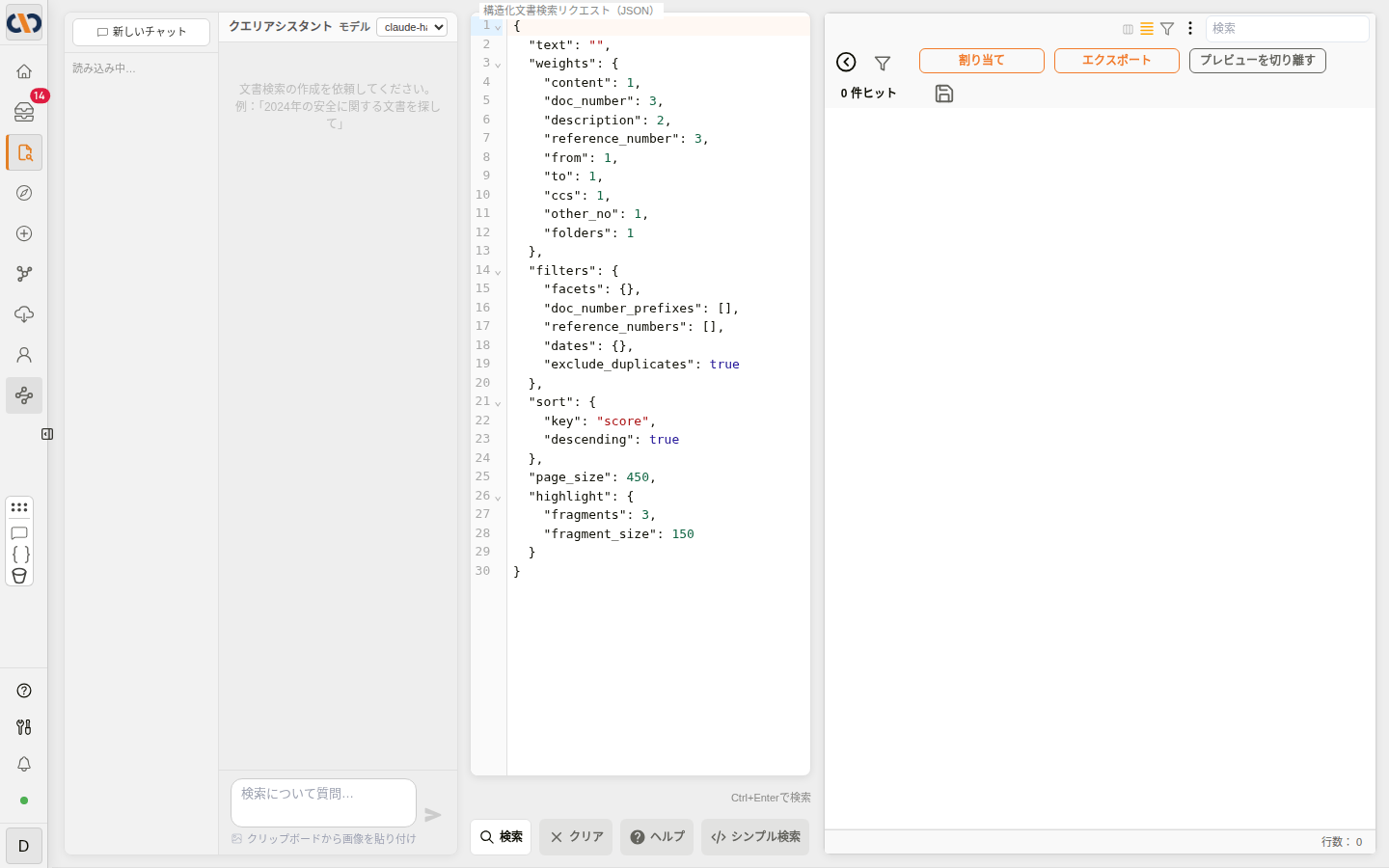
高度な構造化検索
| パネル | 役割 |
|---|---|
| クエリアシスタント(左) | 探したいものを言葉で伝えます。以前の会話がその横に一覧されます。 |
| 構造化文書検索リクエスト(JSON)(中央) | 検索 が実行するリクエストです。実行、クリア、検索バーへの切り替えのボタンがあります。 |
| 結果(右) | リクエストで見つかった文書です。 |
クエリアシスタント
パネル下部の 検索について質問… に探したい文書を入力し、Enter を押します。アシスタントは検索を組み立てて、そのリクエストをエディターに入れ、見つかる文書の数を数えます。回答の中で検索の内容も説明します。検索 をクリックすると実行されます。
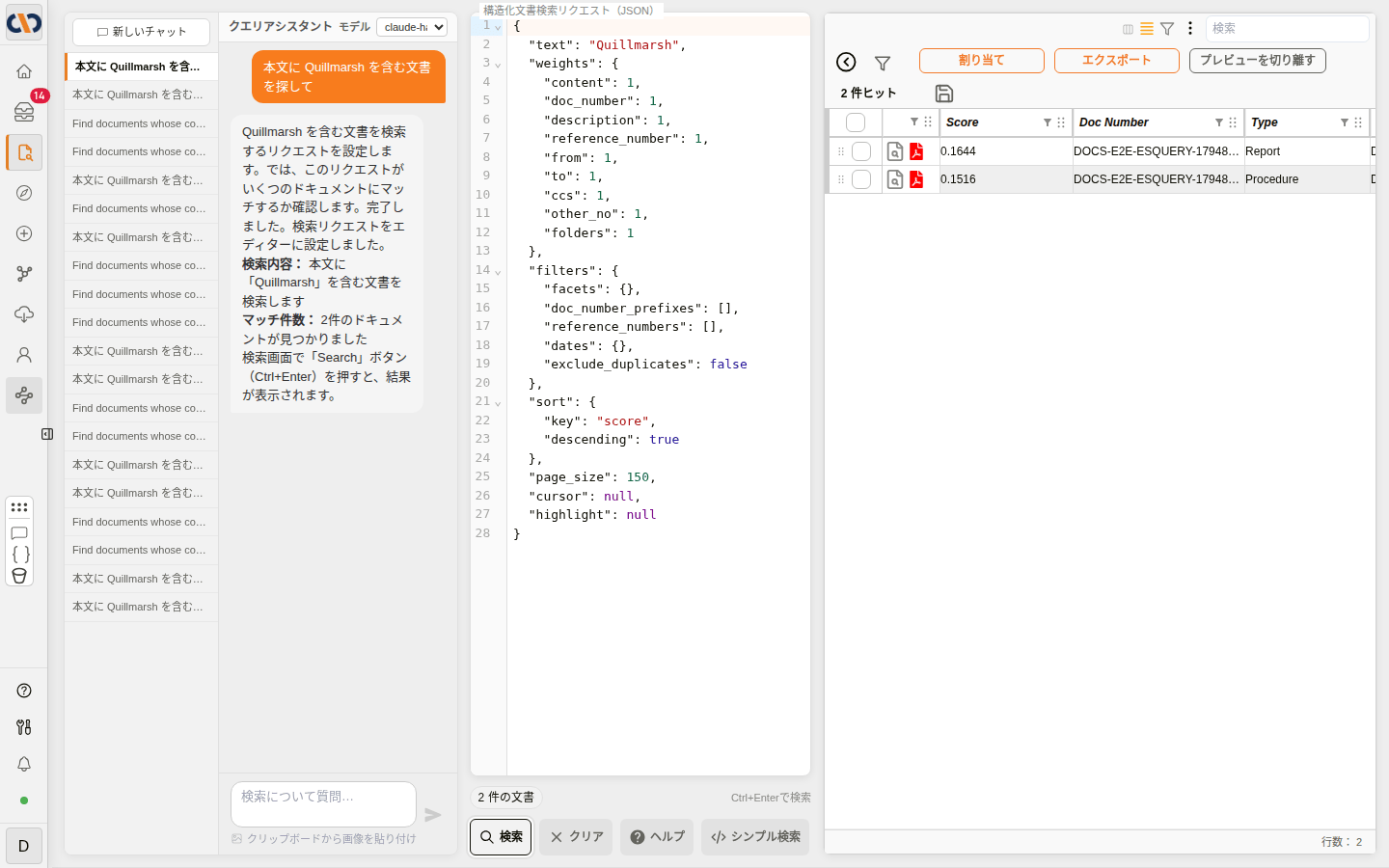
クエリアシスタントが作成したリクエスト
| コントロール | 動作 |
|---|---|
| 新しいチャット | 空の会話を開始します。 |
| チャット一覧(新しいチャット の下) | 以前の会話を一覧します。それぞれ、最初の依頼の文が名前になっています。クリックすると再び開きます。 |
| モデル | リクエストを作成する AI モデルです。 |
| 検索について質問… | 探したいものを入力する欄です。Enter で送信します。 |
構造化文書検索リクエスト(JSON)
エディターには、検索 が実行するリクエストが入ります。リクエストは JSON で書かれ、波かっこ、引用符、カンマを使います。最上位のフィールドは次のとおりです。
| フィールド | 内容 |
|---|---|
text | 探す言葉です。検索バーに入力するときと同じように書きます。 |
weights | 検索する各フィールドが一致の判定にどれだけ影響するかです。例:content、doc_number。 |
filters | 結果を絞り込む値、日付、オプションです。 |
sort | 結果の並び順です。 |
page_size | 最初のページに表示する件数です。 |
cursor | 次のページの結果が始まる位置です。そのままにしておきます。 |
highlight | 結果で一致した文章をどのように表示するかです。 |
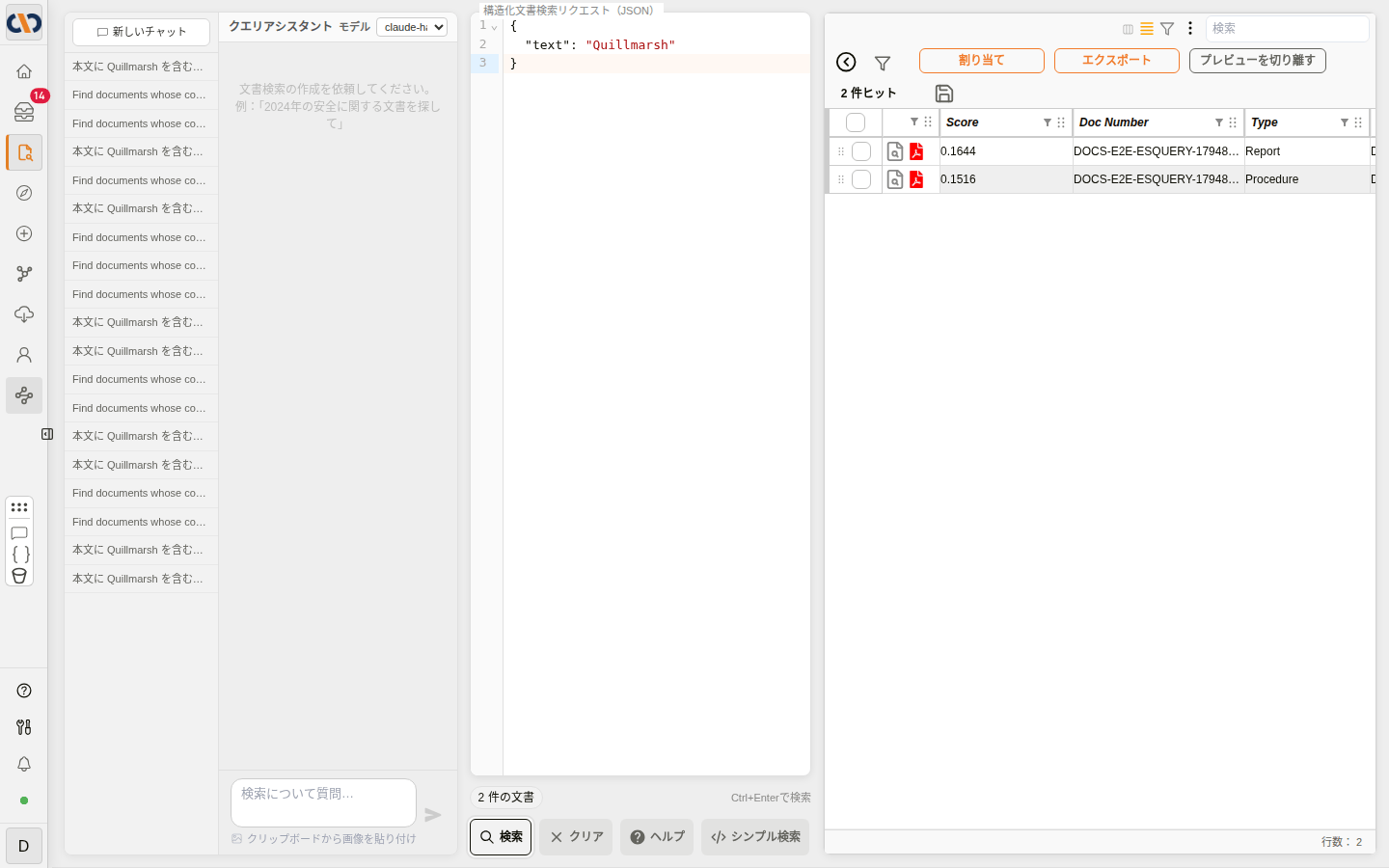
リクエスト、その件数と結果
| コントロール | 動作 |
|---|---|
| エディターの下の件数 | リクエストで見つかる文書の数を表示します。例:2 件の文書。リクエストを変えると更新されます。 |
| 検索 | リクエストを実行し、結果パネルに文書を一覧します。エディターで Ctrl+Enter を押しても実行できます。 |
| クリア | エディターを空にします。 |
| シンプル検索 | 検索バーに戻ります。直前のリクエストの結果はページに残ります。 |
リクエストが正しくない場合
リクエストは有効な JSON でなければなりません。括弧、カンマ、引用符が欠けていると、エディターの下にメッセージが表示され、件数の代わりにそのメッセージが出ます。リクエストを直すまで 検索 は使えません。
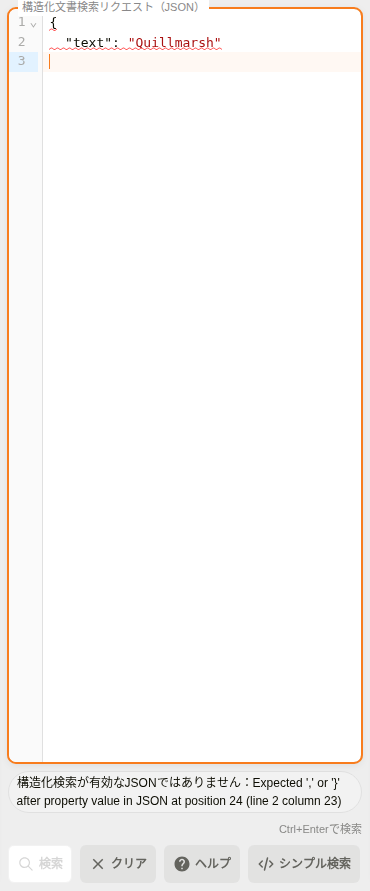
有効な JSON ではないリクエスト
結果
結果パネルには、リクエストで見つかった文書が検索と同じグリッドに一覧されます。一覧の上に件数が表示されます(例:2 件ヒット)。
結果のプレビューアイコンをクリックすると、文書を読めます。プレビューを閉じると結果に戻ります。リクエストと結果は画面に残ります。
結果のプレビュー
クエリアシスタントで検索を作成する方法
| 手順 | 説明 |
|---|---|
| 1 | 検索を開き、検索バーのコードアイコンをクリックします。 |
| 2 | 新しいチャット をクリックします。 |
| 3 | 検索について質問… に探したいものを入力します(例:本文に Quillmarsh を含む文書を探して)。Enter を押します。 |
| 4 | アシスタントの回答と、エディターの下の件数を確認します。 |
| 5 | 検索 をクリックします。文書が結果パネルに一覧されます。 |
例:クエリアシスタントで検索を作成して実行する
構造化リクエストを自分で書く方法
| 手順 | 説明 |
|---|---|
| 1 | 検索を開き、検索バーのコードアイコンをクリックします。 |
| 2 | 構造化文書検索リクエスト(JSON) のエディターをクリックし、リクエストを入力します(例:{"text": "Quillmarsh"})。最初からやり直すには クリア をクリックします。 |
| 3 | エディターの下の件数を確認します。代わりにメッセージが表示されたら、リクエストを直します。 |
| 4 | 検索 をクリックするか、エディターで Ctrl+Enter を押します。 |
以前の会話を開く方法
| 手順 | 説明 |
|---|---|
| 1 | 新しいチャット の下のチャット一覧で、会話をクリックします。 |
| 2 | 会話のメッセージが再び表示されるので、読みます。 |
検索バーに戻る方法
| 手順 | 説明 |
|---|---|
| 1 | シンプル検索 をクリックします。直前のリクエストの結果はページに残ります。 |
| 2 | 結果ツールバーの左にある戻る矢印をクリックします。検索バーが再び表示されます。 |