詳細検索
詳細オプションでは、文書種別、保存されているフォルダー、送信元、Docwize に登録された日など、文書の詳細情報で検索を絞り込めます。検索で見つかる文書が多すぎるときや、文書の内容は分からなくても保存場所が分かっているときに使います。たとえば、報告書だけを対象にある言葉を検索したり、あるフォルダーで今月登録された文書をすべて一覧表示したりできます。
設定した絞り込みはすべて満たす必要があります。1 つでも満たさない文書は表示されません。一覧に表示される値は、現在の検索で見つかる文書に含まれる値だけです。あるはずの値が見当たらないときは、まず検索バーの言葉を確認してください。

詳細検索でできること
- 文書種別、フォルダー、送信元、宛先、プロジェクト、場所、タグなどの詳細情報で検索を絞り込む
- 文書の日付や Docwize に登録された日の範囲で検索を絞り込む
- 作成者やタイトルなど、元のファイルに保存されている情報で検索を絞り込む
- 値を選ぶ前に、その値を持つ文書の数を確認する
- 検索語を入力せずに、絞り込みに一致する文書をすべて一覧表示する
- 検索の対象にする項目と、重視する一致を選ぶ
- 検索結果でハイライトされる箇所の表示をオンまたはオフにする
詳細検索設定
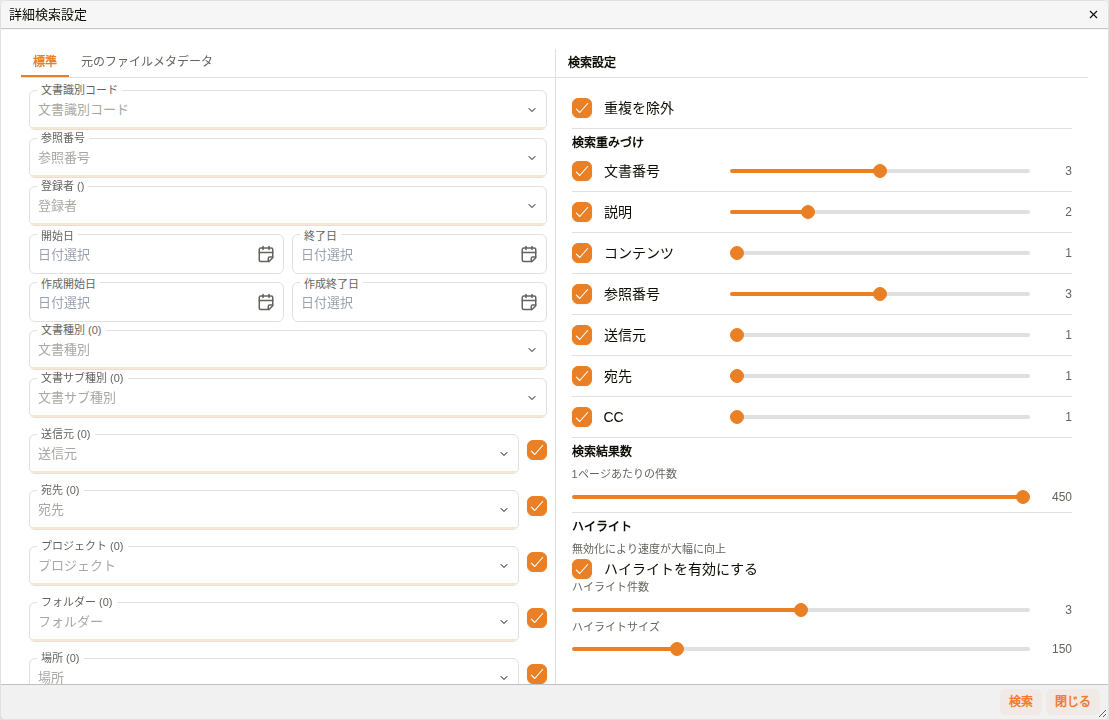
コンテンツ検索 バーの下にある 詳細オプション をクリックすると、詳細検索設定 が開きます。左側の 2 つのタブに絞り込みがあり、右側に 検索設定 があります。
| 部分 | 説明 |
|---|---|
| 標準 | 文書種別、フォルダー、日付など、Docwize に記録されている詳細情報で絞り込みます。 |
| 元のファイルメタデータ | 作成者やタイトルなど、アップロードされたファイルの中に保存されている情報で絞り込みます。 |
| 検索設定 | 検索の対象にする項目、読み込む結果の数、ハイライトを表示するかどうかを選びます。 |
| 検索 | バーの言葉と設定した絞り込みで検索を実行します。結果がダイアログに代わって表示されます。 |
| 閉じる | ダイアログを閉じます。設定した絞り込みは、変更するか検索を再読み込みするまで残ります。 |
標準の絞り込み
標準 タブでは、各文書について Docwize に記録されている詳細情報で絞り込みます。
| 項目 | 見つかる文書 |
|---|---|
| 文書識別コード | 文書番号がその識別コードで始まる文書。 |
| 参照番号 | 参照番号にその値を含む文書。 |
| 登録者 | その人が Docwize に登録した文書。 |
| 開始日 / 終了日 | 文書の詳細情報に設定された日付が範囲内にある文書。 |
| 作成開始日 / 作成終了日 | Docwize に登録された日が範囲内にある文書。 |
| 文書種別 | その文書種別の文書。 |
| 文書サブ種別 | その文書サブ種別の文書。 |
| 送信元 | その人や組織から送られた文書。たとえばメールや送付書です。 |
| 宛先 | その人や組織に送られた文書。 |
| プロジェクト | そのプロジェクトの文書。 |
| フォルダー | そのフォルダーに保存されている文書。 |
| 場所 | その場所に割り当てられている文書。 |
| タグ | そのタグが付いた文書。 |
一覧から値を選ぶ
項目をクリックすると、その一覧が開きます。一覧には、検索で見つかる文書に含まれる値が表示され、括弧内にはその値を持つ文書の数が表示されます。数に含まれるのは、あなたがアクセスできる文書だけです。値をクリックすると選択され、もう一度クリックすると選択が解除されます。文書種別、文書サブ種別、送信元、宛先、プロジェクト、フォルダー、場所、タグ では複数の値を選べ、文書はそのうち 1 つに一致すれば見つかります。
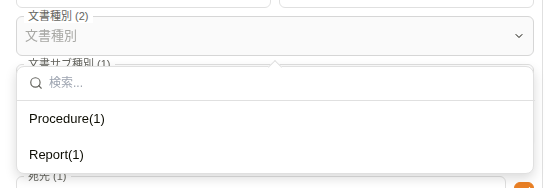
選択した値は項目に表示されます。値の × をクリックすると、そこで選択を解除できます。
下位の階層を含む
送信元、宛先、プロジェクト、フォルダー、場所 には右側にチェックボックスがあり、ポインターを合わせると 子を含める と表示されます。チェックを外さない限りチェックが入っており、その間は値の下位にある文書も見つかります。たとえば、フォルダーのサブフォルダーにある文書です。このとき、選択した値の名前の後に * が表示されます。
日付
開始日 と 終了日 には、文書の詳細情報の日付が使われます。作成開始日 と 作成終了日 には、文書が Docwize に登録された日が使われます。範囲の片方だけを入力することもできます。開始日だけならその日以降のすべて、終了日だけならその日までのすべてが見つかります。終了日はその日も含みます。
絞り込みが設定されていることを確認する
絞り込みが設定されていると、詳細オプション と 検索 のボタンにオレンジ色の数字が表示されます。検索バーを見るだけで、検索が絞り込まれることが分かります。数字は、標準 タブで値が入っている項目の数です。ただし、文書サブ種別、作成開始日、作成終了日 は数えられません。

元のファイルメタデータの絞り込み
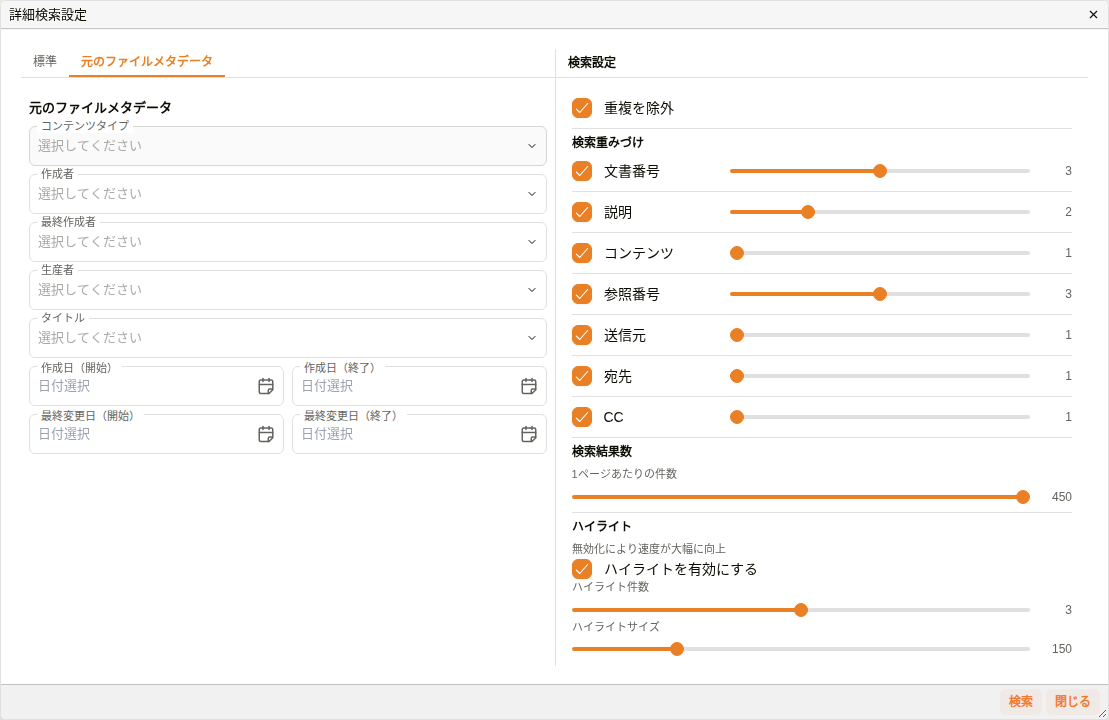
元のファイルメタデータ タブでは、ファイルを作成したプログラムがファイルの中に保存した情報で絞り込みます。この情報がないファイルもあります。
| 項目 | 見つかる文書(ファイルの情報) |
|---|---|
| コンテンツタイプ | ファイルがその種類である文書。たとえば application/pdf です。 |
| 作成者 | ファイルの作成者がその人である文書。 |
| 最終作成者 | ファイルを最後に更新した人(最終更新者)がその人である文書。 |
| 生産者 | ファイルを作成したプログラム(作成アプリケーション)がそれである文書。たとえば PDF 変換ソフトです。 |
| タイトル | ファイルにそのタイトルが付いている文書。 |
| 作成日(開始) / 作成日(終了) | ファイルが範囲内に作成された文書。 |
| 最終変更日(開始) / 最終変更日(終了) | ファイルが範囲内に最後に変更された文書。 |
検索設定
ダイアログの右側にある 検索設定 では、検索語の探し方を変えられます。どちらのタブにも適用されます。
| 設定 | 説明 |
|---|---|
| 重複を除外 | チェックを外さない限りチェックが入っています。 |
| 検索重みづけ | 検索語を探す項目です。文書番号、説明、コンテンツ(ファイルの本文)、参照番号、送信元、宛先、CC があります。チェックを外した項目は検索されません。項目のスライダーを 1 から 5 の間で動かすと、その項目での一致が結果の並び順にどれだけ影響するかを変えられます。 |
| 検索結果数 | 結果の一覧に一度に読み込む結果の数(1ページあたりの件数)です。450 から 15,000 の間で設定でき、既定は 450 です。 |
| ハイライトを有効にする | 結果のプレビューアイコンにポインターを合わせたときに、検索語が見つかった箇所を表示します。オフにすると検索が速くなります。 |
| ハイライト件数 | 結果ごとに表示する箇所の数です。1 から 5 の間で設定でき、既定は 3 です。 |
| ハイライトサイズ | 表示する箇所 1 つあたりの長さです。50 から 500 文字の間で設定でき、既定は 150 です。 |
重複を除外、検索結果数、ハイライトの設定はブラウザーに保存されるため、次に検索するときもそのままです。検索重みづけ は、検索を開き直すか再読み込みすると、元の値に戻ります。
ハイライト
ハイライトを有効にする のチェックを外すと、結果のプレビューアイコンの表示には ハイライトなし と表示され、ハイライト件数 と ハイライトサイズ のスライダーは動かせなくなります。もう一度チェックを入れると、検索語が太字になった箇所が表示されます。結果の一覧については検索を参照してください。

検索を絞り込む方法
| 手順 | 説明 |
|---|---|
| 1 | ナビゲーションバーから検索を開き、コンテンツ検索 バーに検索語を入力します。絞り込みに一致する文書をすべて一覧表示するには、バーを空のままにします。 |
| 2 | 詳細オプション をクリックします。 |
| 3 | 文書種別 などの項目をクリックし、目的の値をクリックします。括弧内の数は、その値を持つ文書の数です。 |
| 4 | 必要に応じて、ほかの絞り込みも設定します。 |
| 5 | 検索 をクリックします。検索語とすべての絞り込みに一致する文書が表示されます。 |
例:検索を 1 つの文書種別に絞り込む
絞り込みを解除する方法
| 手順 | 説明 |
|---|---|
| 1 | 検索結果で戻る矢印をクリックし、コンテンツ検索 バーに戻ります。 |
| 2 | 詳細オプション をクリックします。 |
| 3 | 解除する値の × をクリックするか、一覧を開いてその値をもう一度クリックします。日付の場合は、日付を消去します。 |
| 4 | 検索 をクリックしてもう一度検索するか、閉じる をクリックします。 |
検索の対象にする項目を変える方法
| 手順 | 説明 |
|---|---|
| 1 | 詳細オプション をクリックします。 |
| 2 | 検索重みづけ で、検索しない項目のチェックを外すか、項目のスライダーを動かしてその一致の重みを変えます。 |
| 3 | 検索 をクリックします。 |