レコードテンプレートの作成
レコードテンプレートは、New → Custom Fields & Configuration → Manage Records → Create New Record からアクセスする Add Record ダイアログを使って作成します。
各テンプレートは、ユーザーがレコードを入力する際に表示するセクション — 入力するデータ、アップロードするファイル、ドキュメントの送信先フォルダー、ワークフローをトリガーするかどうか — を定義します。
Add Record ダイアログ
Add Record ダイアログには2つのパネルがあります。左側のパネルはテンプレートの名前とアクセス設定用、右側のパネルはセクションの追加用です。
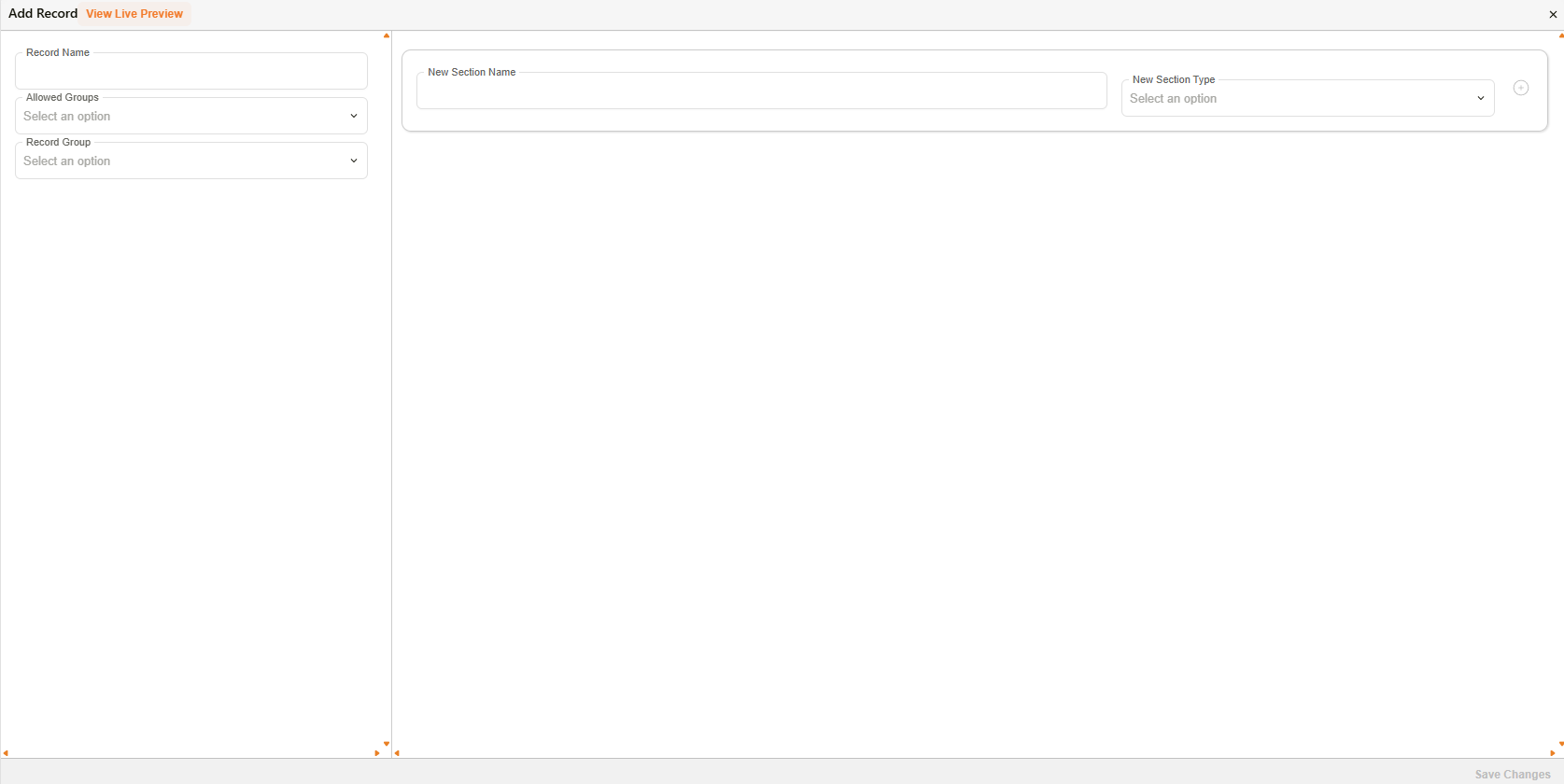
「Add Record」ダイアログ
| フィールド | 説明 |
|---|---|
| Record Name | レコードテンプレートの名前です。ユーザーが選択する New の Records セクションに表示されます。 |
| Allowed Groups | このレコードを閲覧・入力できるグループを制御します。選択したグループのいずれかに所属するユーザーにのみ、New モジュールでレコードが表示されます。 |
| Record Group | レコードを組織上のグループに割り当てます。New モジュールでレコードをカテゴリ別に整理する際に使用します。 |
| New Section Name | 追加するセクションのラベルです。この名前は、ユーザーがレコードを入力する際のセクション見出しとして表示されます。 |
| New Section Type | 追加するセクションの種類です。下記のセクションの種類を参照してください。 |
| + | 設定したセクションをテンプレートに追加します。セクション名と種類の両方を選択するまでボタンは有効になりません。 |
| View Live Preview | ユーザーが入力する際のレコードのプレビューを開きます。ダイアログのタイトルバーから利用できます。 |
| Save Changes | テンプレートを保存します。 |
セクションの種類
New Section Type ドロップダウンには、以下のセクションの種類が表示されます。
| セクションの種類 | レコードに追加される内容 |
|---|---|
| Attachment Section | ユーザーが1つ以上の補足ファイルを添付できるセクションです。Upload Section とは異なり、添付ファイルはメインドキュメントではなく副次的なファイルです。 |
| Custom Field | カスタムフィールドテンプレートを表示し、ユーザーがカスタムフィールドの値を入力できるようにするセクションです。参照するカスタムフィールドテンプレートは、あらかじめ作成されている必要があります。 |
| Document Field | ユーザーが入力する標準的なドキュメントメタデータフィールド(Document Type、Reference Number、Status、Description、Document Date など)を表示するセクションです。手動で入力した Reference Number と Rev. Number の組み合わせが他のドキュメントと重複する場合、ユーザーには注意喚起の警告が表示されますが、保存自体は可能です。 |
| Document Template Section | レコードをドキュメントテンプレートにリンクします。レコードで取得したデータを使ってテンプレートに情報を入力できます。 |
| Folder Section | 完成したレコードの送信先フォルダーを指定します。フォルダーへのアクセスはフォルダーのセキュリティモデルによって制御されます。 |
| Upload Section | ユーザーが送信するメインドキュメントをアップロードするセクションです。Attachment Section とは異なります。 |
| Workflow Section | レコードをワークフローテンプレートにリンクします。ユーザーがレコードを送信すると、指定されたワークフローが自動的に開始されます。 |
| Location Section | ユーザーが WBS(Work Breakdown Structure)エントリなど、関連する場所を選択できるセクションです。 |
| Reference Number Template | レコードの参照番号を自動的に連番生成するためのテンプレートを設定します。 |
| Drawing Section | ユーザーが図面をアップロードできるセクションです。 |
| Distribution Section | カスタムフィールドテンプレート(通常は連絡先の配布リスト)をレコードにリンクします。Include Attachments オプションを有効にすると、レコードの添付ファイルも配布と一緒に送信されます。 |
| Dataview Section | レコードにデータビューを埋め込みます。 |
| Interface Section | レコードに仮想インターフェースを埋め込みます。 |
| Sub Record | このテンプレート内に別のレコードテンプレートをネストします。 |
検証
レコードテンプレート自体には、独立した検証レイヤーはありません。フィールドをレコード送信前に入力必須にするかどうかは、レコードテンプレートではなく、個々のカスタムフィールドエントリ(フィールドが定義されている場所)の Required 設定によって制御されます。カスタムフィールドテンプレートの展開されたフィールドエントリのオプションを参照してください。
レコードテンプレートの作成方法
| ステップ | 説明 |
|---|---|
| 1 | New → Custom Fields & Configuration → Manage Records に移動します。 |
| 2 | Record Editor の右下にある Create New Record をクリックします。 |
| 3 | Record Name を入力し、入力を許可する Allowed Groups を選択します。 |
| 4 | 必要に応じて Record Group を割り当ててレコードを整理します。 |
| 5 | New Section Name にセクション名を入力し、New Section Type で種類を選択して、+ をクリックして追加します。必要なセクションの数だけ繰り返します。 |
| 6 | 他の設定を参照するセクション(Custom Field、Workflow、Folder など)については、セクションを展開して該当するテンプレートやフォルダーを選択します。 |
| 7 | 保存する前に View Live Preview をクリックしてレコードのレイアウトを確認します。 |
| 8 | Save Changes をクリックします。 |
既存テンプレートの編集
既存のレコードテンプレートを編集するには、New → Custom Fields & Configuration → Manage Records から Record Editor を開き、該当するレコードの行にある鉛筆アイコンをクリックします。これにより、Add Record と同じフィールドを持つ Edit Record ダイアログが開き、テンプレートの現在の設定があらかじめ入力された状態で表示されます。
関連する設定
- レコード (Records) — レコードシステムの概要と設定順序
- カスタムフィールド (Custom Fields) — Custom Field セクションで参照されるカスタムフィールドテンプレート
- ワークフロー (Workflows) — Workflow セクションで設定されるワークフローテンプレート
- アクセス制御 (Access Control) — Folder セクションが参照するフォルダー構造