Oliver Chat
Oliver Chatを使用すると、質問をしたり、ワークフローの受信トレイを確認したり、保存済みテンプレートを使用してメールを送信したり、データを探索したりすることが、すべて自然言語での会話を通じて行えます。
Oliver Chatでできること
- ドキュメントの検索: 自然言語のクエリに一致するドキュメントを検索します。クエリ内で直接ブール演算子を使用できます:AND、OR、完全一致のための引用符付きフレーズ、除外するための先頭のマイナス記号(−)。Oliverは、現在話題になっているドキュメントに類似したドキュメントを表示することもできます。オープンエンドなリクエスト — 例えば、フォルダー内のすべてのドキュメントを数えたり一覧表示したりする場合など — については、Oliverはまず結果の返し方を確認することがあります:引用付きの検証済み要約か、検索ビューで直接開く完全な結果セットかのいずれかです。
- 画像コンテンツの表示: 画像ドキュメントについて直接尋ねられた場合、抽出されたテキストだけでなく、実際に画像に表示されている内容を説明します。
- 要約: ドキュメントまたは検索結果セットの要約を生成します。
- ワークフロー: ワークフローの受信トレイを確認し、保留中の項目を確認し、ワークフローアクションを承認または却下したり、ドキュメントに対して新しいワークフローを開始したりすることが、すべて会話から直接行えます。
- メールテンプレート: ドキュメントデータが自動的に入力された、保存済みのメールテンプレートを使用してメールを作成・送信します。
- データビューとインターフェース: 会話内で、設定済みのデータビューや仮想インターフェースを開いて表示します。
- レジスター: 会話を通じて、グリッドリンクレジスターの項目を表示・照会・管理したり、新しいレジスター構造を作成したりします。
- フォルダーの作成: 会話を通じて、ネストされたフォルダーパスを含むフォルダーを直接作成します。ドキュメントを添付する必要はありません。
- 生成したコンテンツをドキュメントとして保存: 生成されたコンテンツを、既存のドキュメントの子として添付するだけでなく、選択したフォルダー内に新しい独立したドキュメントとして保存するようOliverに依頼できます。
- ドキュメントの一括タグ付け: 会話を通じて、フィルターに一致するすべてのドキュメントにタグを適用します。
- レコード: 利用可能なレコードテンプレートを一覧表示し、そこから直接作成または実行します。
Oliver Chatへのアクセス
Oliver ChatはDocwizeのあらゆる画面から利用できます。フローティングツールバーのチャットバブルアイコン(💬)をクリックすると、作業中の画面の横にパネルとして開きます。全画面表示に拡大することもできます。
チャットインターフェース
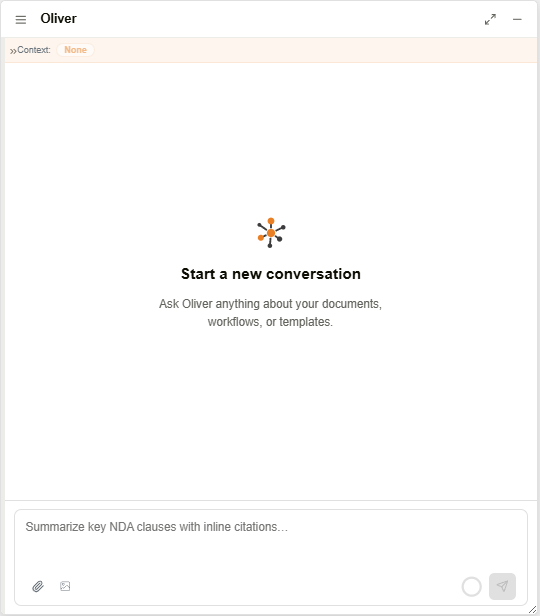
Oliverチャットパネル
| フィールド | 説明 |
|---|---|
| ≡(スレッド) | 過去の会話を表示するスレッドパネルを開きます。 |
| コンテキスト | Oliverが何を対象としているか(ドキュメント、フォルダー、またはコンテキストなし)を示します。ヘッダー下にオレンジ色のバッジで表示されます。 |
| メッセージ入力欄 | 質問や指示を入力します。 |
| クリップアイコン | Docwizeからドキュメントを添付し、Oliverにコンテキストを与えます。添付されたファイルは、メッセージ入力欄の上にファイル名を示すチップとして表示され、送信前に削除できる**×**が付きます。 |
| 画像アイコン | 画像を添付します。 |
| エージェント選択 | 現在のエージェント名を示すラベル付きドロップダウンメニューです。クリックすると別のエージェントを選択できます — 下記のエージェントを参照してください。 |
| チャットのエクスポート | 現在の会話をMarkdown、JSON、またはPDFとしてエクスポートします。ダウンロード権限によって制御されており、権限がない場合、エクスポートは「Downloads are restricted for this user.」というメッセージで失敗し、ファイルは生成されません。 |
| 送信 | メッセージを送信します。 |
| 停止 | Oliverが応答を処理している間、入力欄に赤い停止ボタンが表示されます。クリックすると現在の応答が即座にキャンセルされます。 |
| クイックアクション | よく使うタスクのショートカットチップが入力欄の下に表示されます:ドキュメントの検索、要約、ワークフロー、メールテンプレート、データビュー。 |
スレッド
≡アイコンをクリックすると、左側にスレッドパネルが開きます。
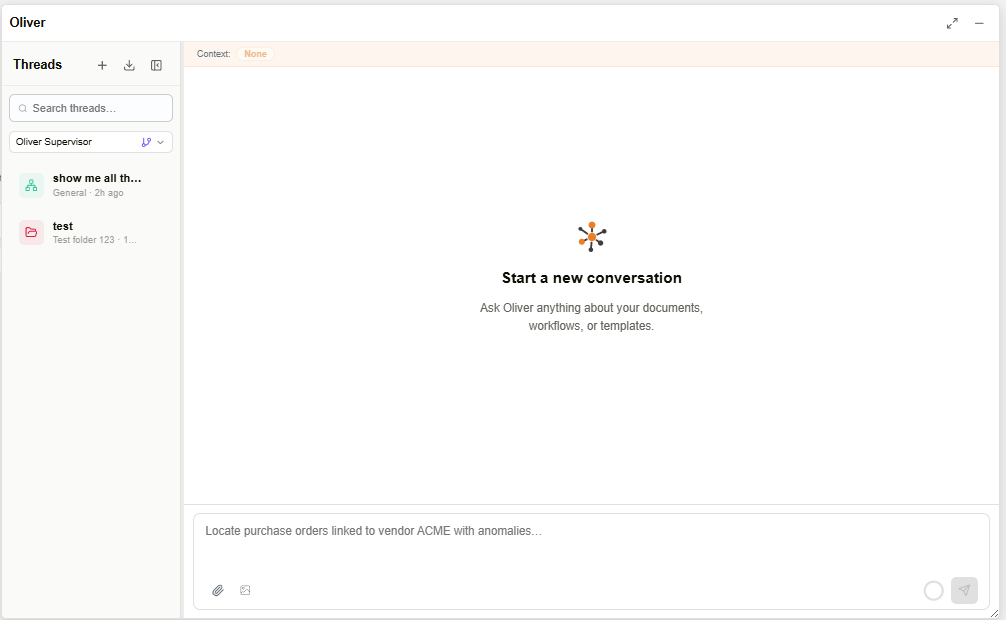
Oliverスレッドパネル
| フィールド | 説明 |
|---|---|
| + | 新しい会話スレッドを作成します。 |
| すべてのチャットのエクスポート | すべてのスレッドをMarkdown、JSON、またはPDFとしてエクスポートします。ダウンロード権限によって制御されています — スレッドごとの同等機能と権限ゲートの詳細については、下記の「チャットのエクスポート」を参照してください。 |
| スレッド検索 | キーワードで過去の会話を絞り込みます。 |
| カテゴリドロップダウン | スレッド一覧をカテゴリ(All chats、General、Email Templates)でフィルタリングします。これは固定されたカテゴリのセットであり、個々のスレッドの横に表示されるフォルダーラベル(例えば「HR Onboarding」)とは異なります — フォルダーラベルは、そのスレッドがたまたまスコープされていたフォルダーを反映しているだけで、フィルタリング可能なカテゴリではありません。 |
| エージェントドロップダウン | 会話を担当するOliverエージェントを選択します。 |
| スレッド一覧 | 過去の会話一覧です。任意のスレッドをクリックすると再度開きます。各スレッドのタイトルは、汎用的なラベルではなく、会話の内容から自動的に生成されます。タイトルは、質問がどの言語で行われたかに関わらず、ユーザーが選択したUI言語で生成されます — 詳細は言語と地域を参照してください。 |
| スレッドアイコン | オレンジ色のフォルダーアイコンは、そのスレッドが特定のフォルダーに限定されていることを示し、スレッドタイトルの下にサブタイトルとして表示されます(例えば「HR Onboarding」)。色付きの円形アイコンは、そのスレッドにフォルダーコンテキストがないこと(カテゴリGeneral)を示します。 |
エージェント
Oliver Chatには、特定のタスクに最適化されたいくつかの組み込みエージェントが含まれています。スレッドパネルまたはチャットインターフェースのエージェントドロップダウンからエージェントを選択します。
組み込みエージェント
| エージェント | 目的 | 使用場面 |
|---|---|---|
| Oliver Supervisor | 汎用エージェント。複雑なクエリに対して他のエージェントを自動的に調整します。 | 複数ステップのタスクや、どの専門エージェントを選ぶべきか迷う場合に使用します。 |
| Document Search Agent | クエリに一致するドキュメントを検索します。 | キーワードまたは意味的な内容でドキュメントを探す場合に使用します。 |
| Document Summarisation Agent | ドキュメントの内容を要約します。 | ドキュメントや検索結果の簡単な要約を生成する場合に使用します。 |
| Document Ingestion Agent | ドキュメントの取り込みと処理を支援します。 | ドキュメントのアップロードやシステムへの取り込みに関するガイダンスが必要な場合に使用します。 |
| Document Redaction Agent | ドキュメントの黒塗り(レダクション)作業を扱います。 | ドキュメントから機密情報を黒塗りする場合に使用します。 |
| Document Template Agent | ドキュメントテンプレートを支援します。 | ドキュメントテンプレートやテンプレート設定に関する質問がある場合に使用します。 |
| Email Template Agent | メールテンプレートを支援します。 | 保存済みテンプレートを使用してメールを作成・送信する場合に使用します。 |
| Workflow Agent | ワークフロー関連のタスクや受信トレイの管理を支援します。 | ワークフローの受信トレイを確認したり、アクションを承認/却下したり、保留項目を管理する場合に使用します。 |
| Metadata Search Agent | レジスター項目やグリッドリンクテーブルを含む、メタデータの検索・管理を行います。 | カスタムフィールドのメタデータでドキュメントを検索・絞り込んだり、レジスターデータを管理する場合に使用します。 |
| Chart & Virtual Interface Agent | チャートや仮想インターフェースの設定を支援します。 | チャートや仮想インターフェースを作成・設定する場合に使用します。 |
| System Configurator | 新しいレジスタースキーマなど、システム構造の設計・設定を行います。 | レジスタースキーマの設計など、複雑なシステム設定タスクに使用します。 |
説明からのチャート作成
チャートの作成を依頼されると、Oliverはまずそのリクエストが既存のカスタムフィールドに一致するかどうかを確認します(例えば、Status や Document Type のようなフィールドでグループ化した件数など)。説明がどのフィールドにも当てはまらない自由記述の条件を使用している場合 — 例えば「冷蔵貨物について言及しているドキュメント」など — Oliverは代わりにドキュメントのコンテンツ検索を実行し、単に類似したトピックではなく、実際にキーワードが一致したドキュメントのみをカウントします。チャートを作成する前に、Oliverは作成予定の内容の概要を表示し、承認を求めます。承認されるまで何も作成されません。
Oliverを使ったレコードの作成と実行
Oliverは、Docwizeのテンプレートベースの構造化フォームであるレコードを、チャットから直接一覧表示・作成・実行できます。利用可能なレコードテンプレートをOliverに尋ねるか、名前を指定して特定のテンプレートを実行するよう依頼してください。
現行のレコードテンプレート一式に対してライブ環境で確認済みです。チャットからレコードを実行する方法は、テンプレートが必要とする内容に応じて次の2通りのいずれかになります。
| モード | 動作 |
|---|---|
| ダイレクト実行 | Oliverがレコードのフィールドを自分自身で入力し、ダイアログを開かずに実行します。 |
| 対話型フォーム | Oliverは、ユーザーが入力を完了できるよう、レコードの実際の作成フォームを開きます — 例えば、画像のアップロードなど、Oliver自身では実行できない手動操作が必要なフィールドがある場合です。フォームへの入力と保存が完了するまで、レコードは作成されません。 |
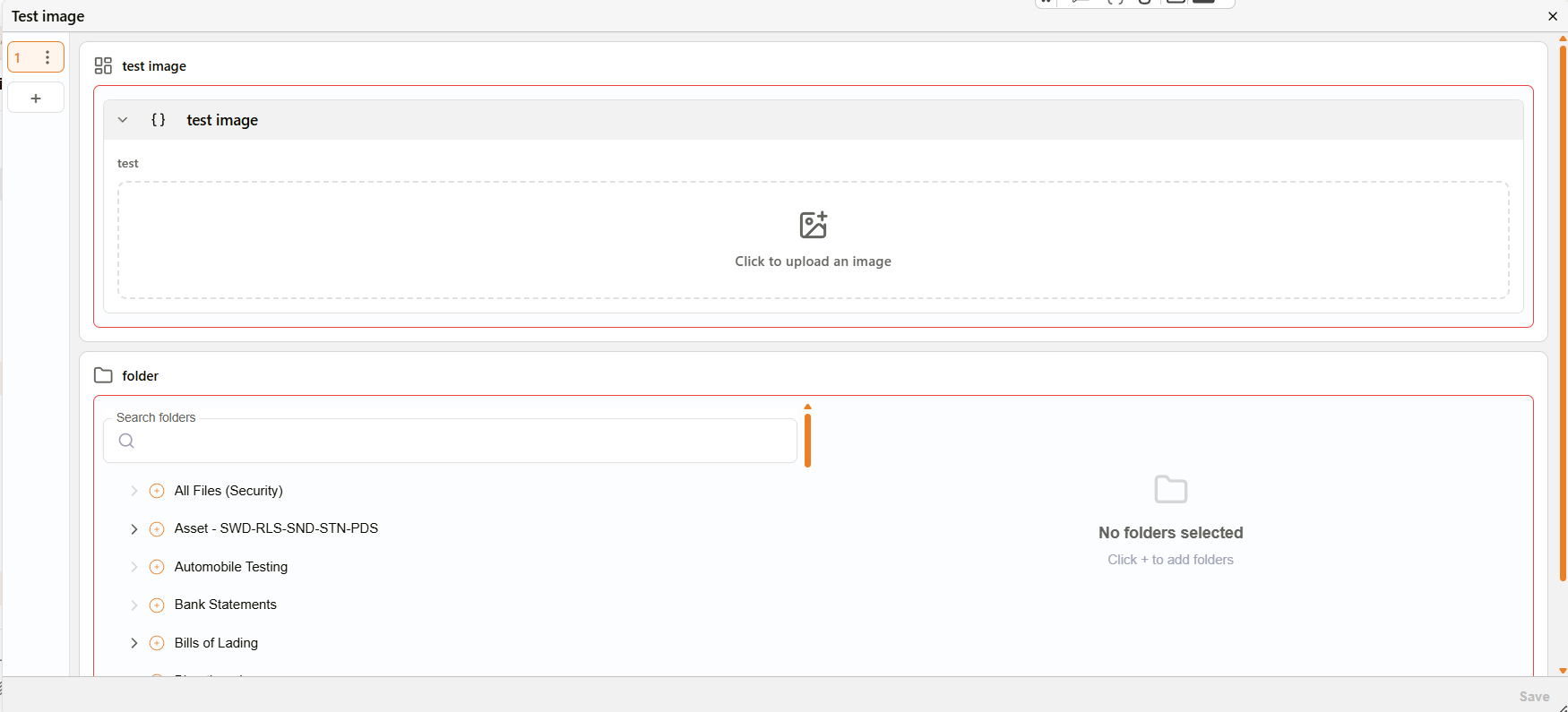
Oliverによって開かれたレコード作成フォーム
必須フィールドの値が欠落している、または曖昧な場合 — 例えば、選択肢が設定されていないルックアップリストや、受信者が必要なワークフローステップなど — Oliverは推測する代わりに処理を一時停止し、確認のための質問をします。不足している情報を解決できない場合、レコードは作成されず、Oliverはどのフィールドが実行を妨げたかを説明します。
Oliverを使ったワークフローの開始
Oliverは、チャットから直接ドキュメントのワークフローを開始し、その進行状況をインラインで表示できます。Oliverにドキュメントのワークフロー開始を依頼する際は、説明、参照番号、またはドキュメント番号で参照するだけで十分で、内部ドキュメントIDは必要ありません。

Oliverチャット内のワークフロー進行状況グラフ
Oliverは、ワークフローテンプレートのライブグラフとともに応答し、各ステップとその現在のステータス(例:完了、ブロック、失敗)を表示します。また、ワークフロー名、全体のステータス、実際のInboxアイテムへのOpen in Inboxリンクを示すヘッダーも表示します。
ワークフローが開始され、正常に実行されている場合、Oliverはグラフに続けて文章での要約を提示します:ワークフローとドキュメント、現在のステータス、保留中のアクションとその担当者、および期限やMFA要件です。
Oliverを使ったドキュメントテンプレートの編集
ドキュメントテンプレートのEdit with Oliverボタンをクリックすると、左側にOliver Chat、右側にテンプレートのライブプレビューを備えた統合ワークベンチが開きます。
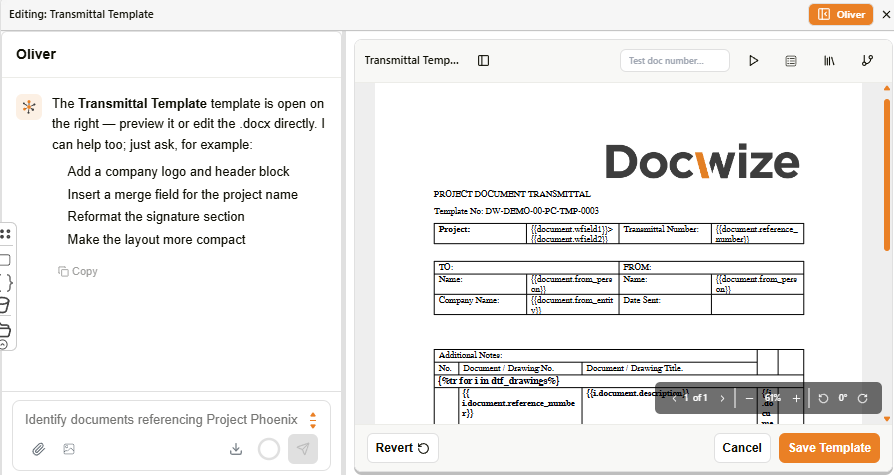
Edit with Oliver — テンプレートワークベンチ
ユーザーはテンプレートを直接編集することも、Oliverに変更を依頼する(例えば、マージフィールドの追加やセクションの再構成など)こともでき、結果はプレビューに反映されます。ドラフト履歴パネルは、編集されるたびにテンプレートの各バージョンを記録します。
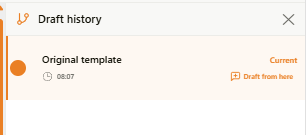
ドラフト履歴パネル
| フィールド | 説明 |
|---|---|
| ドラフト項目 | 各項目には、ドラフト名と作成日時が表示されます。現在のドラフトにはCurrentというラベルが付きます。 |
| Draft from here | 選択したバージョンから新しいドラフトを分岐させます。 |
変更内容は、ユーザーがSave Templateをクリックするか、Revertで破棄するまでドラフトとして保持されます。
エージェントのメモリとスレッド
エージェントとの各会話はスレッドとして保存されます。エージェントはスレッド内の会話履歴全体を保持するため、過去のスレッドに戻ると、それまでのすべてのメッセージとコンテキストが復元されます。これにより、ユーザーはセッションをまたいでシームレスに会話を続けることができます。
応答の操作
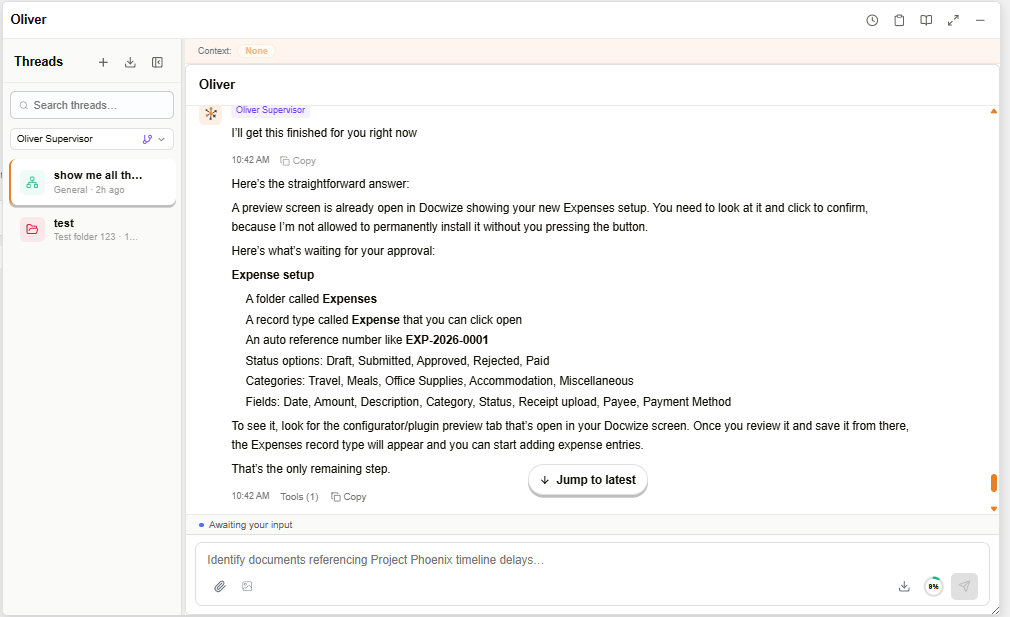
Oliver Chat — 会話の進行中
| 機能 | 説明 |
|---|---|
| メッセージのコピー | Oliverの各メッセージにはコピーボタンがあります。ユーザーは内容をプレーンテキストまたはMarkdownとしてコピーできます。 |
| 引用バッジ | Oliverがソースドキュメントを参照した場合、インラインの引用バッジが表示されます。クリックすると、Preview in chatを含むアクションメニューが開きます — これを選択すると、チャットを離れることなく会話内にドキュメントがインライン表示されます。ファイル形式がインラインでプレビューできない場合は、代わりに「This file type cannot be previewed in chat」というメッセージが表示され、Download fileリンクが示されます。 |
| ドキュメントのサムネイル | Oliverがドキュメントを取得すると、応答と一緒にページのサムネイルが表示されます。 |
| 推論プレビュー | Oliverが処理を行っている間、リアルタイムで実行中のステップを示すReasoningセクションが表示されます。応答が完了すると自動的に閉じます。 |
| 最終応答のみの表示 | デフォルトでは、スレッドにはOliverの最終応答のみが表示されます。複数ステップのタスクにおける中間的なツール利用は、個別のメッセージとして表示される代わりに、展開可能なUsed N toolsという要約に集約されます。 |
| ツール呼び出しの詳細 | Used N tools(または応答に表示されるツール数)を展開すると、Oliverが使用したツールの一覧が、各呼び出しの入力引数と出力とともに表示されます。 |
| Activity view | 他のエージェントへの委任を伴う応答では、ツール呼び出しの要約の下に Activity (N) リンクが表示されます。クリックすると Full activity for this turn が開き、エージェントごとにグループ化された内訳が表示されます(例えば、Oliver Supervisor が Document Search Agent に委任し、それがさらに独自のサブエージェントを実行する場合など)。表示する詳細度は Internal reasoning、Tool-only activity、Hidden sub-agents の各チェックボックスで制御できます。 |
| Run Timeline | 応答を生成するために行われたエージェントの実行とステップの順序を、右上のパネルに表示します。各ステップの進行率も表示されます。 |
| Artifacts | 応答の過程で生成または抽出された成果物(ドキュメント、データ、構造化されたコンテンツ)を右上のパネルに一覧表示します。 |
| Citations | 応答内で参照されたすべてのソースドキュメントを右上のパネルに一覧表示します。 |
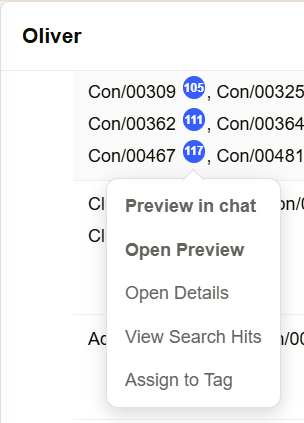
引用メニュー — Preview in chat
Oliverが処理を行っている間、応答の上に状態を示すテキスト(例:Preparing…)が表示されます。このテキストは、ユーザーが選択したUI言語にローカライズされます — 詳細は言語と地域を参照してください。
チャットスコープの変更
チャットのコンテキストは特定のフォルダーに限定できます。ユーザーがそのフォルダー外のドキュメントについてOliverに尋ねた場合、Oliverは推測したりスコープを黙って拡張したりする代わりに、Add a folder to this chat? というプロンプトを表示します。
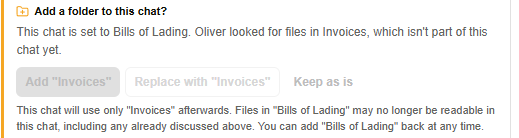
Add a folder to this chat? プロンプト
| オプション | 説明 |
|---|---|
| Add "<folder>" | 既存のフォルダーに加えて新しいフォルダーを追加します。両方のフォルダーのドキュメントがチャットで読み取り可能になります。 |
| Replace with "<folder>" | チャットを新しいフォルダーのみに切り替えます。すでに話題にした内容を含め、以前のフォルダーのドキュメントは読み取れなくなる場合があります — 以前のフォルダーはいつでも再度追加できます。 |
| Keep as is | チャットを現在のフォルダーに限定したままにし、リクエストされたフォルダーは追加されません。 |
チャットの評価
ユーザーは、チャットヘッダーの星アイコンを使用して会話の品質を評価できます。
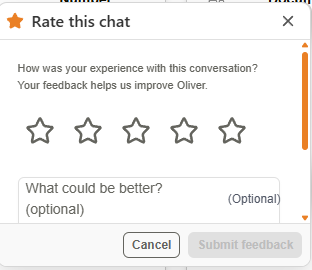
チャット評価ダイアログ
| フィールド | 説明 |
|---|---|
| 星 | 1〜5個の星をクリックして会話を評価します。 |
| What could be better? | 追加のフィードバックを入力するための任意のコメント欄です。 |
| Submit feedback | 評価を送信します。 |
| Cancel | 評価を送信せずにダイアログを閉じます。 |
カスタムエージェント
ユーザーはOliver Chatに対し、特定のタスク用にカスタムエージェントを作成するよう依頼できます。Oliverを開き、エージェントドロップダウンからAgent Configuratorを選択し、案内に従ってエージェントの名前、目的、利用可能なツールを設定します。作成後、そのエージェントは以降のすべての会話のエージェントドロップダウンに表示されます。
会話を開始する方法
| ステップ | 操作 |
|---|---|
| 1 | フローティングツールバーのチャットバブルアイコン(💬)をクリックします。Oliver Chatがパネルとして開きます。 |
| 2 | 必要に応じてエージェントドロップダウンからエージェントを選択します。Oliver Supervisorはほとんどのタスクを自動的に処理し、デフォルトのエージェントです。 |
| 3 | メッセージ入力欄に質問や指示を入力します。 |
| 4 | 必要に応じて、クリップアイコンを使用してDocwizeからドキュメントを添付し、Oliverに質問のコンテキストを与えます。 |
| 5 | 送信をクリックします。 |