freee人事労務
freee人事労務コネクターは、Docwizeワークスペースとfreee人事労務の事業所を1つ連携します。連携後は、freeeの従業員を既存のDocwizeの人物に紐付けたり、送信する値をすべて確認したうえでDocwizeの人物からfreeeの従業員を新規作成したりできます。
設定できること
- Docwizeワークスペースをfreee人事労務の事業所に接続し、権限が失効した場合は再接続します。
- 接続した事業所を従業員データの送信先として承認し、または送信を停止します。
- 人物マスターを選択し、どのDocwizeの人物がどのfreee従業員かを保存する紐付け台帳を選択または作成します。
- 既存のfreee従業員をDocwizeの人物に紐付けます。
- freeeの各従業員項目の参照元として、人物マスターまたは履歴書の項目を指定します。
- Docwizeの人物から、給与計算対象の従業員または給与計算対象外の従業員としてfreee従業員を作成します。
この機能を設定するユーザー
コネクターは 新規 > サードパーティコネクター > freee人事労務 から開きます。
| 作業 | 必要な権限 |
|---|---|
| 接続、再接続、従業員一覧の表示 | コネクターの管理 |
| 台帳設定、人物の紐付け、参照元フィールド | コネクターの管理 と ドキュメントカスタムフィールドの管理 |
| 送信先の承認、送信の停止 | コネクターの管理 |
| freeeへの従業員の作成 | コネクターの管理 と ドキュメントカスタムフィールドの管理 |
従業員の作成は、Docwizeがワークスペースごとに停止していない限り、すべてのワークスペースで利用できます。停止されている場合は、freeeへの従業員データ送信 と Docwizeの人物からfreee従業員を作成 は表示されません。
設定の手順
コネクターは5つの手順で設定を案内します。上部の手順バーに順番どおり表示され、完了した手順には ✓ が付きます。手順を選択するとその画面が開きます。コネクターを開くと、まだ完了していない最初の手順が表示されます。
| 手順 | 内容 |
|---|---|
| 1. 接続 | Docwizeワークスペースをfreee人事労務の事業所に接続します。 |
| 2. 台帳 | 人物マスターを選択し、紐付け台帳を選択または作成します。 |
| 3. 参照元フィールド | freeeの各従業員項目をどこから読み取るかを指定します。 |
| 4. 送信の承認 | 接続した事業所を従業員データの送信先として承認します。 |
| 5. 従業員 | Docwizeの人物からfreee従業員を作成し、既存のfreee従業員をDocwizeの人物に紐付けます。 |
現在の手順が完了すると、次へ で次の手順に進めます。従業員の一覧を見るだけなら 送信の承認 は不要です。手順バーの横の 更新 で接続を再読み込みします。
始める前に
freee人事労務側:
- 接続するユーザーは、freeeの事業所で従業員を管理できる必要があります。
- 給与計算対象の従業員を作成するには、事業所の給与設定が登録済みである必要があります。少なくとも締め日支払い日のグループと勤務・賃金設定がそれぞれ1つ必要です。
Docwize側:
- 人物マスター:人物ごとに1行を持ち、人物IDと氏名の項目がある台帳。
- 紐付け台帳:人物参照、システム、freeeの事業所ID、freeeの従業員IDを保存する台帳。台帳 の手順でDocwizeが作成できます。既存の台帳を使うこともできますが、その場合はシステム・事業所ID・従業員IDの組み合わせに一意制約があり、人物マスターへの外部キーが設定されている必要があります。
freee人事労務に接続する
接続 の手順です。
| 手順 | 操作 |
|---|---|
| 1 | 新規 > サードパーティコネクター > freee人事労務 を開きます。 |
| 2 | freee人事労務に接続 を選択します。ブラウザでfreeeが開きます。 |
| 3 | freeeにログインし、事業所を選択してアクセスを許可します。 |
| 4 | Docwizeに戻ると、パネルに 接続済み と事業所名・事業所IDが表示されます。 |
freeeで表示される画面
手順2と4の間に、freeeの画面が表示されます。
freeeにログインしていない場合は、まず freee IDでログイン の画面が開きます。事業所を管理できるfreeeアカウントでログインします。
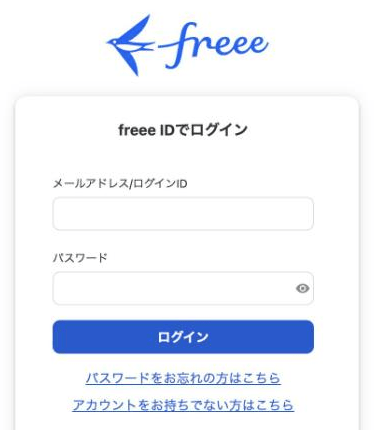
freeeへのログイン
続いて、Docwizeアプリとの連携の確認画面(アプリ連携を開始しますか?)が表示されます。アプリ名、freeeのユーザー、事業所名と、Docwizeが求めるアクセス権(freee人事労務の従業員の参照、および従業員の追加・変更・削除)が表示されます。許可する を選択すると、Docwizeに戻ります。
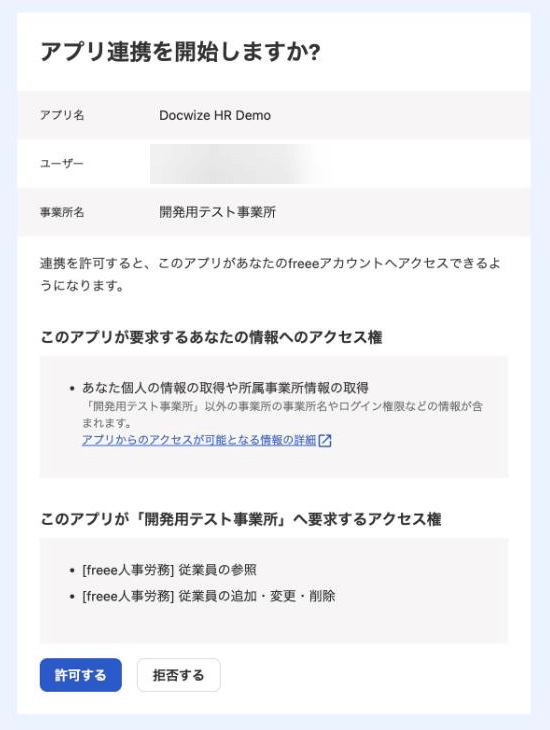
freeeでDocwizeを許可する
freeeアカウントが複数の事業所に所属している場合は、この画面の前に事業所を選択します。
権限を更新する場合や、別のfreee事業所に切り替える場合は freee人事労務に再接続 を選択します。再接続すると、ワークスペース全体の既存の接続が置き換わります。別の事業所に再接続した場合や接続を解除した場合も、事業所を再度承認するまで従業員データは送信されません。
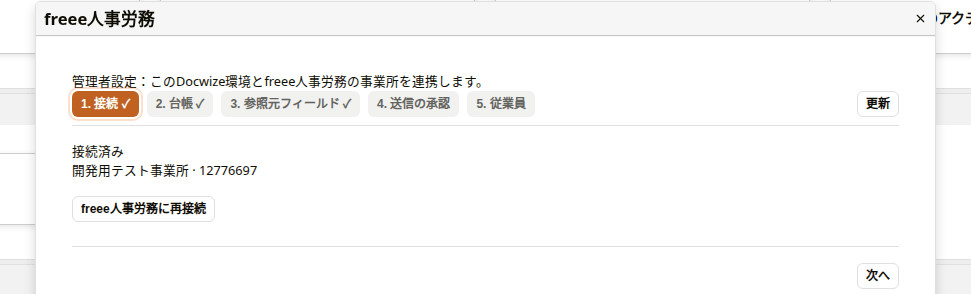
freee人事労務に接続済み
freeeを従業員データの送信先として承認する
送信の承認 の手順です。freeeは任意の再委託先(サブプロセッサー)です。freeeに接続すると事業所と従業員を読み取れますが、コネクターの管理 権限を持つユーザーが freeeへの従業員データ送信 で接続済みの事業所を承認するまで、freeeには何も送信されません。承認するまで Docwizeの人物からfreee従業員を作成 は表示されません。
| 手順 | 操作 |
|---|---|
| 1 | freeeへの従業員データ送信 で、送信先 に想定どおりの事業所名と事業所IDが表示されていることを確認します。 |
| 2 | 事業所名と事業所IDが記載された同意のチェックボックスを選択します。選択するまで 送信先として承認 は使用できません。 |
| 3 | 送信先として承認 を選択します。手順が完了し、コネクターは 従業員 に進みます。そこに Docwizeの人物からfreee従業員を作成 が表示されます。送信の承認 を再度開くと、承認した事業所と承認日が表示されます。 |
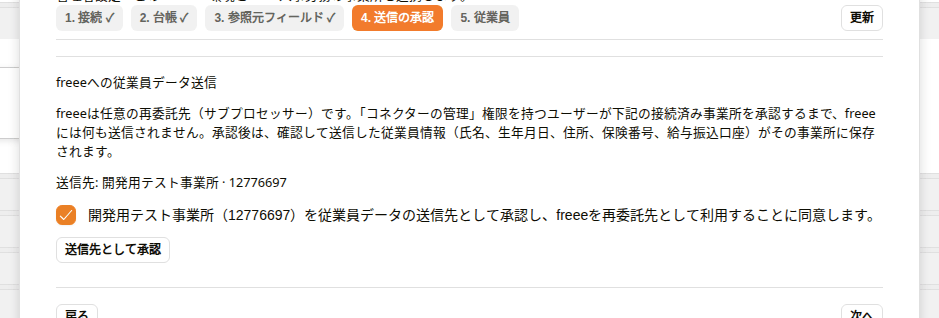
送信先への同意
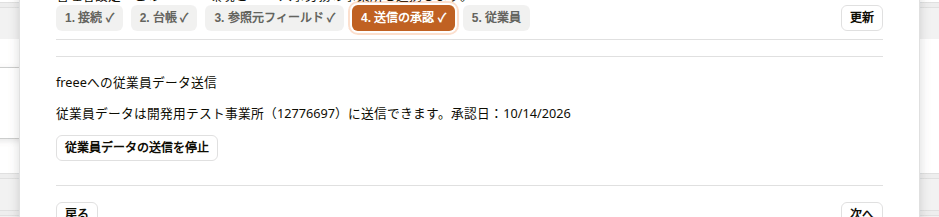
送信先を承認済み
権限がないユーザーには 従業員データを送信する前に、「コネクターの管理」権限を持つユーザーがこの事業所を承認する必要があります。 と表示されます。
接続に従業員情報の書き込み権限がない場合は この接続では従業員を作成できません。再接続し、従業員情報への書き込みを許可してください。 と表示されます。再接続し、freeeで従業員情報への書き込みを許可してください。
従業員データの送信を停止する
従業員データの送信を停止 を選択します。承認が取り消され、従業員の作成は再び表示されなくなります。freeeに作成済みの従業員は変更されません。再度送信するには、事業所をもう一度承認します。
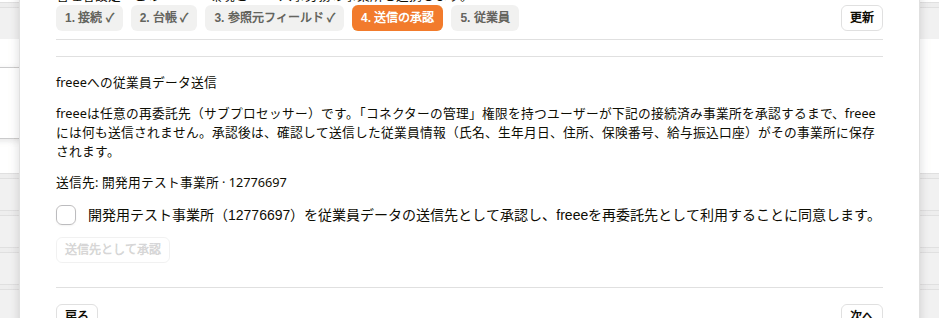
送信の停止
台帳設定
台帳 の手順です。人物とfreeeのIDを保存する台帳を指定します。
| 手順 | 操作 |
|---|---|
| 1 | 人物マスター で、人物ごとに1行を持つ台帳を選択します。人物IDと氏名の項目は、項目名から判断できる場合(IDや番号、氏名など)は自動で選択されます。確認し、必要に応じて変更してください。 |
| 2 | 紐付け台帳がまだない場合は 紐付け台帳を作成する を選択します。選択した人物マスター用に freee employee links という台帳が作成され、人物参照・システム・会社・従業員の項目と必要な一意制約が設定され、項目も選択されます。既存の台帳を使う場合は、その台帳と項目を選択します。 |
| 3 | 台帳設定を保存 を選択します。両方の台帳とともに 台帳設定を保存済みです と表示されます。 |
後から変更する場合は 台帳 を開き、台帳設定を変更 を選択します。
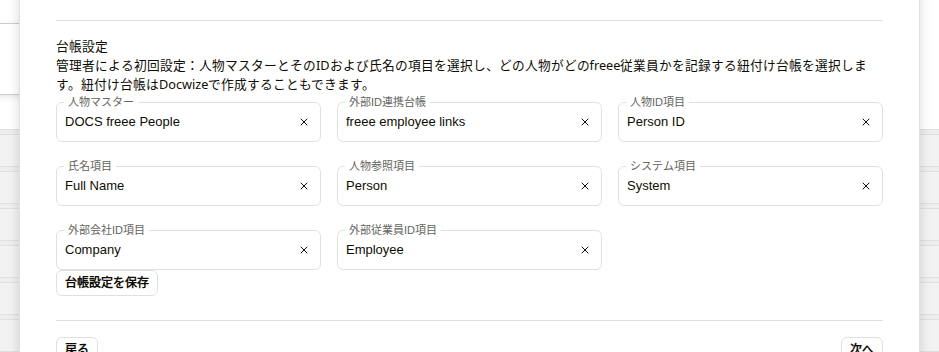
台帳設定
| 項目 | 説明 |
|---|---|
| 人物マスター | 人物ごとに1行を持つ台帳。 |
| 人物ID項目 | 人物マスターで人物を識別する項目。 |
| 氏名項目 | 人物マスターで氏名を保持する項目。 |
| 外部ID連携台帳 | 紐付け台帳。freee従業員との紐付けを保存する台帳です。 |
| 人物参照項目 | 外部ID連携台帳で人物を参照する項目。 |
| システム項目 | 外部システムを記録する項目。 |
| 外部会社ID項目 | freeeの事業所IDを記録する項目。 |
| 外部従業員ID項目 | freeeの従業員IDを記録する項目。 |
freeeの従業員
従業員 の手順です。
freeeの従業員 の表には、接続した事業所の従業員が 氏名、従業員番号、freee従業員ID とともに表示されます。紐付け済みの従業員には 確認・関連付け済み と表示されます。
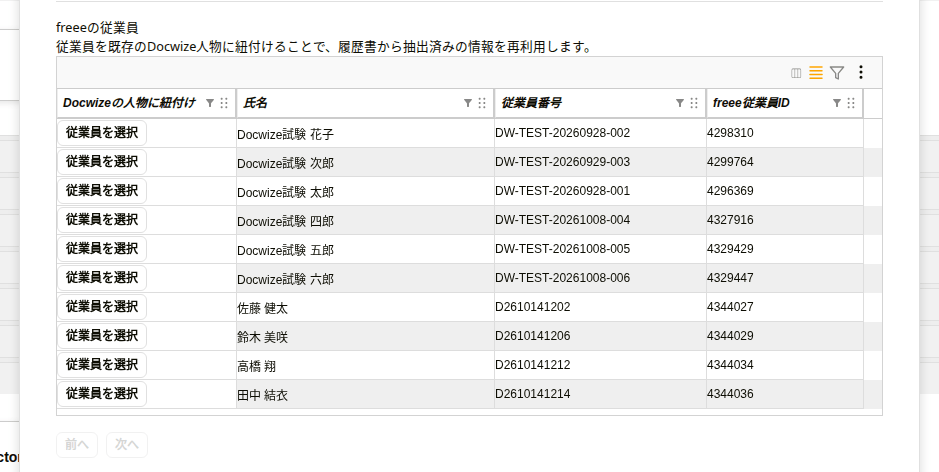
freeeの従業員
従業員を既存のDocwizeの人物に紐付けると、その人物の履歴書から抽出済みの情報を再利用できます。紐付けを保存しても抽出は実行されません。
従業員をDocwizeの人物に紐付ける方法
| 手順 | 操作 |
|---|---|
| 1 | 従業員の行で 従業員を選択 を選択します。 |
| 2 | 人物IDまたは氏名で検索 で人物を検索し、Docwizeの人物 で選択します。 |
| 3 | 従業員と人物が同一人物であることを確認します。 |
| 4 | 紐付けを保存 を選択します。 |
1人のfreee従業員に紐付けられるDocwizeの人物は1人だけです。
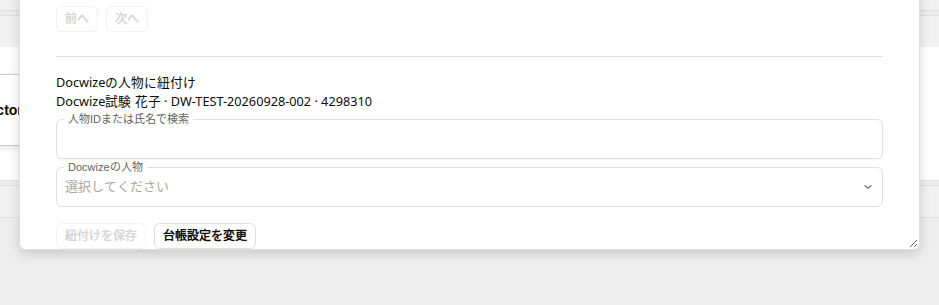
Docwizeの人物への紐付け
参照元フィールドの設定
参照元フィールド の手順です。参照元フィールドは、freeeの各従業員項目をどこから読み取るかを指定するもので、確認フォームにあらかじめ値が入ります。管理者が一度だけ設定します。
| 項目 | 説明 |
|---|---|
| 履歴書の文書IDを保持する人物フィールド | 任意。人物の履歴書文書のIDを保持する人物マスターの項目。履歴書から値を読み取る場合は必須です。 |
| 履歴書のフィールドテンプレート | 任意。履歴書から抽出した値を保持するフィールドテンプレート。 |
| freeeの項目ごとの行 | 読み取る人物マスターの項目または履歴書の項目を選択します。未設定の行は確認時に入力します。 |
参照元にできるのは、テキスト、連番参照、日付、日時、数値、整数、選択リスト、通貨、チェックボックスの項目です。氏名の自動分割は行わないため、姓と名はそれぞれ別の項目に設定してください。
選択肢の項目では、台帳でよく使われる日本語の表記がfreeeの選択肢に変換されます。たとえば、男は 男性、アルバイトは アルバイト・パート、派遣は 派遣社員、普通預金は 普通 として選択されます。freeeの選択肢にない値には freeeの値ではありません。選択してください と表示され、確認者が選択し直します。
参照元フィールドを保存 を選択して設定を保存します。すべての行を未設定のまま保存することもでき、その場合はすべての値を確認時に入力します。
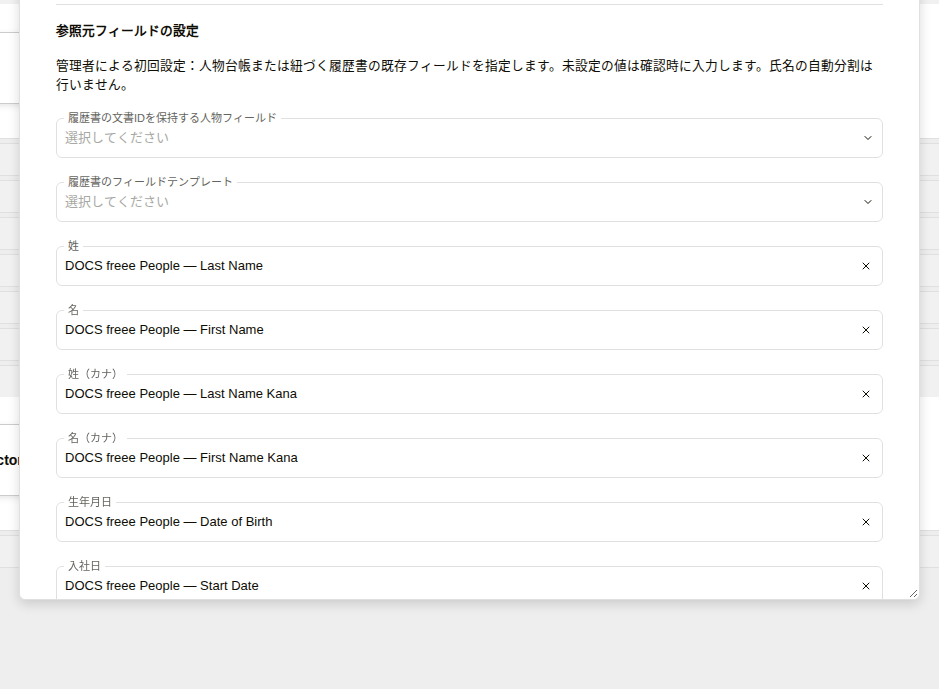
参照元フィールドの設定
Docwizeの人物からfreee従業員を作成する
給与計算の対象外として作成(人事情報のみ) を選択しない限り、従業員は給与計算対象として作成されます。
| 選択 | 作成される内容 |
|---|---|
| 給与計算対象(既定) | 給与計算の対象となるfreee従業員。給与方式 と 基本給(円) は必須です。その他の項目は、従業員の作成後にfreeeへ登録されます。 |
| 給与計算の対象外として作成(人事情報のみ) | 基本情報と 基礎年金番号 のみの人事情報。その他の項目は表示されません。 |
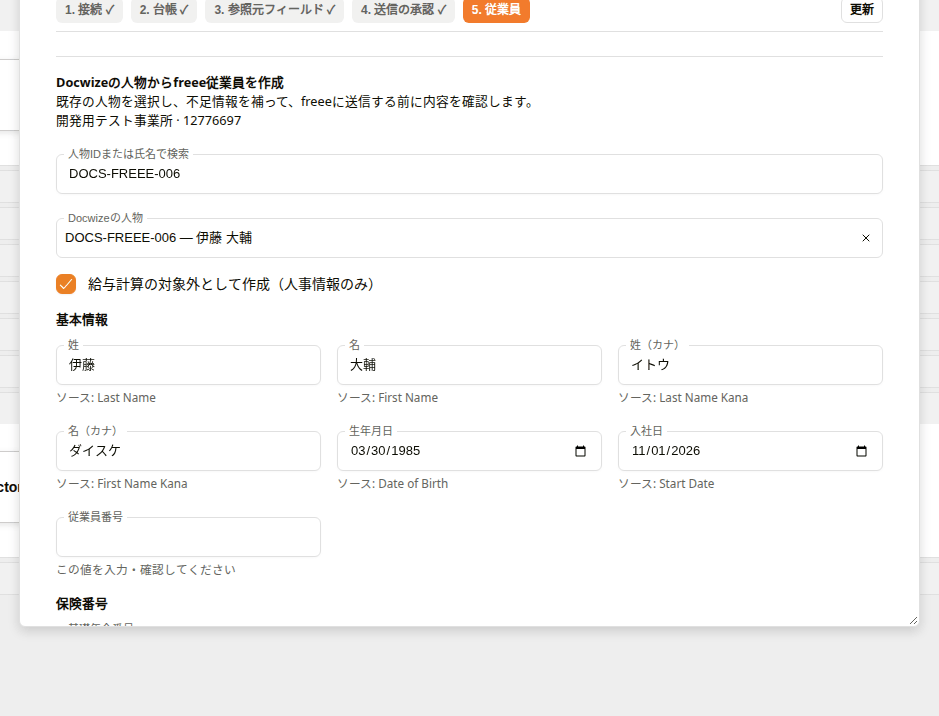
給与計算の対象外
確認フォームの項目
参照元フィールドから入力された項目には、値の参照元が表示されます。参照元がない項目には この値を入力・確認してください と表示されます。
| 区分 | 項目 |
|---|---|
| 基本情報 | 姓、名、姓(カナ)、名(カナ)、生年月日、入社日、従業員番号、性別 |
| 給与 | 給与方式(月給・日給・時給)、基本給(円)、勤務・賃金設定名、締め日支払い日グループ名 |
| 保険番号 | 基礎年金番号、雇用保険被保険者番号 |
| 雇用 | 雇用形態、役職、配偶者 |
| 連絡先 | 電話番号、メールアドレス |
| 住民票住所 | 郵便番号、都道府県、住所(市区町村以降)、住所(カナ) |
| 現住所 | 郵便番号、都道府県、住所(市区町村以降)、住所(カナ) |
| 給与振込口座 | 金融機関コード、金融機関名、金融機関名(カナ)、支店コード、支店名、支店名(カナ)、預金種目、口座番号、口座名義(カナ) |
勤務・賃金設定名 または 締め日支払い日グループ名 を空欄にすると、freeeは事業所の既定の設定を使用します。名前を入力する場合は、freeeに登録済みの設定名と一致している必要があります。
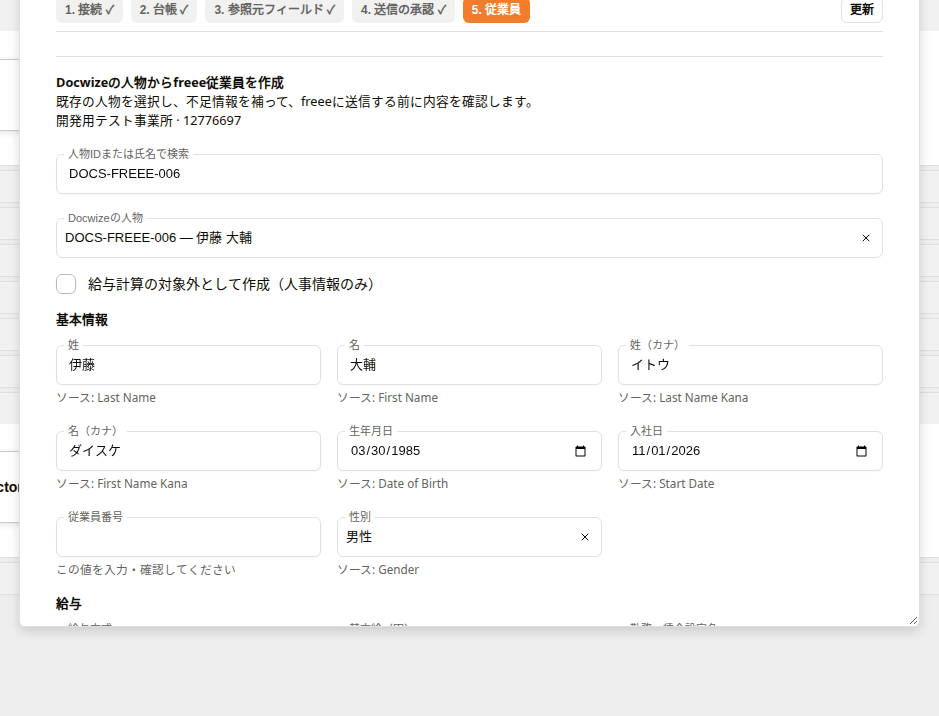
確認フォーム
送信前に確認される値
プレビューするときに、Docwizeは次のとおり値を確認・整形します。
| 値 | ルール |
|---|---|
| 基礎年金番号 | 10桁。ハイフンや全角数字も入力できます(例:1234-567890)。 |
| 雇用保険被保険者番号 | 11桁。ハイフンも入力できます(例:1234-567890-1)。 |
| 郵便番号 | 7桁(例:810-0001)。 |
| 電話番号 | 3つに区切った番号(例:03-1234-5678)。 |
| 金融機関コード / 支店コード | 4桁 / 3桁。 |
| 口座番号 | 7桁以内。7桁未満の場合は先頭に0を補います。 |
| 口座名義(カナ) | カタカナまたは英字。半角カタカナは全角に変換されます。 |
| 給与振込口座 | いずれかの項目を入力した場合、金融機関コード、支店コード、預金種目、口座番号、口座名義(カナ) が必須です。 |
| 住所 | 住所には 都道府県 が必要です。 |
| 入社日 | 生年月日 より前の日付は指定できません。 |
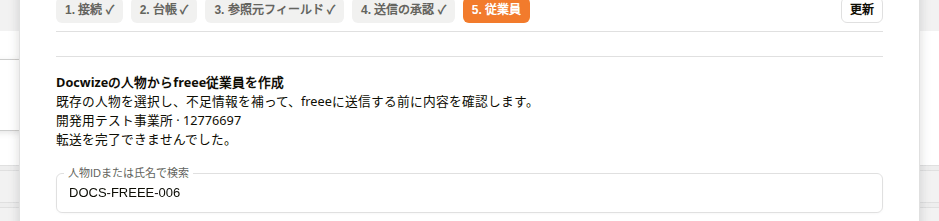
都道府県のない住所は拒否されます
従業員を作成する方法
| 手順 | 操作 |
|---|---|
| 1 | Docwizeの人物からfreee従業員を作成 で、人物IDまたは氏名で検索 で検索し、Docwizeの人物 で人物を選択します。 |
| 2 | 各区分の値を入力・修正します。freeeの給与計算で支払わない従業員の場合のみ、給与計算の対象外として作成(人事情報のみ) を選択します。 |
| 3 | 従業員情報のプレビュー を選択します。Docwizeが値を確認し、freee従業員の新規作成内容を確認 が開きます。 |
| 4 | 人物、freeeの事業所、すべての値を確認します。 |
| 5 | 人物と送信内容を確認しました。 を選択し、freeeに従業員を作成 を選択します。 |
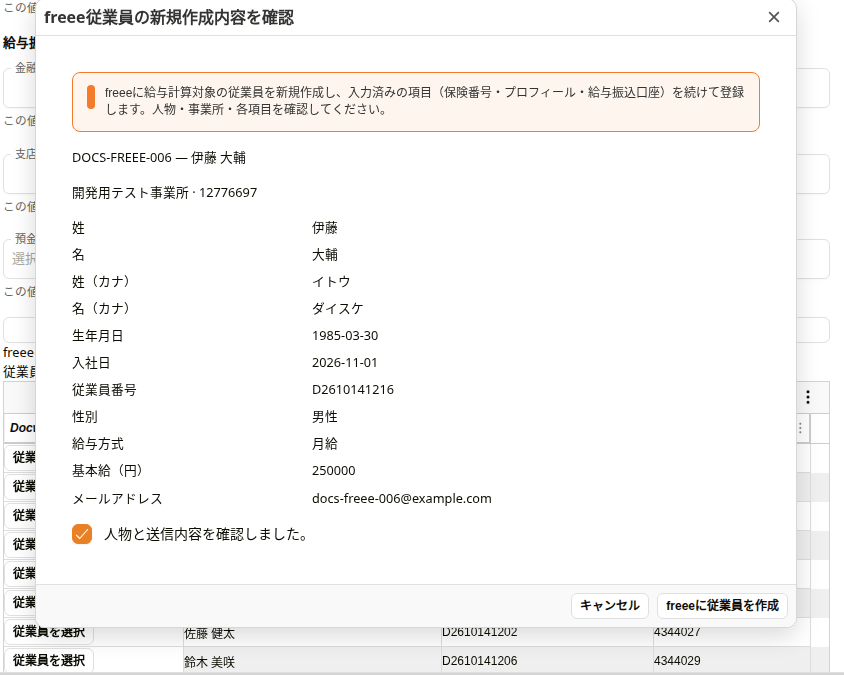
freee従業員の新規作成内容を確認
Docwizeはfreeeに従業員を作成し、作成された従業員を読み取って検証したうえで、Docwizeの人物に紐付けます。続けて、入力済みのその他の項目を入社月以降の情報としてfreeeに登録します。
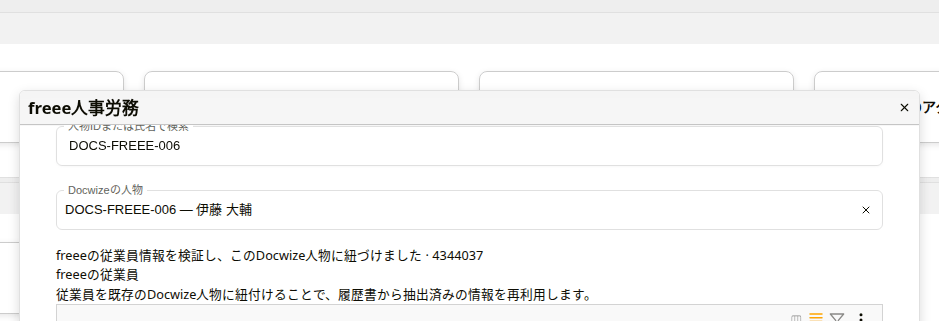
検証・紐付け済み
freeeでの従業員の表示
freee人事労務では、作成した従業員が入社日の月から 従業員 > 従業員情報(従業員一覧)に、入力した従業員番号で表示されます。従業員を開くと、氏名、カナ、入社日、生年月日、性別など、送信した内容を確認できます。
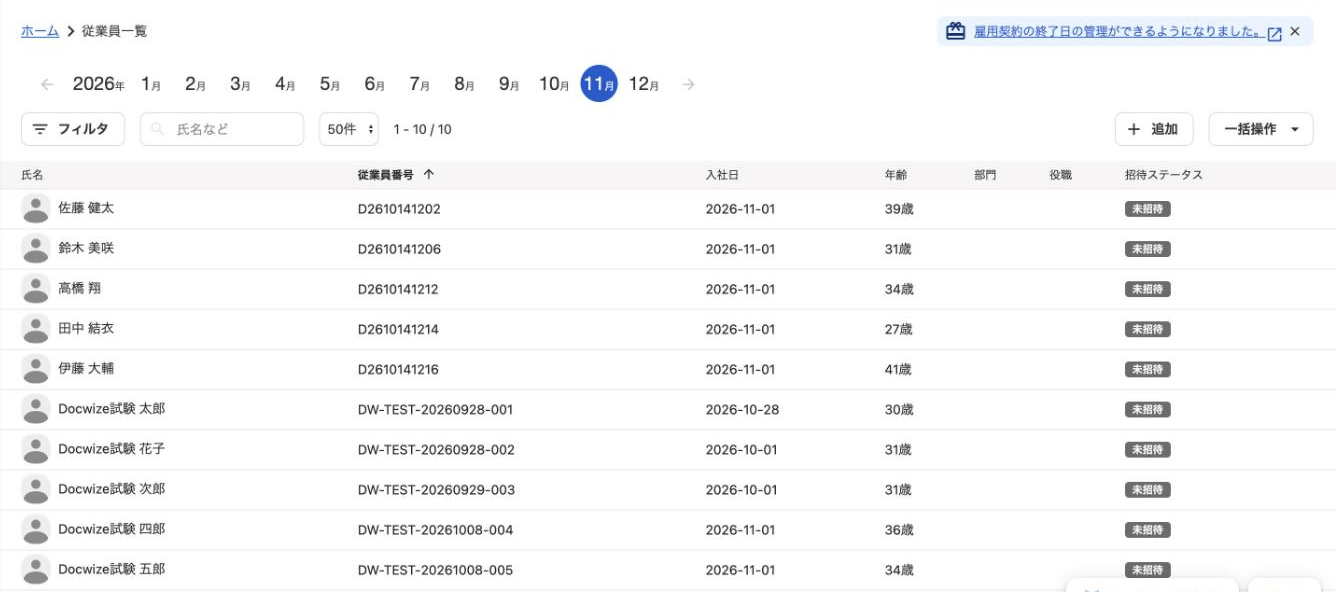
freee人事労務の従業員一覧
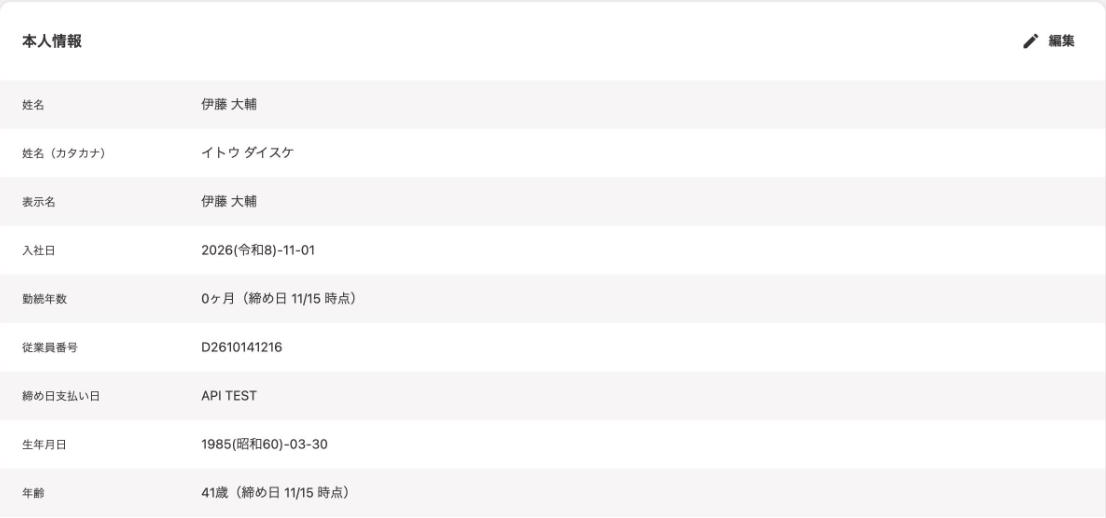
freee人事労務の従業員詳細
送信の状態
| 状態 | 意味 |
|---|---|
| 確認内容を保存しました。未送信です | 確認内容は保存されましたが、freeeには何も送信されていません。 |
| 送信中です。別の従業員を作成しないでください | 従業員を作成しています。 |
| freeeの従業員情報を検証し、このDocwize人物に紐づけました | 従業員の作成、検証、紐付けが完了しました。 |
| 従業員は作成・紐づけ済みです。一部の項目が未登録です | 従業員は作成・紐付け済みですが、続けて登録する項目の一部をfreeeが受け付けませんでした。そのまま再送信する場合は 残りの項目の登録を再試行、値を変更してから登録する場合は 未登録の項目を修正 を選択します。変更できるのは作成後に登録する項目のみで、区分を空欄にするとその区分は登録しません。いずれの操作でも従業員が再度作成されることはありません。 |
| 従業員は作成済みです。検証または紐づけが未完了です | 検証と紐づけを完了 を選択します。 |
| 作成が拒否されました。内容や権限を修正して再確認してください | freeeで従業員は作成されませんでした。値または権限を修正し、再度プレビューします。 |
| 作成結果を確認できません。再作成の前にfreeeを確認してください | Docwizeで結果を確認できませんでした。再度作成する前に、freeeの従業員一覧を確認してください。 |
関連する設定
- 権限 — コネクターの管理 と ドキュメントカスタムフィールドの管理 権限で、この領域へのアクセスを制御します