SharePoint コネクター
SharePoint コネクターは、SharePoint サイトの文書ライブラリを Docwize のフォルダー構造に同期します。各コネクターは Azure App Registration の認証情報を使用して設定され、SharePoint サイトを Docwize 内の対象フォルダーにマッピングします。
この機能を設定するユーザー
Manage Connectors 権限を持つユーザー。New > Third Party Connectors > SharePoint Connectors からアクセスできます。
SharePoint コネクターパネル
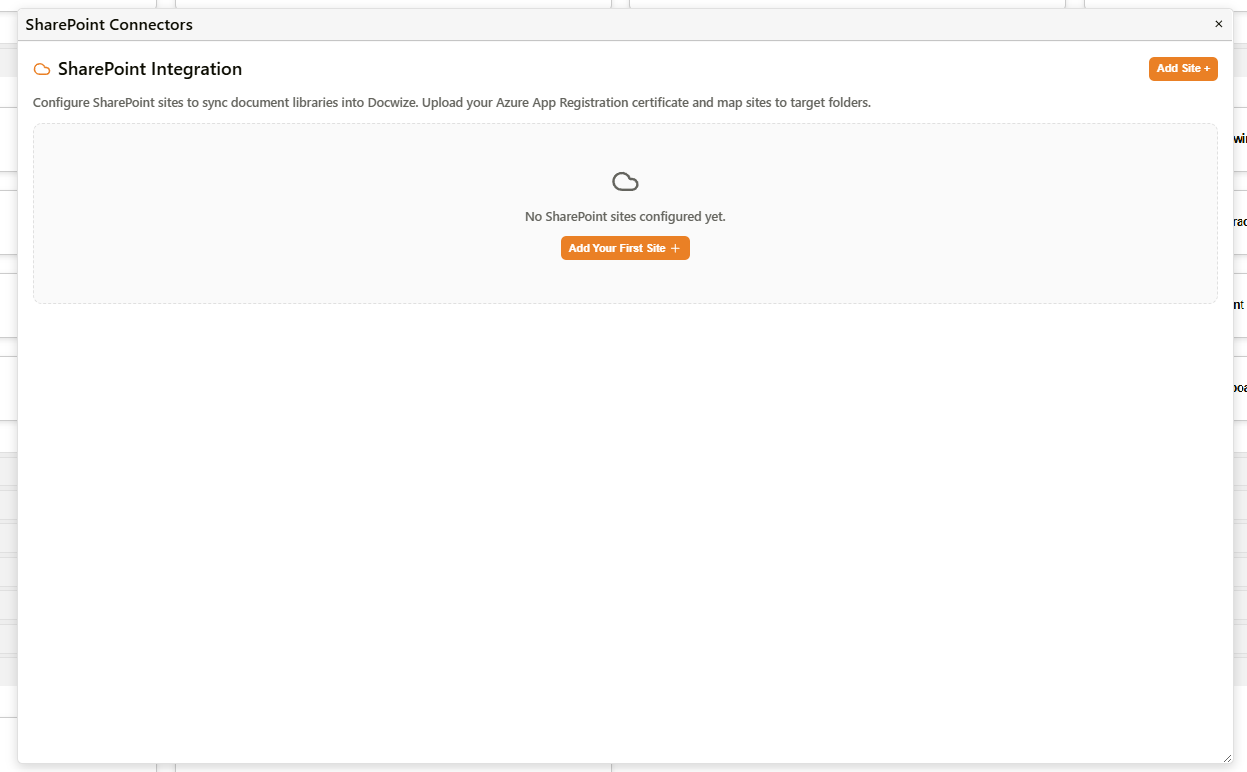
SharePoint コネクターパネル
| コントロール | 説明 |
|---|---|
| Add Site + | 新しいサイトコネクターを設定するための New SharePoint Integration ウィザードを開きます。 |
| Add Your First Site + | コネクターが1件も設定されていない場合に表示されます。同じウィザードを開きます。 |
New SharePoint Integration ウィザード
サイトを追加すると、4ステップのウィザードが開きます。コネクターを保存するには、すべてのステップを順番に完了してください。
ステップ1 — 認証情報
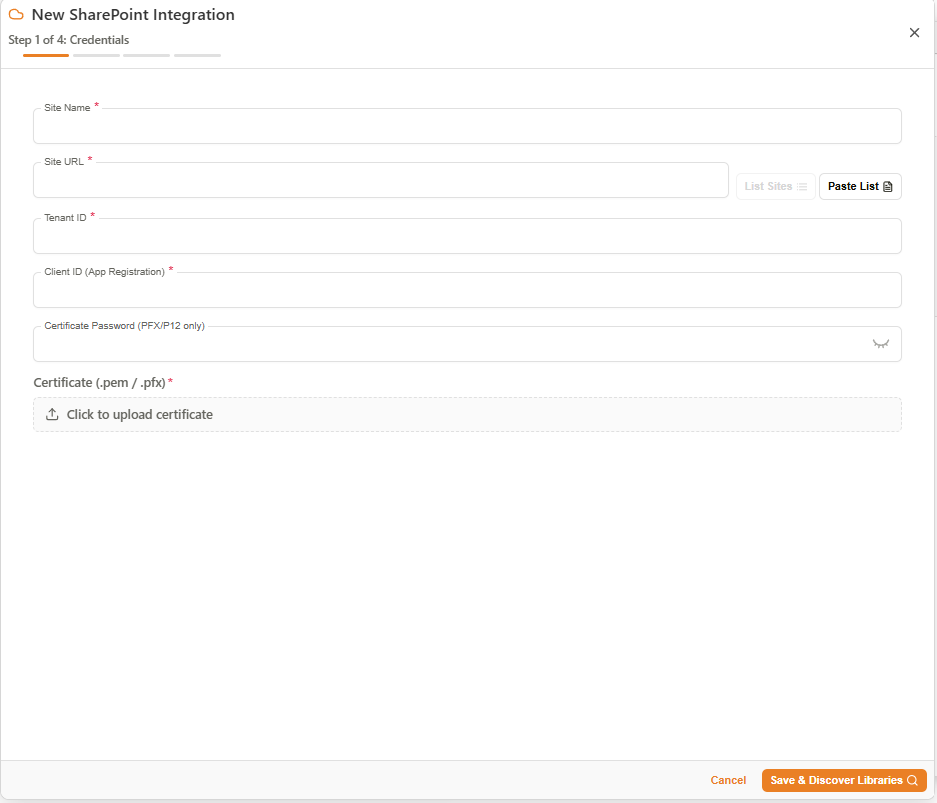
New SharePoint Integration — ステップ1:認証情報
| フィールド | 必須 | 説明 |
|---|---|---|
| Site Name | はい | このコネクターの表示名で、パネルの一覧に表示されます。 |
| Site URL | はい | 接続する SharePoint サイトの URL です。List Sites を使用してテナントから利用可能なサイトを取得するか、Paste List を使用してサイト URL を一括インポートできます。 |
| Tenant ID | はい | 組織の Azure Active Directory テナント ID です。 |
| Client ID (App Registration) | はい | 認証に使用する Azure App Registration のアプリケーション(クライアント)ID です。 |
| Certificate Password (PFX/P12 only) | いいえ | PFX または P12 形式の証明書ファイルを使用する場合のパスワードです。PEM 形式の証明書の場合は空欄のままにしてください。 |
| Certificate (.pem / .pfx) | はい | App Registration の認証に使用する証明書ファイルです。.pem または .pfx ファイルをアップロードしてください。 |
Save & Discover Libraries を選択すると、認証情報が検証され、ステップ2に進みます。
ステップ2〜4
関連する設定
- 権限 — Manage Connectors 権限がこの領域へのアクセスを制御します