よくある質問
このページでは、よくあるユーザーの質問に回答し、詳しい手順については主要なドキュメントページを案内します。
アクセスとサインイン
データベースにアクセスするにはどうすればよいですか?
Docwize にログオンするには、https://portal.docwize.com/ にアクセスします。通常、ユーザー名とパスワード、または既存の Google または Microsoft アカウントを使用してサインインできます。
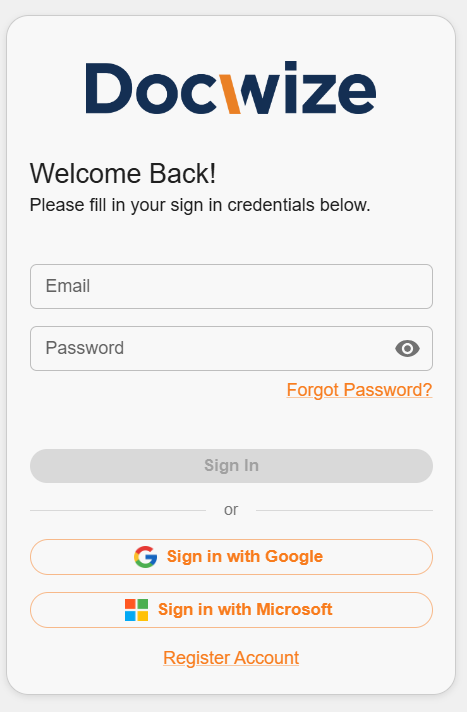
Docwize ログイン
| ステップ | 説明 |
|---|---|
| 1 | ユーザー名とパスワードを入力するか、サポートされているサインインオプションを選択します。 |
| 2 | プロンプトが表示された場合、ドロップダウンメニューから会社のデータベースを選択します。 |
| 3 | ホームページに進みます。 |
詳細については、ログインを参照してください。
Microsoft でサインインできないのはなぜですか?
Microsoft でのサインインに問題がある場合、問題は Docwize の外部で解決する必要があるかもしれません。同じブラウザで https://login.microsoftonline.com/ にアクセスしてログインを試みてください。そこで正常にログインできれば、そのセッションがアクティブな間は通常、Microsoft を使用して Docwize にサインインできるようになります。
ドキュメントの操作
ドキュメントを一括割り当てするにはどうすればよいですか?
グリッドで該当するドキュメントを選択し、Assign を開いて、すべてのアイテムまたは選択したアイテムのどちらで作業するかを選択します。次に、Details、Tags、Folders、Locations、Workflows などのターゲットエリアを選択します。
詳しい手順については、ドキュメントの割り当てを参照してください。
ドキュメントをエクスポートするにはどうすればよいですか?
グリッドで該当するドキュメントを選択し、Export を選択して、必要なエクスポートオプションを設定します。
詳しい手順については、エクスポートとダウンロードを参照してください。
ドキュメントに annotation を付けるにはどうすればよいですか?
Document Preview でドキュメントを開き、annotation ツールを使用して、必要なアクションを完了します。
詳しい手順については、Annotationsを参照してください。
署名を作成してドキュメントに署名するにはどうすればよいですか?
| ステップ | 説明 |
|---|---|
| 1 | Preview Document ウィンドウと Annotation ツールバーに移動します。 |
| 2 | 「Signature」アイコンをクリックします。 |
| 3 | 「Create New」をクリックします。 |
| 4 | 署名の作成方法を選択します(システム生成、手書き、または署名のアップロード)。 |
| 5 | 署名を保存します。 |
| 6 | ドキュメントへの署名を続行するには、「Signature」アイコンを再度クリックします。 |
| 7 | 署名を選択します。 |
| 6 | 希望に応じて署名を配置してサイズを調整します。 |
| 7 | ページ上部の「Sign Document」ボタンをクリックします。 |
詳しい手順については、電子署名を参照してください。
タグを作成してドキュメントにタグを付けるにはどうすればよいですか?
| ステップ | 説明 |
|---|---|
| 1 | 「Tag」サイドバーに移動します。 |
| 2 | 「Tag」というフレーズの隣にあるオレンジ色の「+」ボタンをクリックします。 |
| 3 | 作成したいタグの名前を入力します。 |
| 4 | 「Save」をクリックします。作成されたタグのリストに新しいタグが表示されます。 |
| 5 | リスト内のタグをクリックすると、開いているドキュメントにタグが付きます。タグの詳細については、タグセクションを参照してください。 |
詳しい手順については、タグを参照してください。
ドキュメントのタグを外してタグを削除するにはどうすればよいですか?
| ステップ | 説明 |
|---|---|
| 1 | 「Tag」サイドバーに移動します。 |
| 2 | 削除したいタグのゴミ箱アイコンをクリックします。これによりドキュメントからタグが外れます。 |
| 3 | タグを完全に削除するには、該当するタグ名の横にある 3 点ドットに移動します。 |
| 4 | ドロップダウンメニューから「Delete」を選択します。 |
| 5 | ポップアップダイアログの指示に従います。タグの詳細については、タグセクションを参照してください。 |
詳しい手順については、タグを参照してください。
ノートを追加するにはどうすればよいですか?
| ステップ | 説明 |
|---|---|
| 1 | サイドバーのノート作成セクションに移動します。 |
| 2 | 「+」をクリックして、プライベートノートまたはパブリックノートのどちらを作成するかを選択します。 |
| 3 | ノートを追加します。 |
| 4 | 「Save」をクリックします。ノートの詳細については、ノートセクションを参照してください。 |
アップロードとドキュメント管理
レコードを完了するにはどうすればよいですか?
| ステップ | 説明 |
|---|---|
| 1 | 「Record」の選択に移動し、該当する record をクリックします。 |
| 2 | record で求められる情報を入力します。注意:これは作成された record テンプレートによって異なります。 |
| 3 | 「Save」をクリックして record 作成プロセスを完了します。record の詳細については、Recordsセクションを参照してください。 |
詳しい手順については、Record の完了を参照してください。
エクスポートを開始してダウンロードとバンドルにアクセスするにはどうすればよいですか?
| ステップ | 説明 |
|---|---|
| 1 | Docwize Portal の任意のグリッドからエクスポートするアイテムを選択します。 |
| 2 | エクスポートオプションを設定します。 |
| 3 | 「Start Export」を選択します。 |
| 4 | 「Downloads」モジュールに移動します。 |
| 5 | 該当するダウンロードの「Download」アイコンをクリックします。ダウンロードの詳細については、エクスポートとダウンロードセクションを参照してください。 |
| 詳しい手順については、エクスポートとダウンロードを参照してください。 |
タグ/workflow/グリッドリンクなどに割り当てるためにドキュメントを選択するにはどうすればよいですか?
ユーザーはドキュメントを割り当てるために 1 つまたは複数のドキュメントを選択できます:
-
個別選択: 該当するドキュメントの隣にあるボックスを選択してチェックを付けます
-
セクション選択: 選択内の最初の該当するドキュメントのボックスをクリックします。「Shift」キーを押し続けます。選択内の最後のドキュメントをクリックします。
-
すべて選択: Doc Grid の最上部のボックスをクリックしてすべてのドキュメントを選択します
詳しい手順については、ドキュメントの割り当てを参照してください。
Explorer で単一ドキュメントをアップロード/プレースホルダードキュメントを作成するにはどうすればよいですか?
単一ドキュメントをアップロードする最も簡単な方法は、ファイルエクスプローラーからターゲットフォルダーにドラッグすることです。その後、以下の「Bulk Upload Files」オプションが表示されます。または、ユーザーはプレースホルダードキュメントを作成して後でファイルをアップロードすることもできます。
| ステップ | 説明 |
|---|---|
| 1 | Explorer のグリッドビューで「New」に移動し、「Blank Document」を選択します。 |
| 2 | 説明を入力してドキュメントの種別を選択します。「Save」をクリックします。 |
| 3 | 関連するファイルをすぐにアップロードするか、「Document Details」ダイアログを閉じてドキュメントをプレースホルダードキュメントとして残します。 |
| 4 | 任意:ユーザーは「Document Details」ダイアログでドキュメントに関するメタデータの追加フィールドを入力できます。 |
詳しい手順については、フォルダービューでのアップロードを参照してください。
Explorer でファイル/フォルダーを一括アップロードするにはどうすればよいですか?
| ステップ | 説明 |
|---|---|
| 1 | Explorer のグリッドビューで「New」に移動し、「Bulk Upload Files」または「Bulk Upload Folder」を選択します。 |
| 2 | デバイスから該当するファイル/フォルダーを選択します。 |
| 3 | 任意:ドキュメントメタデータを修正します。 |
| 4 | 「Start Upload」を選択します。 |
| 5 | 任意:特定のドキュメント/ファイルを選択し、「Assign」をクリックして必要に応じてドキュメントを一括割り当てします。 |
詳しい手順については、フォルダービューでのアップロードを参照してください。
「New」モジュールの「Upload Document(s)」ダイアログでドキュメントをアップロードするにはどうすればよいですか?
| ステップ | 説明 |
|---|---|
| 1 | 「New」モジュールに移動し、「New Document(s)」アイコンをクリックします。 |
| 2 | 「Upload Document(s)」ポップアップダイアログに該当するファイルをドラッグアンドドロップするか、関連するファイルを選択します。 |
| 3 | 関連するメタデータ(ドキュメント種別、関連するプロジェクト、ドキュメントステータスなど)を入力します。 |
| 4 | 「Next」をクリックして、ドキュメントを該当するフォルダーに割り当てます。 |
| 5 | 「Next」をクリックして、ドキュメントを該当する場所に割り当てます。 |
| 6 | ダイアログを閉じるか、ドキュメントを workflow に送信するかを選択します。 |
詳しい手順については、New モジュールからのアップロードを参照してください。
ファイルバージョンをアップロードするにはどうすればよいですか?
| ステップ | 説明 |
|---|---|
| 1 | 該当するドキュメントを「右クリック」してドロップダウンメニューから「File Versions」を選択します。 |
| 2 | 「Replace File」をクリックします。 |
| 3 | 必要なファイルを選択して「Confirm」をクリックします。 |
詳しい手順については、ファイルバージョンを参照してください。
ファイルに添付ファイルをアップロードするにはどうすればよいですか?
| ステップ | 説明 |
|---|---|
| 1 | 該当するドキュメントを「右クリック」してドロップダウンメニューから「Attachments」を選択します。 |
| 2 | 「Add Attachment」をクリックして該当するドキュメントを選択します。 |
| 3 | 関連するメタデータ(ドキュメント種別、関連するプロジェクト、ドキュメントステータスなど)を入力します。 |
| 4 | 「Next」をクリックして、ドキュメントを該当するフォルダーに割り当てます。 |
| 5 | 「Next」をクリックして、ドキュメントを該当する場所に割り当てます。 |
| 6 | ダイアログを閉じます。添付ファイルが反映されます。 |
詳しい手順については、添付ファイルを参照してください。
Records と Workflows
Record テンプレートを作成するにはどうすればよいですか?
| ステップ | 説明 |
|---|---|
| 1 | 「Manage Records」に移動し、「Create a new record」を選択します。 |
| 2 | Record に名前を付け、record を完了できるユーザーグループを選択します。 |
| 3 | record セクションの希望する名前を入力し、そのセクションの種類を選択します。関連するすべてのセクションを追加するまで繰り返します。 |
| 4 | 各セクションの希望する設定(表示または非表示、任意または必須)を選択します。 |
| 5 | 該当する場合、フィールドに関連する追加オプションを追加します。(たとえば、「Custom Field」セクションを追加する場合は、関連する custom field テンプレートを選択する必要があります。) |
| 6 | 「Save」をクリックします。 |
| 7 | 任意:「View Live Preview」ボタンをクリックして record テンプレートを確認します。Record の詳細については、Recordsセクションを参照してください。 |
Record テンプレートの作成は設定タスクです。詳細については、Records と Custom Fields の関連設定ページを参照してください。
Workflow の「Action Request」を作成するにはどうすればよいですか?
新しい「Action Request」を作成するには、次の手順を実行します:
| ステップ | 説明 |
|---|---|
| 1 | 「Action Request Editor」ダイアログに移動します。 |
| 2 | 「+」ボタンをクリックします。 |
| 3 | action request に名前を付けます。 |
| 4 | 関連する応答オプションを追加します。 |
| 5 | 任意:返信オプションを設定します。詳細については、Workflows設定セクションを参照してください。 |
ルックアップリストを作成するにはどうすればよいですか?
| ステップ | 説明 |
|---|---|
| 1 | 「Custom Fields」に移動して、ルックアップリストの関連フィールドを含む gridlink custom field テンプレートを作成します。フィールドはルックアップリストのキー(または列名)になります。Custom field を保存します。詳しい手順については、新しい Custom Field テンプレートの作成を参照してください。 |
| 2 | 「Add Row」をクリックして、ルックアップリストの列に関連する行をレジスターに入力します。 |
| 3 | 「Query Lab」に移動します。関連する custom field を Query Lab キャンバスにドラッグアンドドロップします。表示する必要がある行を選択します。クエリをテストし、右側のツールを使用して精緻化します。関連するクエリを保存します。詳しい手順については、Query Builderを参照してください。 |
| 4 | 「Lookup List Builder」に移動して関連する仮想ビュー/custom field テンプレートを選択して保存します。 |
| 5 | ルックアップリストを表示する必要がある既存の custom field テンプレートを作成するか移動します。「Field Type」として「LookupList」を選択し、関連するルックアップリスト名を選択します。 |
リストマネージャーでフィールドを追加するにはどうすればよいですか?
| ステップ | 説明 |
|---|---|
| 1 | 「Manage Lists」セクションに移動します。 |
| 2 | 該当するリストを選択します。 |
| 3 | 「Add」ボタンをクリックして関連フィールドを入力し、変更を保存します。 |
リストマネージャーへのフィールドの追加例:
リストマネージャーへのフィールドの追加
リストマネージャーでフィールドを編集するにはどうすればよいですか?
| ステップ | 説明 |
|---|---|
| 1 | 「Manage Lists」セクションに移動します。 |
| 2 | 該当するリストを選択します。 |
| 3 | 編集する該当フィールドのチェックボックスをクリックします。 |
| 4 | 「Edit」ボタンをクリックします。 |
| 5 | フィールドを編集して変更を保存します。 |
リストマネージャーでのフィールドの編集例:
リストマネージャーでのフィールドの編集
リストマネージャーでフィールドを削除するにはどうすればよいですか?
| ステップ | 説明 |
|---|---|
| 1 | 「Manage Lists」セクションに移動します。 |
| 2 | 該当するリストを選択します。 |
| 3 | 削除する該当フィールドのチェックボックスをクリックします。 |
| 4 | 「Delete」ボタンをクリックします。 |
| 5 | 注意:フィールドにドキュメントがリンクされている場合、フィールドを削除する前に別のオプションに再割り当てする必要があります。 |
リストマネージャーでのフィールドの削除例:
リストマネージャーでのフィールドの削除