文書処理のステップ
文書処理のステップは、ワークフローの文書を読み取り、その内容に対して処理を行います。文書を検索できるようにする、AI でデータを抽出する、新しい文書に分割する、別の形式に変換する、といった処理です。いずれもパレットの ツール&タスク カテゴリーにあります。
ほとんどのステップは処理をバックグラウンドタスクに渡し、ワークフローはタスクが終わるまでそのステップで待機します。また、ほとんどのステップには失敗時の出力がありません。タスクが失敗すると、その分岐はステップで止まり、ワークフロー上ではタスクが失敗として表示されます。例外は位置抽出ステップで、専用の エラー 出力があります。
| ステップ | 用途 |
|---|---|
| OCRタスク | スキャンしたページを検索できるようにします。 |
| インデックスタスク | 検索と AI のために文書をインデックス化します。 |
| 翻訳タスク | 文書を翻訳します。 |
| 標準フィールドに抽出 | AI で文書の詳細情報を入力します。 |
| カスタムフィールドに抽出 | AI でカスタムフィールドテンプレートに入力します。 |
| グリッドに抽出 | データビューの行ごとに AI 抽出を実行します。 |
| リンク抽出 | AI でカスタムフィールドの行同士をリンクします。 |
| テーブルを抽出 | 文書内のテーブルを検出します。 |
| 位置抽出ステップ | 各ページの決まった範囲からテキストを読み取ります。 |
| ページを分割 | AI で文書を新しい文書に分割します。 |
| PDF分割ステップ | ページ範囲または SQL ビューに基づいて PDF を分割します。 |
| PDFに変換 | 文書を PDF に変換します。 |
| 添付ファイルを抽出 | メール文書の添付ファイルを保存します。 |
| 添付ファイル分割 | メールの添付ファイルごとにサブワークフローを開始します。 |
OCRタスク
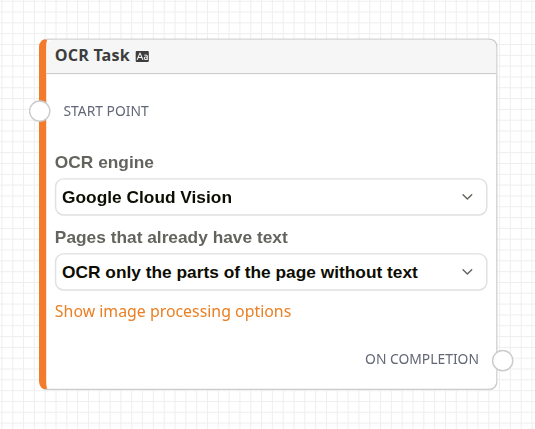
OCRタスクステップ
カードのタイトルは OCR Job です。文書のファイルを、検索可能な PDF に差し替えます。元のファイルは以前の版として残り、文書は再インデックスされます。
| 設定 | 説明 |
|---|---|
| OCR エンジン | 使用する OCR サービス。ワークスペースで設定済みのエンジンだけが表示されます。 |
| 既にテキストがあるページ | テキストがあるページはスキップする、すべてのテキストを削除して全ページを OCR する、テキストがない箇所だけを OCR する(既定)のいずれかです。 |
| 画像処理オプションを表示 | 以下のオプションを表示します。 |
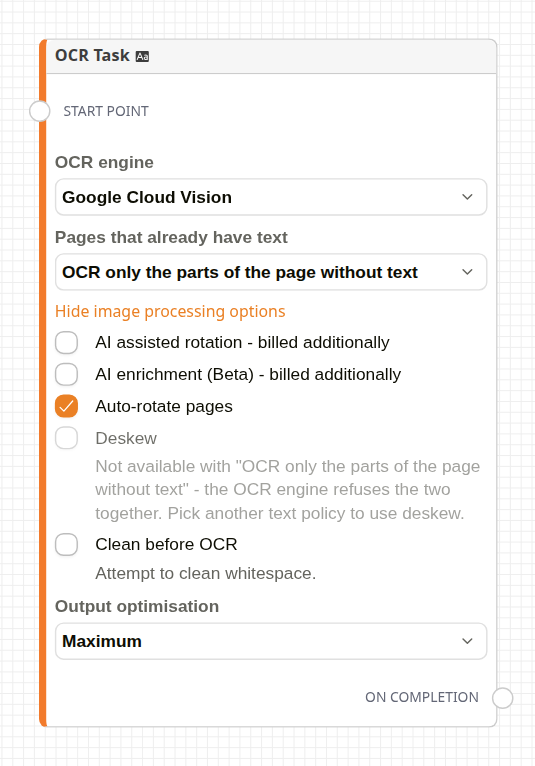
画像処理オプション
| オプション | 説明 |
|---|---|
| AI 支援による回転 - 追加料金 | 4 つの向きをすべて試し、最も確実に読み取れた向きを採用します。 |
| AI エンリッチメント(ベータ版)- 追加料金 | AI を使って、スキャン画像や手書き文字の読み取り結果を改善します。 |
| ページの自動回転 | 読み取る前にページの向きを正します。既定でオンです。 |
| 傾き補正 | 傾いたページをまっすぐにします。テキストがない箇所だけを OCR する とは併用できないため、使う場合は上の設定で別の選択肢を選んでください。 |
| OCR 前にノイズ除去 | 読み取る前に、ページの余白部分のノイズの除去を試みます。 |
| 出力の最適化 | なし、可逆、画像を非可逆圧縮、最大(既定)のいずれかです。ファイルサイズと画質のどちらを優先するかを決めます。 |
OCR で読み取れるのは PDF と画像ファイルです。Office 文書の場合は、前に PDFに変換 を置いてください。各ページの言語は自動で判定されます。OCR はページ単位で課金されます。
インデックスタスク
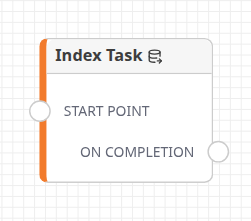
インデックスタスクステップ
カードのタイトルは コンテンツをインデックス化 です。文書を検索用にインデックス化し、AI 抽出ステップで使えるようにテキストを準備します。ワークフローはこの処理が終わるまで待機します。OCRタスクは単独で再インデックスまで行います。インデックスタスクは、インデックス化が終わる前に後続のステップを始めたくない場合に使います。
翻訳タスク
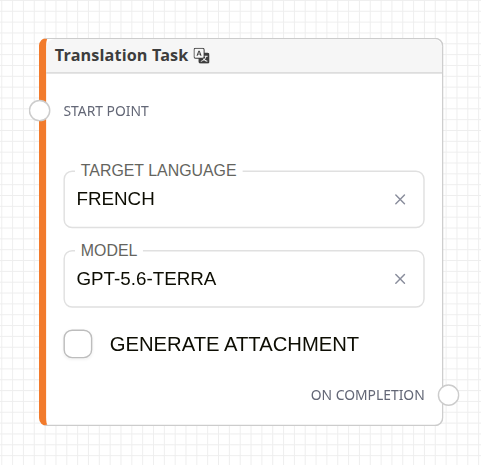
翻訳タスクステップ
カードのタイトルは 文書を翻訳 です。設定項目は ターゲット言語、モデル、添付を生成 です。ターゲット言語 を指定しない場合は英語に翻訳されます。添付を生成 を選択すると、翻訳結果が種類「Translation」の新しい添付ファイルとして保存されます。この添付ファイルでは、翻訳されたテキストが元のページの上に重ねて表示されます。選択しない場合、添付ファイルは作成されません。
標準フィールドに抽出
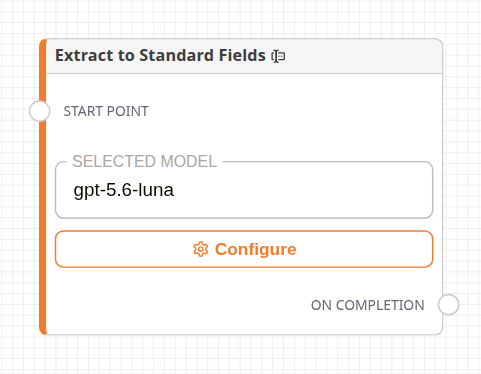
標準フィールドに抽出ステップ
文書を読み取り、その標準の詳細情報を入力します。設定 で設定画面を開きます。カードには選択したモデルが表示されます。
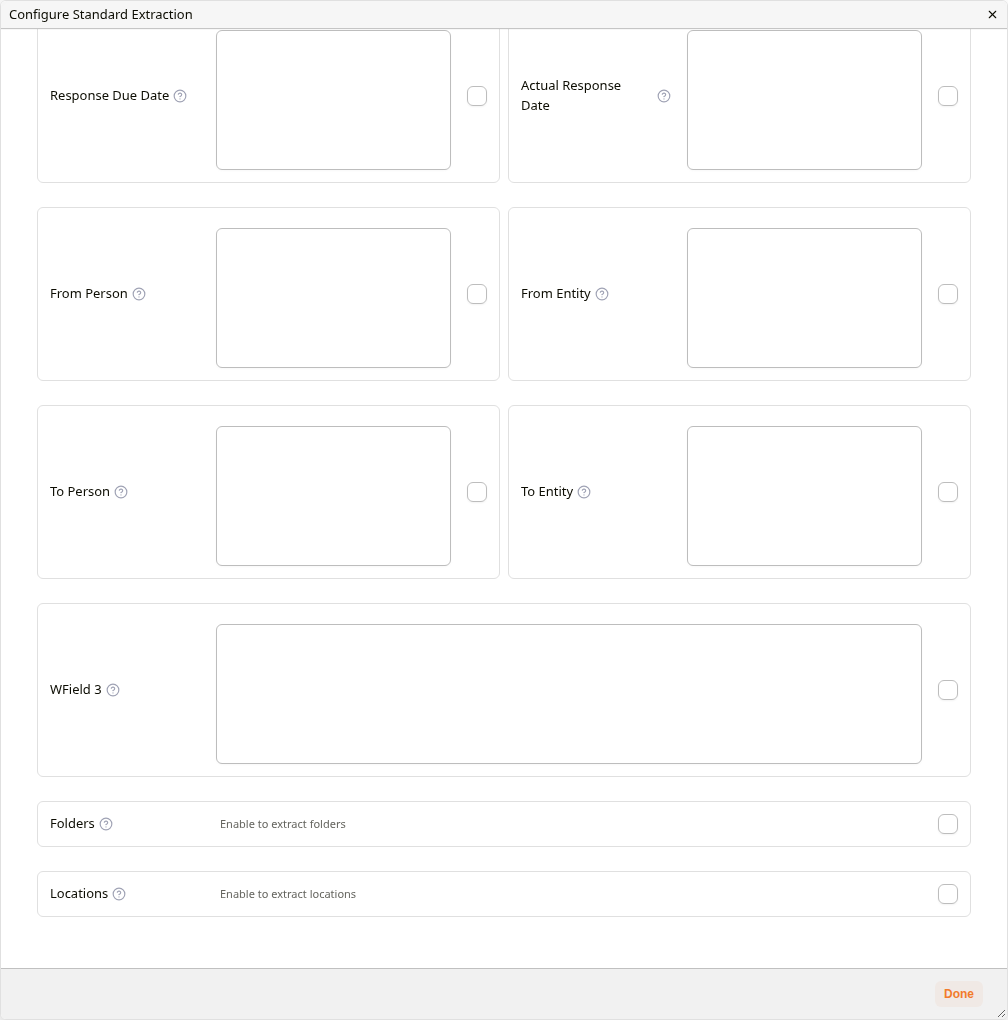
標準抽出を設定
| 設定 | 説明 |
|---|---|
| 全体AI抽出プロンプト | 抽出全体に対する指示。 |
| 抽出されたテーブルのみを使用 | 全文ではなく、テーブルを抽出 で検出されたテーブルだけを読み取ります。 |
| モデル | 使用する AI モデル。 |
| フィールドのカード | 抽出するフィールドにチェックを入れます。フィールドごとに個別のプロンプトを設定できます。文書種別 と ステータス は、許可する値に絞り込めます。フォルダー と 場所 は、すべてを許可するか、ツリーで選択したものに絞り込めます。 |
- 抽出されるのは、チェックを入れたフィールドだけです。
- フォルダーと場所は文書に追加されます。既存のものはそのまま残ります。
- テーブルの多い文書では、先に テーブルを抽出 を実行してください。
カスタムフィールドに抽出
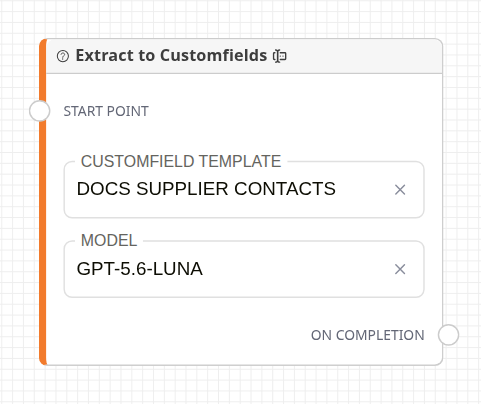
カスタムフィールドに抽出ステップ
AI を使って、文書の内容からカスタムフィールドテンプレートに入力します。カスタムフィールドテンプレート には、AI抽出プロンプト が設定されたテンプレートだけが表示されます。このプロンプトは、テンプレートの設定の AI設定 で設定します。モデル で AI モデルを選びます。
実行するたびに、そのテンプレートについて文書の既存の行が置き換わります。その後、抽出時に実行するよう指定されたリンク列のリンクが作成されます。リンク抽出モード にチェックを入れると、新しい値は抽出せず、このリンク作成の処理だけを実行します。これは リンク抽出 ステップと同じ処理です。
グリッドに抽出
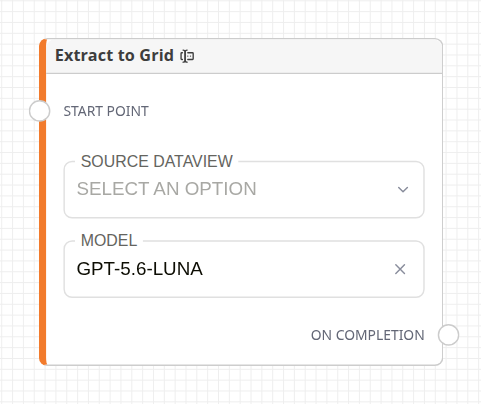
グリッドに抽出ステップ
カードのタイトルは Grid Extract to Customfields です。データビューを実行し、その行ごとに 1 回ずつ AI 抽出を行って、データビューの出力テンプレートに書き込みます。ソースデータビュー には、リサーチの設定で LLMリサーチを有効化 にチェックが入っているデータビューが表示されます。各行の prompt 列が、その行の抽出の指示になります。ただし、出力テンプレート自体に AI 抽出プロンプトが設定されている場合はそちらが使われます。
行ごとに個別の AI 呼び出しが発生するため、データビューの行数は少なく抑えてください。
リンク抽出
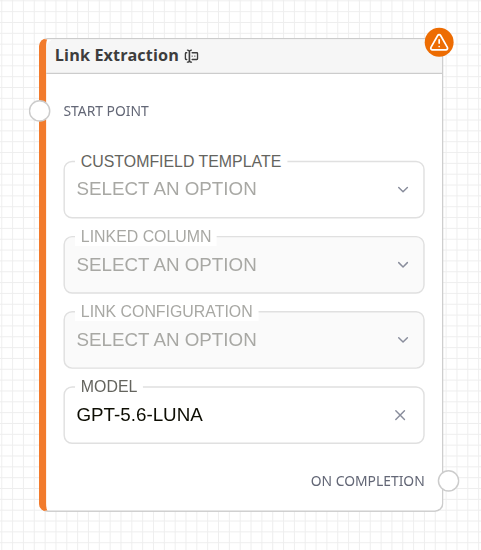
リンク抽出ステップ
AI を使って、カスタムフィールドのグリッドテンプレート間で行をリンクします。カスタムフィールドテンプレート には、AI を使うリンク設定があるテンプレートが表示されます。リンクされた列 と リンク設定 で、実行するリンクを絞り込めます。リンク設定を選ばない場合は、抽出時に実行するよう指定されたリンク設定だけが実行されます。
テンプレートを選ぶまで、ステップには 設定エラー と表示されます。
テーブルを抽出
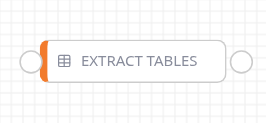
テーブルを抽出ステップ
各ページのテーブルを検出し、AI 抽出ステップとビューアーで使えるように保存します。設定項目はありません。テーブルを抽出済みの文書は、以降の実行ではスキップされます。抽出ステップより前に配置してください。
位置抽出ステップ
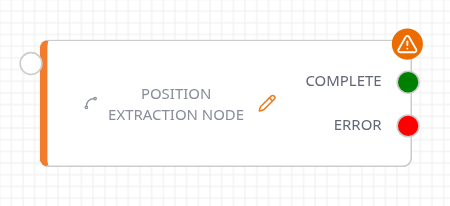
位置抽出ステップ
すべてのページの決まった範囲にあるテキストを読み取り、一致したものを 1 件ずつカスタムフィールドのグリッドに行として追加します。納品書のように、毎回同じレイアウトの文書に適しています。
鉛筆アイコンを選択すると、位置ベース抽出を設定 が開きます。
- 矩形の注釈を付けたテンプレート文書を、ダイアログにドラッグします。各注釈が、読み取る範囲を示します。
- 使用する注釈を追加します。注釈ごとに、カスタムフィールドテンプレート、テンプレートフィールド、任意で テンプレートページフィールド、さらに任意でテキストの一部を取り出す 抽出正規表現 を指定します。
一致するたびに新しい行が追加されます。既存の行は削除されません。設定に不備があるステップや、ファイルのない文書は、完了 ではなく エラー に進みます。
ページを分割
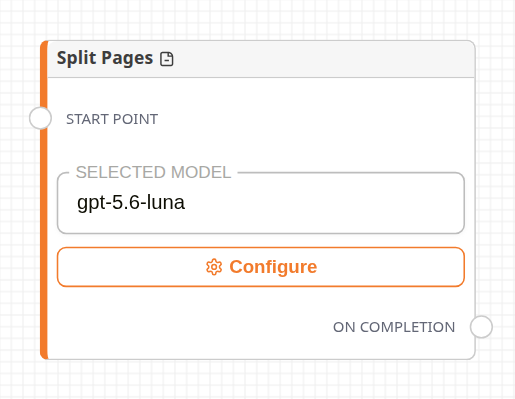
ページを分割ステップ
AI を使って文書を分割する位置を判断し、分割した各部分を元の文書の新しい添付ファイルとして作成します。元の文書は変更されません。
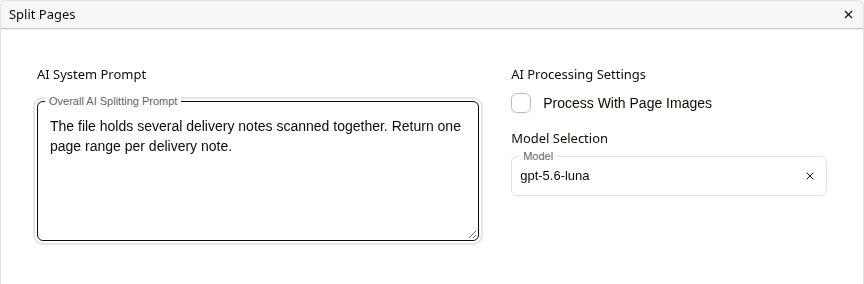
Configure Page Splitting
全体AI分割プロンプト は必須です。文書をどのように区切るかを記述します。たとえば「この文書には複数のレポートが含まれています。各レポートのページ範囲を特定してください。」のように書きます。新しい各文書には、最も近い文書種別が設定されます。ページ画像で処理 を選択すると、テキストに加えてページの画像も AI に送ります。抽出できるテキストがない文書では、この設定にかかわらず常に画像が送られます。
PDF分割ステップ
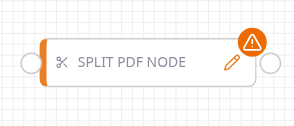
PDF分割ステップ
AI を使わずに、PDF を新しい文書に分割します。文書種別 を設定し、さらにモードに応じた設定を済ませるまで、ステップには 設定エラー と表示されます。表示モード では 分割ビュー名 が必要です。一般モード の 範囲モード では有効な範囲が 1 つ以上必要です。ページモード では追加の設定は不要です。
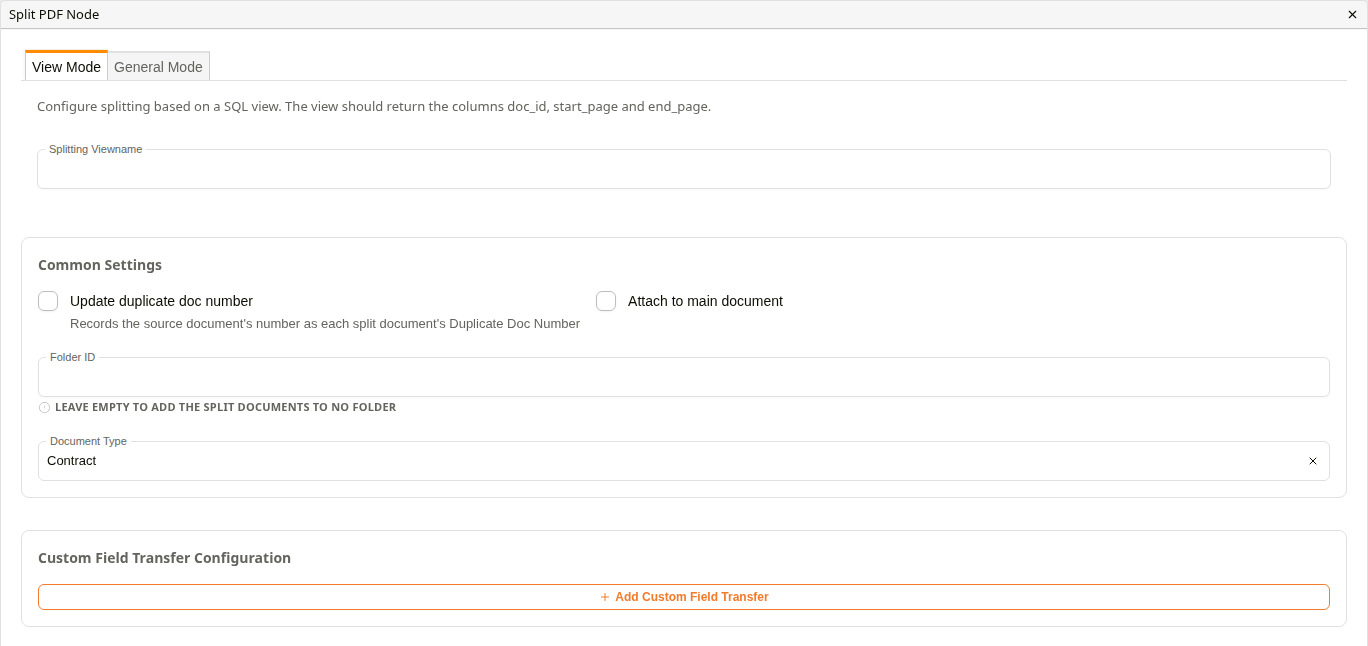
表示モード
表示モード では、分割ビュー名 で指定した SQL ビューから範囲を読み取ります。ビューは doc_id、start_page、end_page を返す必要があります。
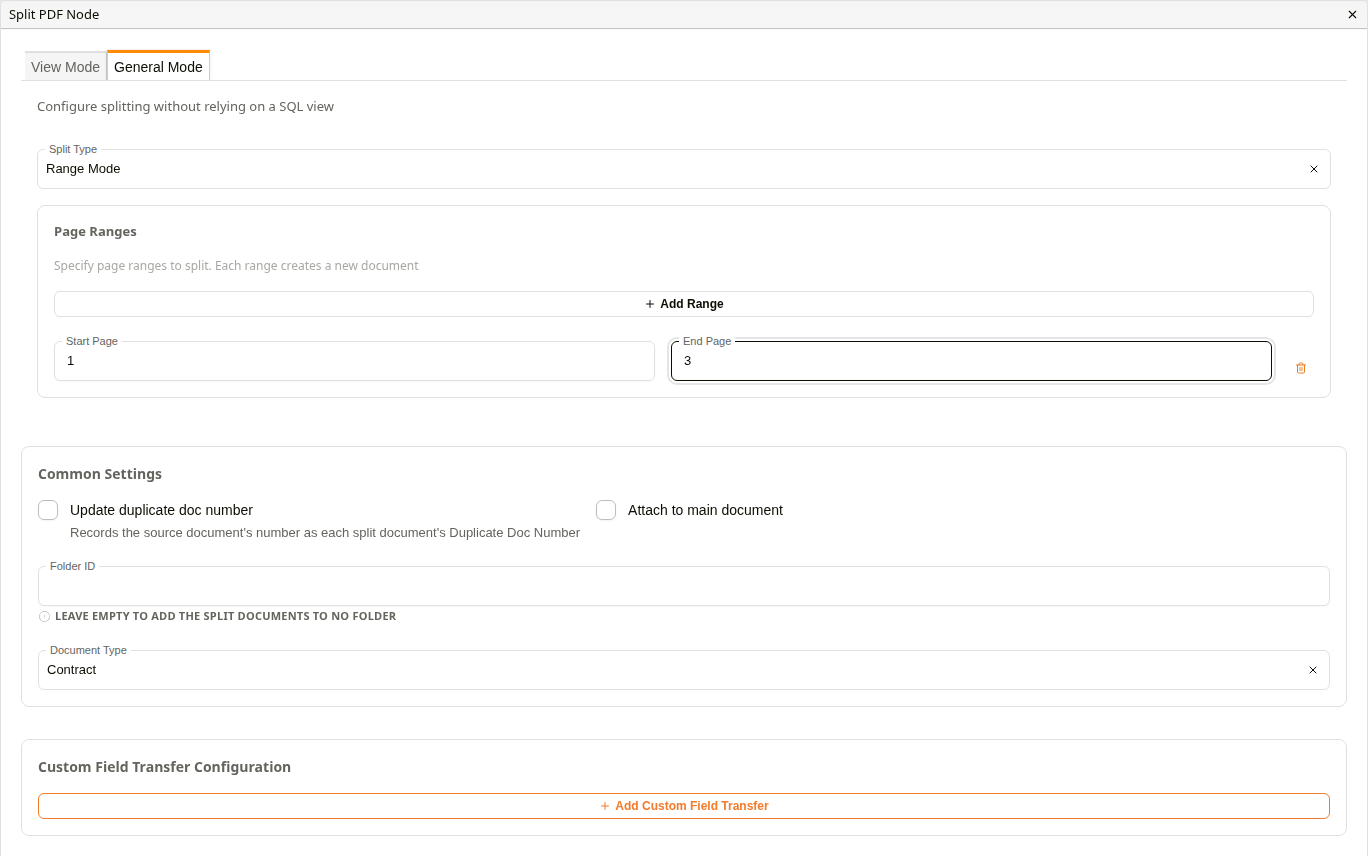
一般モード
一般モード では 分割タイプ を使います。
- 範囲モード: 範囲を追加 で追加した ページ範囲 で分割します。
- ページモード: 1 ページずつ、または指定したページ数ごとに分割します。
| 共通の設定 | 説明 |
|---|---|
| メイン文書に添付 | 分割した各部分を、個別の文書ではなく元の文書の添付ファイルとして作成します。 |
| フォルダーID | 新しい文書を保存するフォルダー。フォルダー ID で指定します。 |
| 文書種別 | 新しい文書の文書種別。 |
| カスタムフィールド転送設定 | ページフィールドが各部分の最初のページと一致するグリッドの行をコピーします。転送した値を文書のフィールドに設定することもできます。 |
| 重複文書番号を更新 | 選択すると、各部分の重複文書番号に元の文書の番号が設定され、分割された一連の文書を元の文書と結び付けられます。 |
PDFに変換
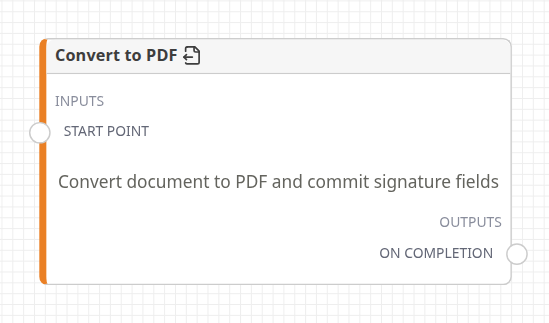
PDFに変換ステップ
文書のファイルを PDF に変換して最新の版とし、元のファイルは以前の版として残します。文書内の署名マーカーは署名欄になります。設定項目はありません。出力は、タイトルの横にあるラベルのないハンドルです。
変換に失敗すると、タスクは失敗し、理由が分かる形で表示されます。
添付ファイルを抽出
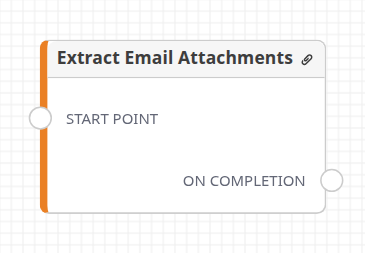
添付ファイルを抽出ステップ
カードのタイトルは メール添付ファイル抽出 です。メール文書(.eml または .msg)の各添付ファイルを、メールと同じフォルダーに添付文書として保存します。保存済みの添付ファイルはスキップされるため、何度実行しても問題ありません。新しい文書は、ワークフローを開始したユーザーにだけ表示されます。
添付ファイル分割
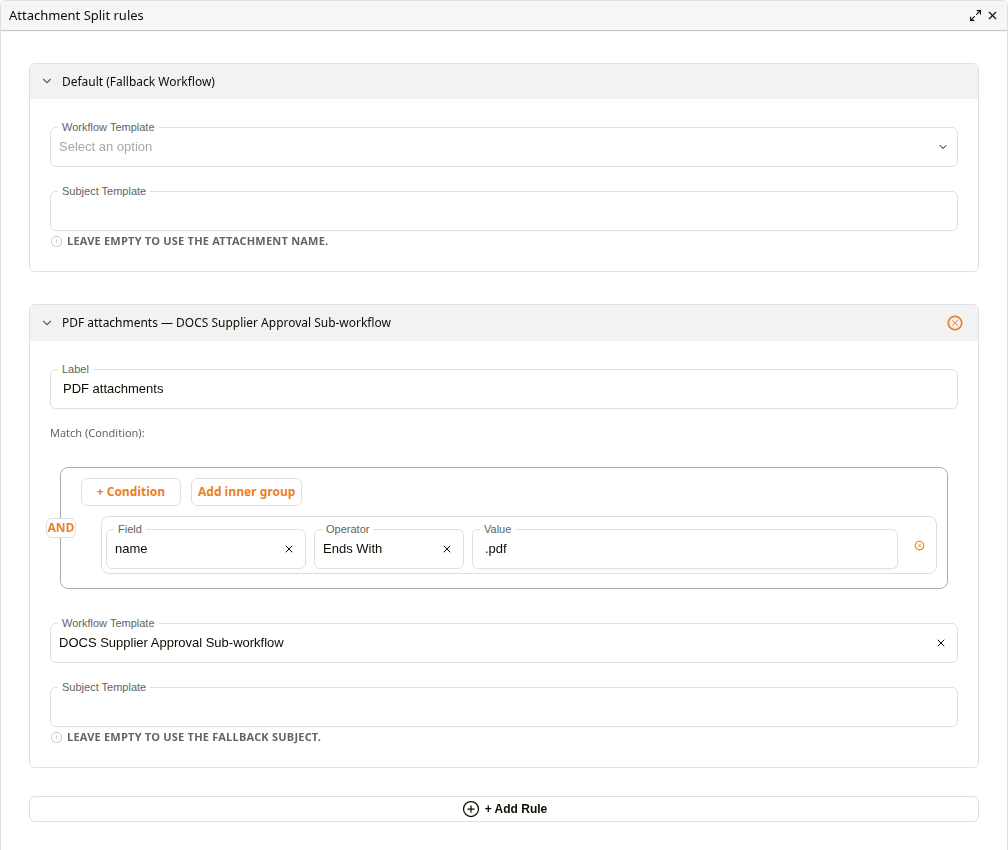
添付ファイル分割のルール
メール文書の各添付ファイルを文書として保存し、添付ファイルごとにサブワークフローを開始します。ルールを設定 でルールを開きます。ダイアログのヘッダーから全画面表示に切り替えることもできます。
| 設定 | 説明 |
|---|---|
| デフォルト(フォールバックワークフロー) | どのルールにも一致しない添付ファイルに使う ワークフローテンプレート と 件名テンプレート。 |
| ルール | 各ルールには、ラベル、添付ファイルの名前・コンテンツタイプ・サイズに対する 一致(条件):、ルール独自の ワークフローテンプレート と 件名テンプレート があります。ルールは順番に確認され、最初に一致したルールが使われます。 |
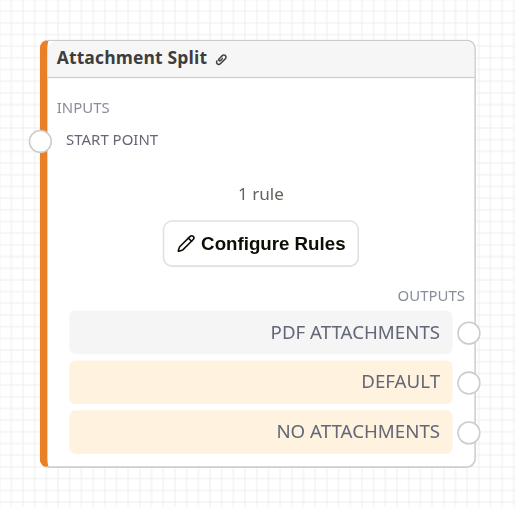
添付ファイル分割ステップ
ルールごとに出力が 1 つでき、さらに デフォルト と 添付ファイルなし の出力があります。あるルールで開始したすべてのサブワークフローが 出力ステップ に到達すると、ワークフローはそのルールの出力から先に進みます。
- 添付ファイルのないメールでもワークフローが先に進むように、添付ファイルなし を接続してください。
- サブワークフローのテンプレートは、どれも出力ステップで終わる必要があります。そうしないと、ワークフローは先に進みません。
- 条件のないルールはどの添付ファイルにも一致せず、ステップには設定エラーとして表示されます。
関連する設定
- フロー制御のステップ:サブワークフローと出力ステップ
- データのステップ:スプレッドシートや CSV のデータのインポート
- ワークフローのステップ:キャンバスとパレット