フロー制御のステップ
フロー制御のステップは、ワークフローが次にどこへ進むかを決めます。返信を待つ、条件で分岐する、サブワークフローに処理を任せる、何かが起きるまで一時停止する、ワークフローを終了する、といった役割を担います。
| ステップ | パレットのカテゴリー | 用途 |
|---|---|---|
| ANDステップ | システム&フロー制御 | 接続されたすべての対応依頼に返信があり、接続された レビューサイクル ステップの回が終了するまで待機します。 |
| キャンセル | システム&フロー制御 | 最初の返信で先に進み、残りを取り消します。 |
| プレースホルダー | システム&フロー制御 | そのまま通過させます。 |
| 条件 | ツール&タスク | 文書のデータに基づいて 一致 または 不一致 に分岐します。 |
| 入力チェッカー | システム&フロー制御 | 対応依頼に対応者がいるかどうかで分岐します。 |
| サブワークフローステップ | ツール&タスク | 別のテンプレートを子ワークフローとして実行します。 |
| 仮想グループステップ | ユーザー&ロール管理 | サブワークフローの実行を 1 つの子ワークフローにまとめます。 |
| 出力ステップ | ツール&タスク | サブワークフローを終了し、親ワークフローに制御を戻します。 |
| ワークフローを完了 | ツール&タスク | ワークフロー全体を完了にします。 |
| Webhookステップ | ツール&タスク | 外部システムから Docwize が呼び出されるまで待機します。 |
| トリガー | ツール&タスク | 文書が条件を満たすまで待機します。 |
| ビューバッチ | システム&フロー制御 | 仮想ビューの行ごとにワークフローのアイテムを 1 件開始します。 |
| バッチ収集 | システム&フロー制御 | ビューバッチのすべてのアイテムを待ってから先に進みます。 |
ANDステップ、キャンセル、プレースホルダー
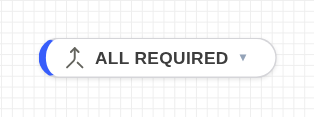
ANDステップ
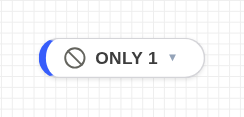
キャンセルステップ
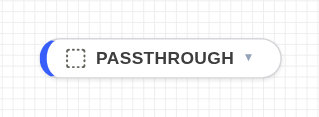
プレースホルダーステップ
この 3 つのステップは、対応依頼の返信と次のステップの間に置きます。どれも小さなピル型で表示されます。ピルの矢印を使うと、接続をやり直さずに 3 つの種類を切り替えられます。矢印のメニューには、パレットでの名前が表示されます。
| ステップ | ピル | 動作 |
|---|---|---|
| ANDステップ | すべて必須 | 接続されたすべての対応依頼ステップについて、すべての対応者がこのステップにつながる返信をし、さらに接続された レビューサイクル ステップの回が終了した時点で先に進みます。接続されたタスクのステップ、サブワークフロー、添付ファイルのサブワークフローが終わるのも待ちます。 |
| キャンセル | 1つのみ | 接続された返信のうち最初の 1 件で先に進み、接続された対応依頼ステップの未完了の依頼をすべて取り消します。 |
| プレースホルダー | パススルー | 何かが到達するたびに、確認なしで先に進みます。分岐の合流点として便利です。 |
- ANDステップ: 対応者が別の経路につながる返信を選ぶと、その別の経路で依頼が取り消されない限り、このステップは待機したままになります。
- ANDステップ: 接続された レビューサイクル ステップの回は、判断、取り消し、文書のファイルの差し替えのいずれかで終了します。
- プレースホルダー: 到達するたびに、後続のステップがもう一度実行されます。グループの全員の返信がこのステップにつながっている場合、後続のステップは返信の数だけ実行されます。
標準対応
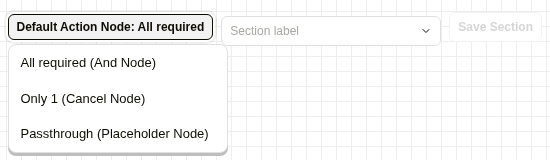
標準対応メニュー
返信を別の対応依頼ステップに直接つなぐと、その間にこれらのステップのいずれかが挿入されます。どれを挿入するかは、キャンバスのツールバーにある 標準対応 で選びます。選択肢は ANDステップ、キャンセル、プレースホルダー です。
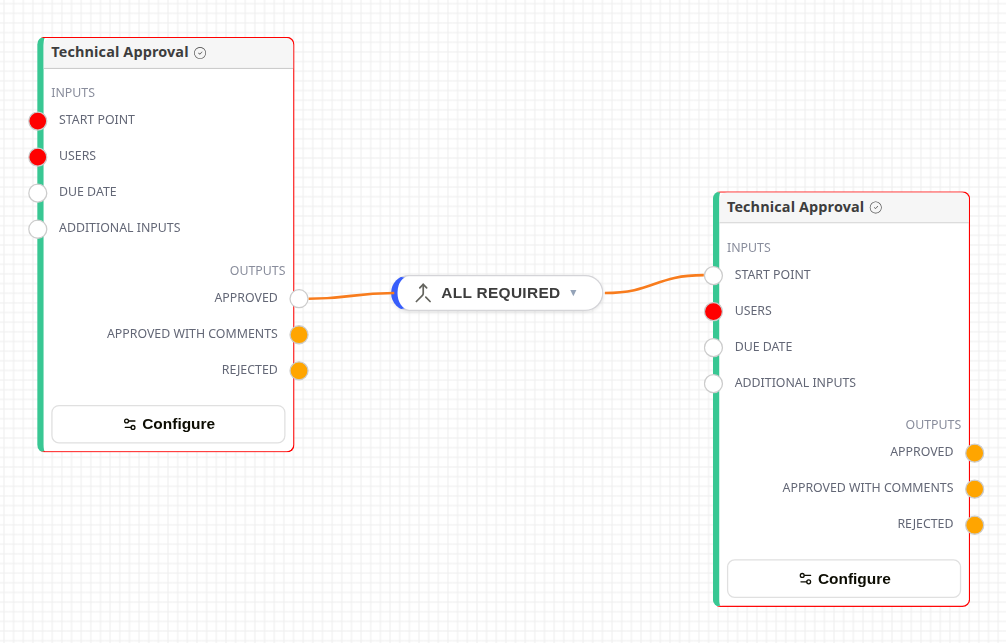
2 つの対応依頼の間に挿入された ANDステップ
条件
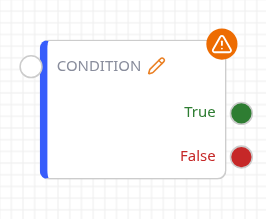
条件ステップ
ワークフローの文書をルールに照らして確認し、一致 または 不一致 に進みます。フィールドを指定したルールができるまで、ステップには 設定エラー と表示されます。ルールは鉛筆アイコンで開きます。

条件ルール
各ルールは、フィールド、演算子、値で構成されます。条件を追加 でルールを、条件グループを追加 で入れ子のグループを追加します。グループのラベルは、AND、OR、NOT、ANY、ALL、SUM、COUNT、MIN、MAX、AVE を切り替えられます。フィールドには、文書の詳細情報、フォルダー、場所、すべてのカスタムフィールド(テンプレート.フィールドの形式)、すべての仮想ビューの列があります。
演算子はデータの種類によって異なります。テキストでは 等しい から いずれでもない までを使います。数値では より小さい、より大きい などのほかに いずれか を使えます。日付では 当日、より前、より後、以前、以降、範囲内 を使います。いずれか と いずれでもない には値のリストを指定します。値を入力して Enter キーを押してください。範囲内 には日付の範囲を指定し、どちらの端も空けておけます。ANY と ALL はリスト型フィールドの各要素のプロパティを比較し、SUM、COUNT、MIN、MAX、AVE は集計値を比較します。
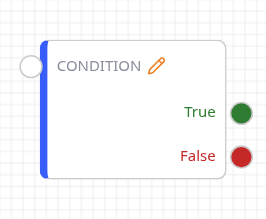
設定済みの条件ステップ
- 一致 と 不一致 の両方を接続してください。どのルールにも一致しない文書や、完成したルールがないステップは 不一致 に進みます。
- 等しい と いずれか は、大文字と小文字の違いと前後の空白を無視します。含む、で始まる、で終わる は、大文字と小文字の違いを無視します。日付は暦日単位で比較されます。
- チェックボックスのフィールドには、等しい はい、等しい いいえ、または 空である を使ってください。
入力チェッカー
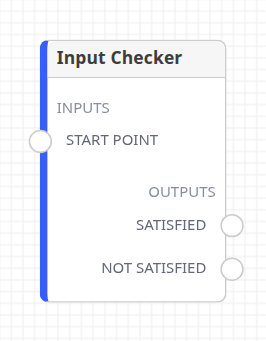
入力チェッカーステップ
満たされた に接続された対応依頼ステップに、対応者が 1 人以上いるかどうかを確認します。対応者がいないステップが 1 つでもあれば、ワークフローは代わりに 満たされていない に進みます。設定項目はありません。
対応者を任意の入力から決める対応依頼の前に置き、満たされていない には代わりのステップをつなぎます。
サブワークフローステップ
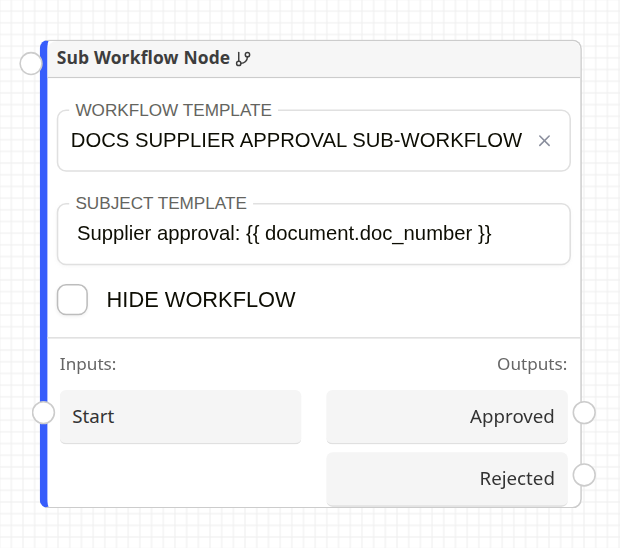
サブワークフローステップ
同じ文書に対して、別のテンプレートを子ワークフローとして開始します。
| 設定 | 説明 |
|---|---|
| ワークフローテンプレート | 実行するテンプレート。常に最新のバージョンが実行されます。 |
| 件名テンプレート | 子ワークフローの件名。{{ document.doc_number }} のように、文書の値を使えます。 |
| ワークフローを非表示 | 子ワークフローをワークフローの一覧に表示しません。実行は通常どおり行われ、その対応依頼にも通常どおり返信できます。 |
出力は、選んだテンプレートにある 出力ステップ のラベルです。子ワークフローがそのラベルの出力ステップに到達すると、親ワークフローはその出力から先に進みます。後ろに ANDステップ を置くと、子ワークフローが終わるまで待機します。
仮想グループステップ
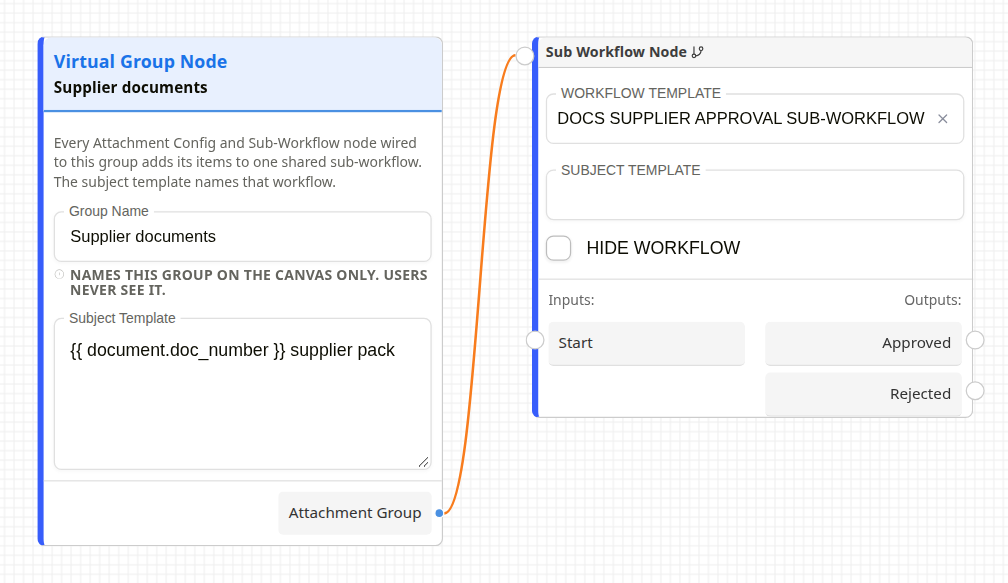
仮想グループステップ
同じ親ワークフローに対するサブワークフローステップの実行を、すべて 1 つの子ワークフローにまとめます。子ワークフローには、文書ごとに 1 件のアイテムができます。添付グループ を、サブワークフローステップの左上の入力、または添付設定ステップの 仮想グループステップ 入力に接続します。件名テンプレート は、接続したステップの件名の代わりに使われます。グループ名 はカードのラベルにすぎません。
出力ステップ
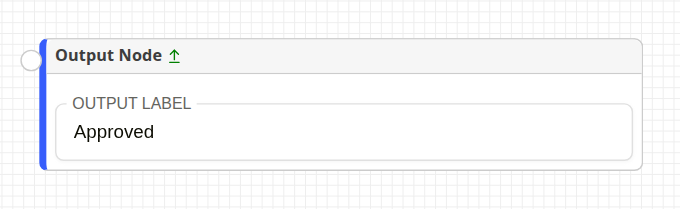
出力ステップ
サブワークフローとして使うテンプレートで、経路の終わりに置きます。出力ラベル が、親ワークフローのサブワークフローステップの出力になり、このステップに到達すると親ワークフローはその出力から先に進みます。
- 親ワークフローに制御を戻す経路は、どれも出力ステップで終えてください。そうしないと、親ワークフローは先に進みません。
- 出力ステップには、空ではない一意のラベルを付けてください。
- サブワークフローではないテンプレートでは、このステップは何もしません。
ワークフローを完了
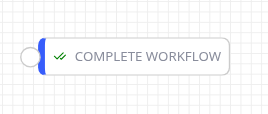
ワークフローを完了ステップ
ワークフロー全体を完了にします。未完了の対応依頼や並行している分岐は取り消されません。サブワークフローでは 出力ステップ と組み合わせてください。ワークフローを完了ステップだけでは、親ワークフローは再開しません。
Webhookステップ

Webhookステップ
外部システムが /apiv2/webhooks/workflow に POST するまで、ワークフローはここで一時停止します。リクエストには次のものが必要です。
- workflows スコープを持つ Docwize の API トークン。
Authorization: Bearer <token>として送ります。 workflow_idとdocument_idを含む JSON 本文。
本文は保存され、このステップの直後に接続した CF挿入ステップ で 1 行のテーブルとして読み込めます。
Webhookキー は任意です。リクエスト本文の webhook_key として送ります。同じアイテムで複数の Webhookステップが同時に待機する可能性がある場合に必要です。キーがない場合、呼び出しでステップが再開するのは、そのステップだけが待機しているときに限られます。
トリガー
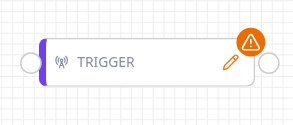
トリガーステップ
文書が条件を満たすまで、ワークフローを一時停止します。条件は 5 分ごとに確認されるため、条件を満たしてから最大 5 分ほど遅れて先に進みます。フィールドを指定したルールができるまで、ステップには 設定エラー と表示され、ダイアログには 条件を 1 つ以上追加してください。 という警告が表示されます。確認の時点で条件を評価できない場合、ステップは失敗し、その理由が表示されます。
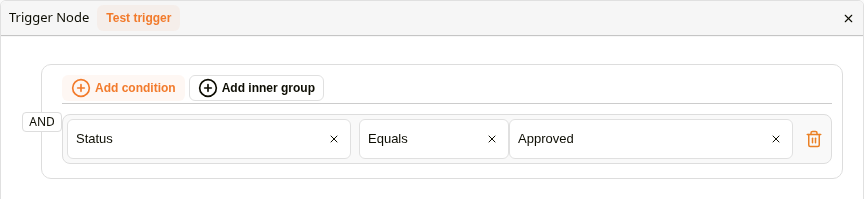
トリガーステップのルール
グループのラベルは、AND、OR、ANY、ALL を切り替えられます。ルールに条件ができると、トリガーをテスト を使えるようになります。現在のユーザーが開ける最新の文書に対してルールを確認し、条件を満たしているかどうかを、その文書名とともに表示します。
ビューバッチ
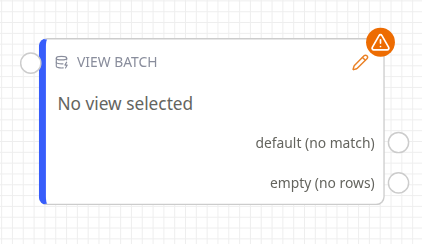
ビューバッチステップ
仮想ビューの行を読み取り、同じワークフローの中で行ごとにワークフローのアイテムを 1 件開始します。各行は、ルールに一致した最初の分岐に進みます。主に定期実行のテンプレートで使います。
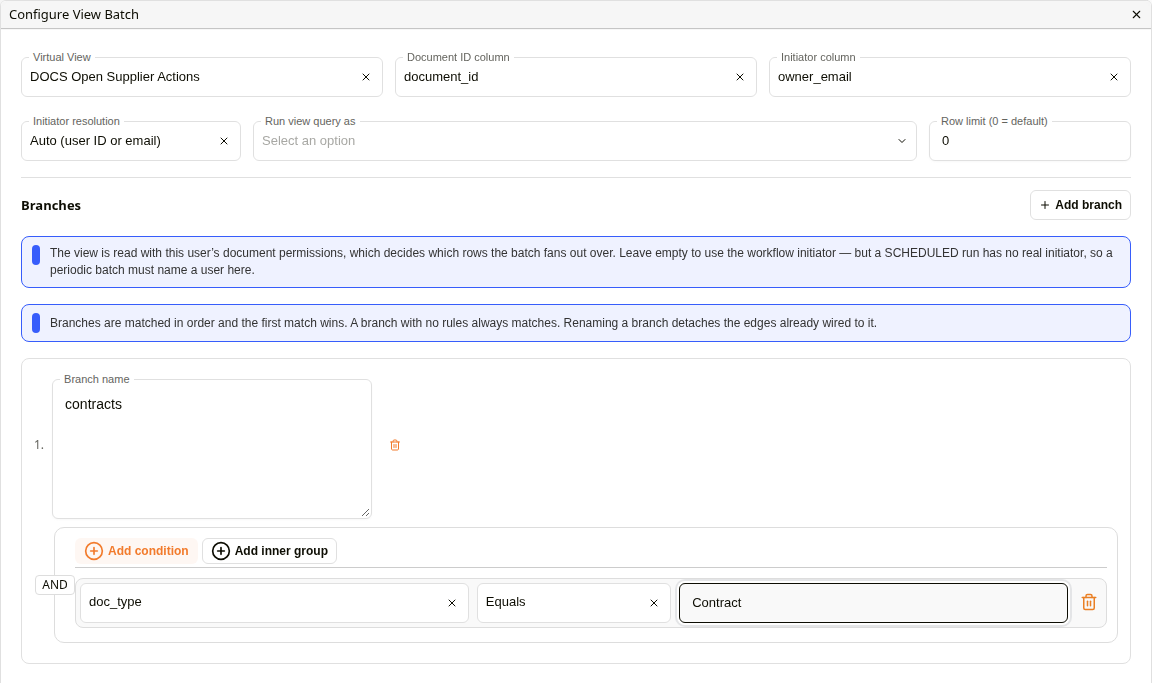
ビューバッチの設定
| 設定 | 説明 |
|---|---|
| 仮想ビュー | 読み取るビュー。 |
| 文書ID列 | 各行の文書 ID が入っている列。必須です。 |
| 起票者の列 | 任意。各アイテムを誰として実行するかを示す列。 |
| 起票者の解決方法 | その列の読み取り方。自動 (ユーザーIDまたはメール)、ユーザーID、メール のいずれかです。 |
| ビューのクエリを実行するユーザー | ビューを読み取るときに権限を使うユーザー。実際に開始する人がいない定期実行のテンプレートでは設定してください。 |
| 行数の上限 (0 = 既定値) | 0 の場合は最大 200 行を読み取ります。上限は 1,000 行です。 |
| ビューの入力値 | 選んだビューが実行時入力を求める場合に表示されます。毎回の実行でここに入力した値が使われます。必須の入力が空欄の間、ステップは実行されません。 |
| 分岐 | 分岐を追加 で、名前の付いた分岐を追加します。分岐には、ビューの列に対するルールを AND、OR、NOT で組み合わせて設定します。分岐は順番に確認されます。ルールのない分岐は、すべての行に一致します。 |
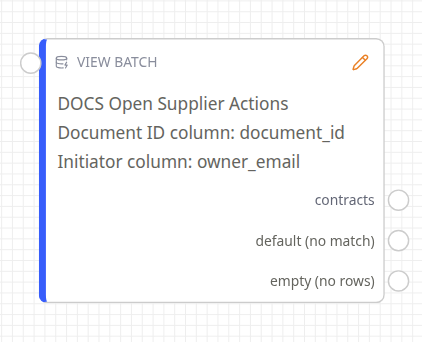
設定済みのビューバッチステップ
分岐ごとに出力が 1 つでき、さらに default (一致なし) と empty (行なし) の出力があります。
- どの分岐にも一致しない行は、default (一致なし) を接続しない限りスキップされます。
- empty (行なし) は、ビューが何も返さなかったときに実行されます。
- 分岐の名前を変更すると、その出力の接続が外れます。
バッチ収集
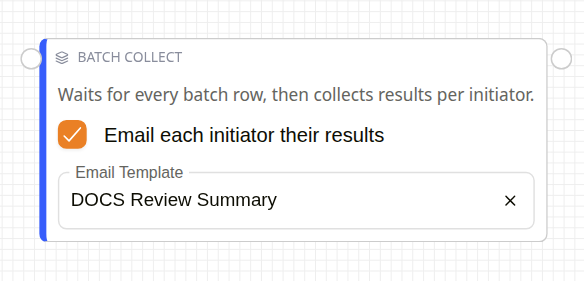
バッチ収集ステップ
ビューバッチが開始したすべてのアイテムが到達するまで待機し、結果を起票者ごとにまとめてから、元のワークフローを 1 回だけ先に進めます。すべての分岐の最後のステップをこのステップに接続してください。到達しないアイテムがあると、ワークフローは止まったままになります。
起票者ごとに結果をメール送信 を選択すると、各起票者に、その人のアイテムを記載したメールを送ります。メールテンプレート が必要で、選ぶまで警告が表示されます。テンプレートでは、{{ batch.name or batch.email }} で宛名を入れてください。
関連する設定
- 対応依頼のステップ:これらのステップが待機する返信
- ワークフローテンプレートの構築:サブワークフローとテンプレートのバージョン
- ワークフローのステップ:キャンバスとパレット